📘 Cadastro Insumos
🎯 - Objetivo
Permite cadastrar e manter os insumos utilizados no módulo de Insumos, informando sua identificação, classificação, fornecedor, situação e dados de fornecimento.
📋 - Campos
O cadastro é realizado em duas etapas. Na primeira, o usuário identifica o insumo e avança. Na segunda, informa a situação e os dados complementares para salvar. Ao carregar um insumo existente, a tela abre diretamente na segunda etapa. Campos marcados com * são obrigatórios.
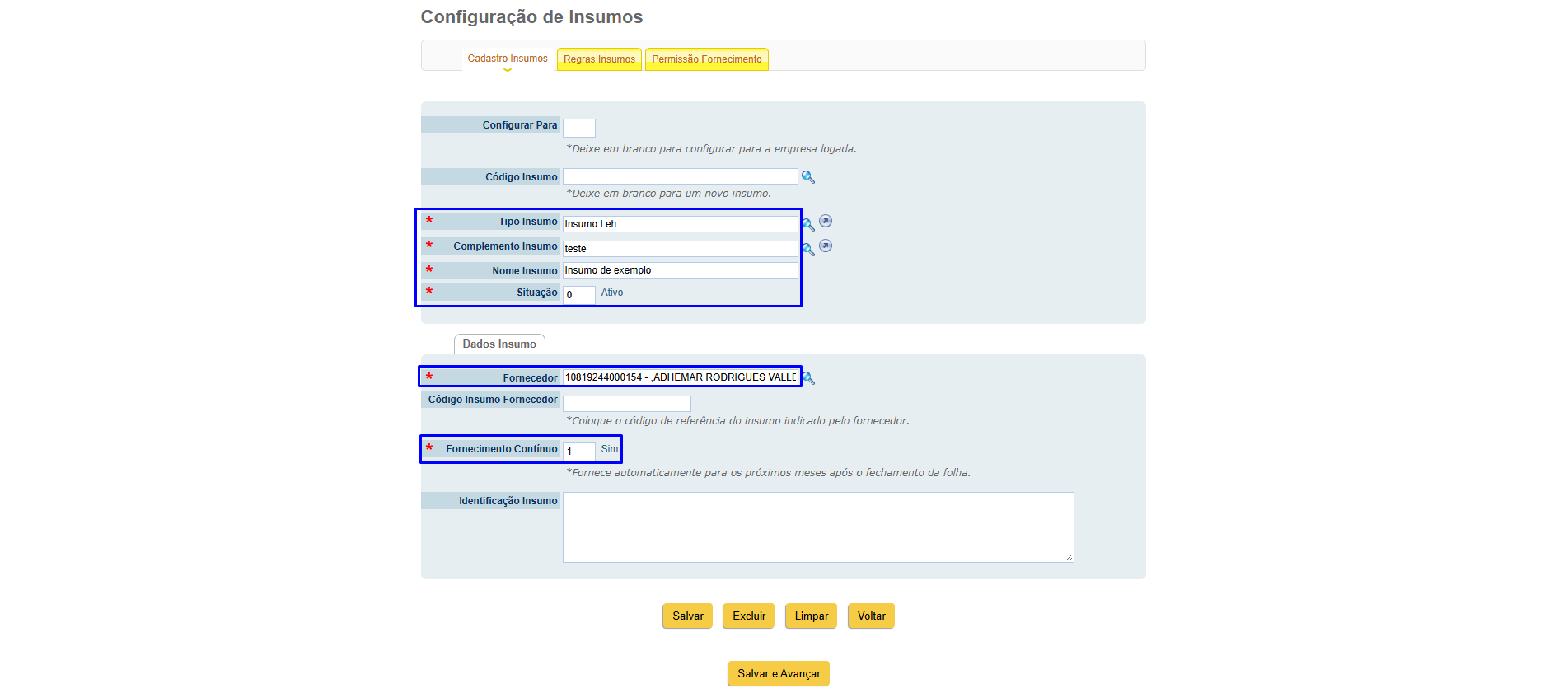
🔹 Identificação do insumo — primeira etapa
- Configurar Para: lista opcional que define para quem o insumo será configurado. Se ficar em branco, o cadastro vale para a empresa logada.
- Código Insumo: opcional. A lupa abre a pesquisa de insumos já cadastrados, ativos ou inativos. Deixe em branco para cadastrar um novo.
- *Tipo Insumo: tipo do insumo. A lupa abre a pesquisa e lista somente tipos ativos.
- *Complemento Insumo: complemento associado ao tipo selecionado. A lupa lista somente complementos ativos do tipo escolhido; sem tipo, a pesquisa não retorna registros.
- *Nome Insumo: nome do insumo. Não pode ser igual ao nome de outro insumo cadastrado.
Nota: ao carregar um insumo existente, Código Insumo, Tipo Insumo e Complemento Insumo ficam desabilitados.
🔹 Situação e Dados Insumo — segunda etapa
- *Situação: Ativo ou Inativo. O padrão é Ativo.
- *Fornecedor: fornecedor do insumo. A lupa abre a pesquisa e lista somente fornecedores ativos e não bloqueados.
- Código Insumo Fornecedor: referência opcional do insumo informada pelo fornecedor.
- *Fornecimento Contínuo: define se o fornecimento continua automaticamente nos meses seguintes ao fechamento da folha. Opções: Não e Sim; não há valor padrão.
- Identificação Insumo: identificação opcional em várias linhas, limitada a 255 caracteres.
⚙️ - Ações Disponíveis
| Ação | Descrição |
|---|---|
| Avançar | Valida a primeira etapa e exibe Situação e Dados Insumo. Na segunda etapa, o botão passa a se chamar Salvar. |
| Salvar | Valida e grava o insumo. Em caso de sucesso, exibe “Insumo salvo com sucesso.”. |
| Salvar e Avançar | Grava o insumo e abre Regras Insumos com o registro atual. Fica desabilitado quando Situação está Inativo; na primeira etapa, executa o fluxo de Avançar. |
| Excluir | Exclui o insumo carregado, respeitando as restrições de uso e confirmação apresentadas pela tela. |
| Limpar | Recarrega a tela e limpa os campos. |
| Voltar | Retorna ao menu Insumos. |
| Lupa de Código Insumo | Abre a pesquisa de insumos existentes, ativos ou inativos. |
| Lupa de Tipo Insumo / Complemento Insumo | Abre as pesquisas de tipo e complemento para classificação do insumo. |
| Lupa de Fornecedor | Abre a pesquisa de fornecedores disponíveis para o cadastro. |
✅ - Regras de Negócio
- Módulo habilitado: a Configuração de Insumos só pode ser acessada quando o módulo de Insumos estiver habilitado para a empresa.
- Campos obrigatórios: Tipo Insumo, Complemento Insumo e Nome Insumo são obrigatórios para avançar. Na segunda etapa, Situação, Fornecedor e Fornecimento Contínuo também devem ser informados.
- Tipo e complemento: a pesquisa de Complemento Insumo depende do tipo selecionado. Ao trocar o tipo, o complemento informado é limpo.
- Carregamento para edição: ao carregar um insumo existente, Código Insumo, Tipo Insumo e Complemento Insumo ficam bloqueados para edição.
- Nome único: o nome deve ser único entre os insumos cadastrados. Ao editar, o próprio registro não é tratado como duplicidade. Em caso de duplicidade, o sistema exibe “Já existe um insumo {nome}.”.
- Configurar Para: se não for informado, o insumo é associado à empresa logada. Para cadastro existente configurado para Centro de Serviço, o campo só pode ser alterado quando não houver regra vinculada.
- Centro de Serviço com regras: quando houver regras vinculadas, Salvar, Salvar e Avançar e Excluir exibem “Produtos configurados para Centro de Serviço com regras vinculadas não podem ser editados ou excluídos.”.
- Inativação com regras: ao salvar um insumo existente como Inativo e com regras vinculadas, a tela solicita confirmação para inativar as regras. Confirmar prossegue com a operação; Cancelar fecha o modal e mantém o usuário no campo Situação.
- Exclusão: sem um insumo carregado, o sistema exibe “Nenhum insumo foi carregado para exclusão.”. Quando há empregados vinculados, apresenta modal de confirmação antes de excluir.
- Fornecimento contínuo: quando definido como Não, o fornecimento é interrompido após o fechamento da folha.
🧪 - Pontos de Teste QA
- Obrigatórios da primeira etapa: clicar em Avançar sem Tipo Insumo, Complemento Insumo e Nome Insumo; conferir as mensagens de campo obrigatório e o resumo de erros.
- Obrigatórios da segunda etapa: avançar com os dados válidos e tentar salvar sem Fornecedor e sem Fornecimento Contínuo.
- Pesquisa de tipo e complemento: conferir que a busca de tipos lista somente tipos ativos; sem tipo, validar que a busca de complementos não retorna registros; trocar o tipo e conferir que o complemento é limpo.
- Fornecedor: abrir a lupa e conferir que são listados somente fornecedores ativos e não bloqueados.
- Nome duplicado: cadastrar um nome já usado; conferir a mensagem de duplicidade. Ao editar, salvar mantendo o próprio nome e validar que a operação é aceita.
- Cadastro novo: concluir as duas etapas e conferir a mensagem de sucesso e os dados gravados.
- Edição: carregar um insumo existente e verificar o preenchimento dos campos e o bloqueio de Código Insumo, Tipo Insumo e Complemento Insumo.
- Salvar e Avançar: salvar um insumo Ativo e validar a abertura de Regras Insumos com o registro atual; repetir com Situação Inativo e conferir que a ação fica desabilitada.
- Inativação com regras: testar Confirmar e Cancelar no modal apresentado ao inativar um insumo com regras vinculadas.
- Exclusão: testar sem insumo carregado, com empregados vinculados e sem vínculo; conferir as mensagens e confirmações aplicáveis.
- Centro de Serviço: com regras vinculadas, tentar salvar, avançar e excluir; conferir o aviso e o estado de Configurar Para.
- Identificação: informar mais de 255 caracteres e conferir o limite do campo.
- Fornecimento Contínuo: validar as opções Sim e Não e os respectivos efeitos no fornecimento após o fechamento da folha.
❓ - Dúvidas Frequentes
- Como cadastrar um insumo novo?
Deixe Código Insumo em branco, informe Tipo Insumo, Complemento Insumo e Nome Insumo e clique em Avançar. Na segunda etapa, informe Situação, Fornecedor e Fornecimento Contínuo e clique em Salvar. - Por que a pesquisa de Complemento Insumo não mostra resultados?
Selecione primeiro um Tipo Insumo. A pesquisa lista somente complementos ativos disponíveis para esse tipo. - Por que Tipo Insumo e Complemento Insumo estão bloqueados?
O insumo existente foi carregado para edição; esses campos não são editáveis nesse estado. - O que significa Fornecimento Contínuo?
Define se o fornecimento continua automaticamente nos meses seguintes ao fechamento da folha. - Por que não consigo excluir ou editar um insumo de Centro de Serviço?
O produto pode ter regras vinculadas, situação em que essas operações são bloqueadas pela tela.
🛠️ - Observações Técnicas
- Páginas e controles:
ConfiguracaoInsumos.aspxe o controleDadosProdutoInsumo.ascxcompõem o cadastro do insumo. - Pesquisas: o modal de Código Insumo lista registros por nome e considera insumos configurados para Centro de Serviço ou para a empresa logada.
- Integração: ao atualizar um insumo existente, a camada de negócio envia os fornecimentos relacionados para a fila
FilaRabbitMQ.Insumos. - Mensagens: os modais de inativação e exclusão e o aviso de Centro de Serviço usam o termo “Produto” na interface.
- Acesso: a disponibilidade da tela depende do parâmetro
NomeParametro.UtilizaModuloInsumose das permissões de visualização da Configuração de Insumos.
📌 Status: Concluído
👤 Responsável: Equipe de QA