📘 Detector de Anomalias
🎯 - Objetivo
Permite enviar holerites de uma competência para a investigação de anomalias feita pela Inteligência Artificial, consultar o resultado e revisar cada predição. A aba Cadastrar monta e gera o lote. A aba Pesquisar consulta as investigações.
Atenção — varia por empresa: o item só aparece para quem tem permissão de exibir a detecção de anomalias. Contrato e Departamento (ou Centro Resultado) dependem da estrutura gerencial. Menus, rótulos e regras variam conforme a empresa e o centro de serviço.
📋 - Campos
Campos marcados com * são obrigatórios. A lupa (🔎) abre um modal de pesquisa.
🔹 Cadastrar
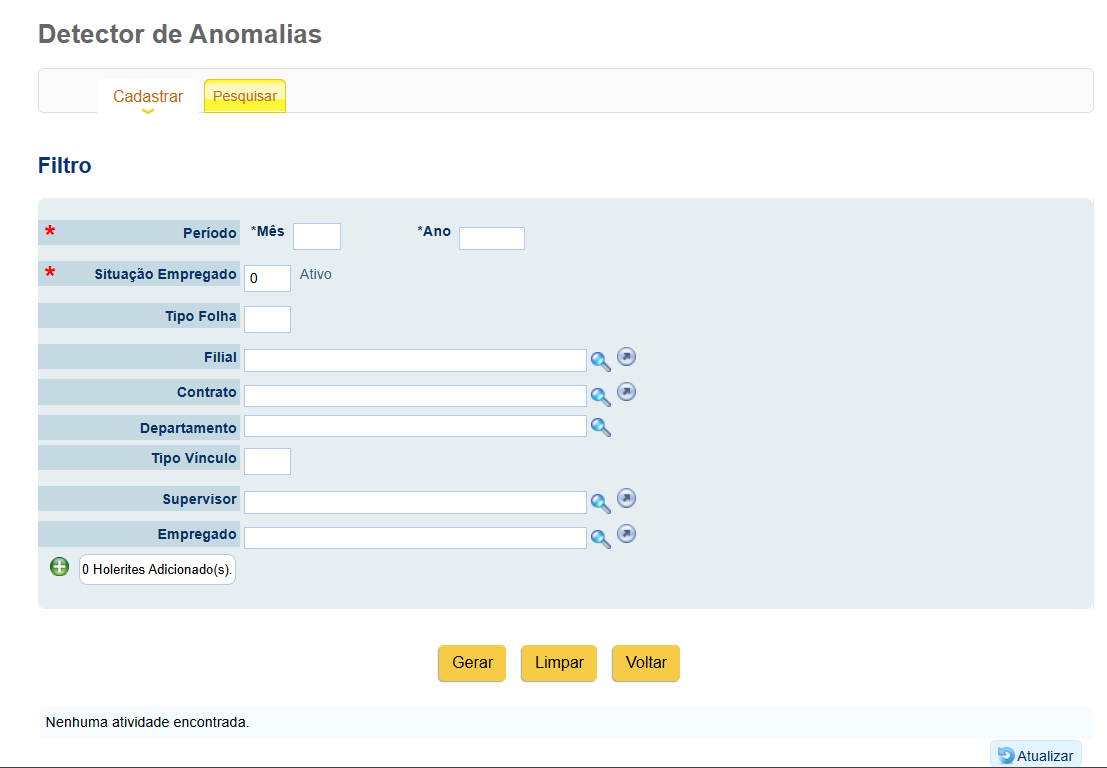
Seção Filtro: define os holerites do lote.
-
*Período (Mês, Ano): competência dos holerites. O Ano aceita 4 números, de 1900 a 2999. Depois de informados, os dois campos ficam bloqueados até Limpar.
-
*Situação Empregado: Ativo (padrão) traz empregados ativos. Inativo traz os inativos.
-
Tipo Folha: tipo de folha do holerite.
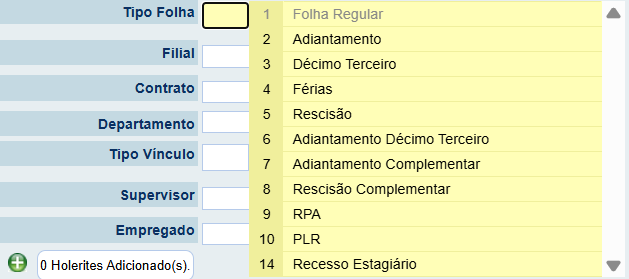
-
Filial 🔎: filial do holerite.
-
Contrato 🔎: contrato do holerite. Ao escolher um contrato, o sistema preenche a Filial gestora.
-
Departamento 🔎: departamento do holerite.
-
Centro Resultado 🔎: aparece no lugar de Contrato e Departamento quando a estrutura gerencial da empresa é por Centro Resultado.
-
Tipo Vínculo: vínculo do empregado.
-
Supervisor 🔎: supervisor do empregado.
-
Empregado 🔎: ao escolher o empregado, o sistema preenche Filial, Contrato, Departamento, Supervisor e Tipo Vínculo dele.
Ao lado do filtro ficam o ícone + (Adicionar Holerites) e o contador “N Holerites Adicionado(s).”, que abre o modal Holerites Adicionados. O contador começa em 0.
📋 Modal Holerites Adicionados
- Colunas: Filial, Contrato (oculta na estrutura por Centro Resultado), Centro Resultado (oculta na estrutura por Contrato e Departamento), Matrícula, Empregado, Mês, Ano, Tipo Folha e a caixa de seleção.
- Lista de seleção: Selecione, Desmarcar todos, Marcar todos, Desmarcar todos desta página e Marcar todos desta página.
- Excluir Selecionados: remove do lote os holerites marcados.
📋 Grid de atividades
Fica abaixo dos botões. Lista as atividades geradas pelo usuário logado, da mais recente para a mais antiga. Sem registros: “Nenhuma atividade encontrada.”
- Colunas: Atividade, Data, Status, Período, Investigação, Qtde Itens e Ações.
- Ação Editar: abre a aba Pesquisar, que aparece com Anomalia em Todos.
- Atualizar: recarrega o grid.
🔹 Pesquisar
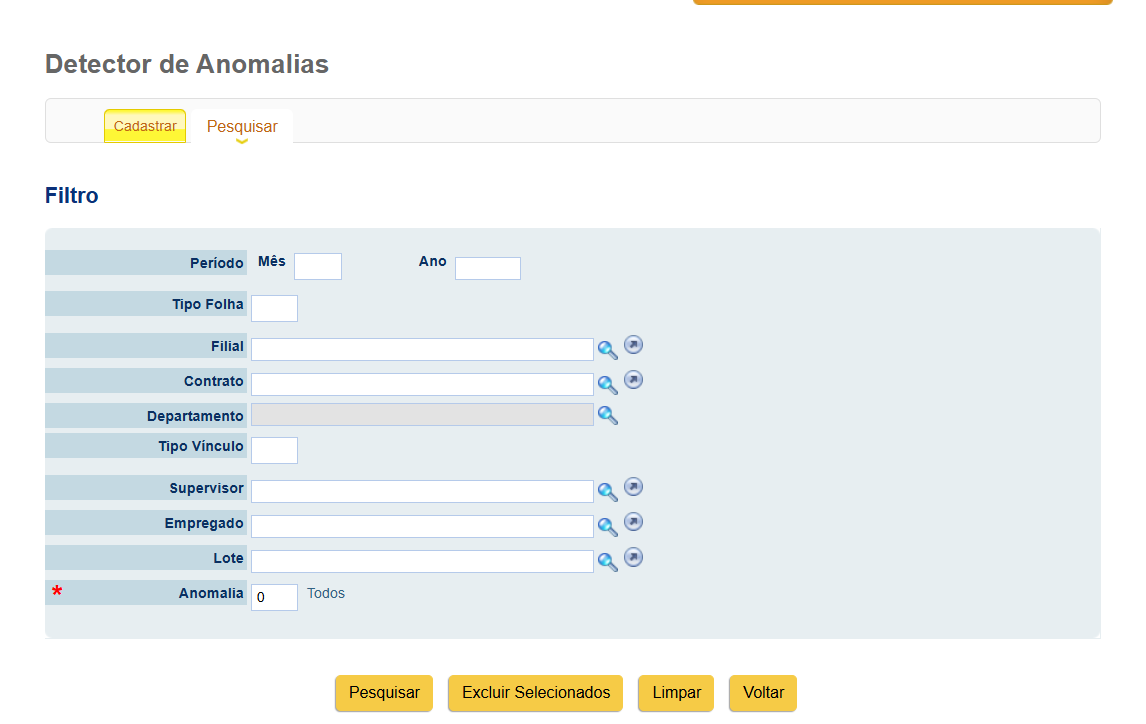
Seção Filtro: todos os campos são opcionais, exceto Anomalia.
- Período, Tipo Folha, Filial 🔎, Contrato 🔎, Departamento 🔎, Centro Resultado 🔎, Tipo Vínculo, Supervisor 🔎 e Empregado 🔎: mesmos campos da aba Cadastrar.
- Lote 🔎: escolhe a atividade que gerou o lote, no modal “Localizar Lote de Detector de Anomalias”.
- *Anomalia: Todos, Sim, Não ou Pendente. O padrão é Todos.
Nota: o campo Departamento fica bloqueado até escolher um Contrato ou um Empregado.
🔍 Grid de investigações
Sem registros: “Nenhuma investigação encontrada.” Ordenação padrão: Empregado.
-
Colunas: Filial, Contrato, Centro Resultado, Matrícula, Empregado, Anomalia e Ações.
-
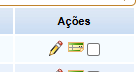
Ações: ícone Editar (lápis), que abre o modal Revisão de Anomalias, ícone Holerite, que abre o holerite do empregado, e caixa de seleção para Excluir Selecionados.
-
Seleção: a lista acima do grid oferece Marcar todos e Desmarcar todos, em toda a pesquisa ou só na página.
📋 Modal Revisão de Anomalias
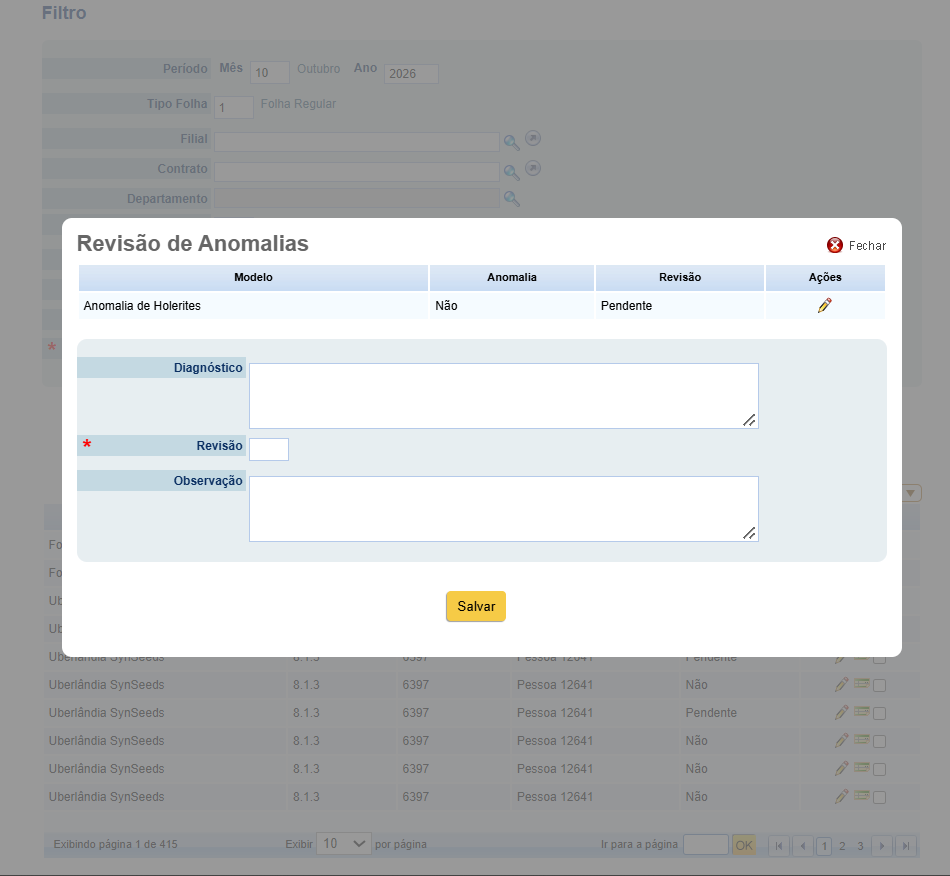
- Grid de predições: colunas Modelo, Anomalia, Revisão e Ações. O ícone Editar só aparece quando o modelo já tem resultado.
- Diagnóstico: texto da predição. Somente leitura.
- *Revisão: Revisão Pendente, Anomalia Confirmada ou Falso Positivo (quando o modelo apontou anomalia), Normalidade Confirmada ou Falso Negativo (quando não apontou).
- Observação: comentário livre.
⚙️ - Ações Disponíveis
| Ação | Descrição |
|---|---|
| + (Adicionar Holerites) | Aba Cadastrar. Inclui no lote os holerites que atendem ao filtro. Exibe “N Holerites Adicionados” e limpa os filtros, menos Período e Situação Empregado. |
| Gerar | Aba Cadastrar. Inicia a investigação dos holerites adicionados e exibe “Investigação iniciada com sucesso.”. Depois limpa a tela e atualiza o grid de atividades. |
| Limpar | Aba Cadastrar: limpa o filtro e o lote de holerites, volta Situação Empregado para Ativo e libera Mês e Ano. Aba Pesquisar: limpa o filtro e volta Anomalia para Todos. |
| Atualizar | Recarrega o grid de atividades. |
| Pesquisar | Aba Pesquisar. Lista as investigações do filtro. |
| Excluir Selecionados | Aba Pesquisar. Inativa as investigações marcadas e exibe “Investigações inativadas com sucesso.”. |
| Salvar | Modal Revisão de Anomalias. Grava a revisão e exibe “Revisão salva com sucesso.”. |
| Voltar | Retorna ao menu de opções. |
✅ - Regras de Negócio
- Acesso: sem a permissão de exibir a detecção de anomalias, o item não aparece no menu e as duas páginas redirecionam para acesso negado.
- Obrigatórios do lote: Período (Mês e Ano) e Situação Empregado. Sem eles, o sistema exibe a lista “Por favor corrija os seguintes erros:” e não adiciona nem gera.
- Adicionar: o sistema inclui todos os holerites do filtro que ainda não estão no lote. Holerite repetido não entra duas vezes. Sem resultado, exibe “0 Holerites Adicionados”.
- Gerar sem lote: exibe “Nenhum holerite foi adicionado, para gerar o lote é necessário adicionar pelo menos um holerite.”
- Geração em segundo plano: o resultado não aparece na hora. A investigação fica disponível na aba Pesquisar quando a atividade termina.
- Revisão: vale para cada modelo de predição.
🧪 - Pontos de Teste QA
- Permissão: com e sem a permissão de exibir a detecção de anomalias, confira o item no menu e o acesso direto às páginas.
- Obrigatórios: clique em + e em Gerar sem Mês, Ano ou Situação Empregado.
- Competência: informe Mês e Ano, confira o bloqueio e libere com Limpar.
- Adicionar: adicione duas vezes o mesmo filtro e confira que o contador não duplica.
- Modal: use Marcar todos, Desmarcar todos e Excluir Selecionados e confira o contador.
- Gerar: gere um lote e confira a atividade no grid, com Status, Período e Qtde Itens.
- Editar na atividade: confira que a aba Pesquisar abre com Anomalia em Todos.
- Anomalia: pesquise com Todos, Sim, Não e Pendente.
- Filtros da pesquisa: combine Período, Filial, Supervisor e Empregado com Pesquisar e confira que o grid respeita cada filtro.
- Holerite: abra o holerite e use Voltar para conferir se o filtro foi mantido.
- Revisão: salve uma revisão e confira o grid de predições.
- Excluir Selecionados: sem nenhuma investigação marcada, confira a mensagem exibida.
- Estrutura gerencial: confira Contrato e Departamento ou Centro Resultado.
❓ - Dúvidas Frequentes
- Por que o resultado não aparece depois de Gerar? A investigação roda em segundo plano. Use Atualizar no grid de atividades e consulte a aba Pesquisar quando o Status indicar o fim.
- Por que Mês e Ano ficaram bloqueados? O sistema fixa a competência do lote. Clique em Limpar para trocar.
- O que significa Pendente na coluna Anomalia? Existe predição ainda sem resultado. Pesquise por Pendente para listar esses casos.
🛠️ - Observações Técnicas
- Páginas: a URI da tela é
IaInvestigacaoLista.aspx(aba Pesquisar). A aba Cadastrar é a páginaIaInvestigacaoCadastro.aspx. Ambas ficam no grupo Inteligência Artificial do menu. - Integrações: o botão Gerar cria uma atividade assíncrona de investigação de anomalias de holerites (
PredicaoHolerite). - Permissão:
Permissoes.IA.ExibirDeteccaoAnomalias. - Entrada pelo holerite: a tela de geração de holerite também abre a aba Cadastrar com aquele holerite já adicionado e a competência bloqueada.
- Abrir holerite: o ícone Holerite abre
GerarHoleriteExtrato.aspx, e o Voltar dele retorna à aba Pesquisar com o filtro.
📌 Status: Concluído
👤 Responsável: Equipe de QA