Saiba Mais
1 - 💻 Caminho para acessar a página ‘Importar Configuração’
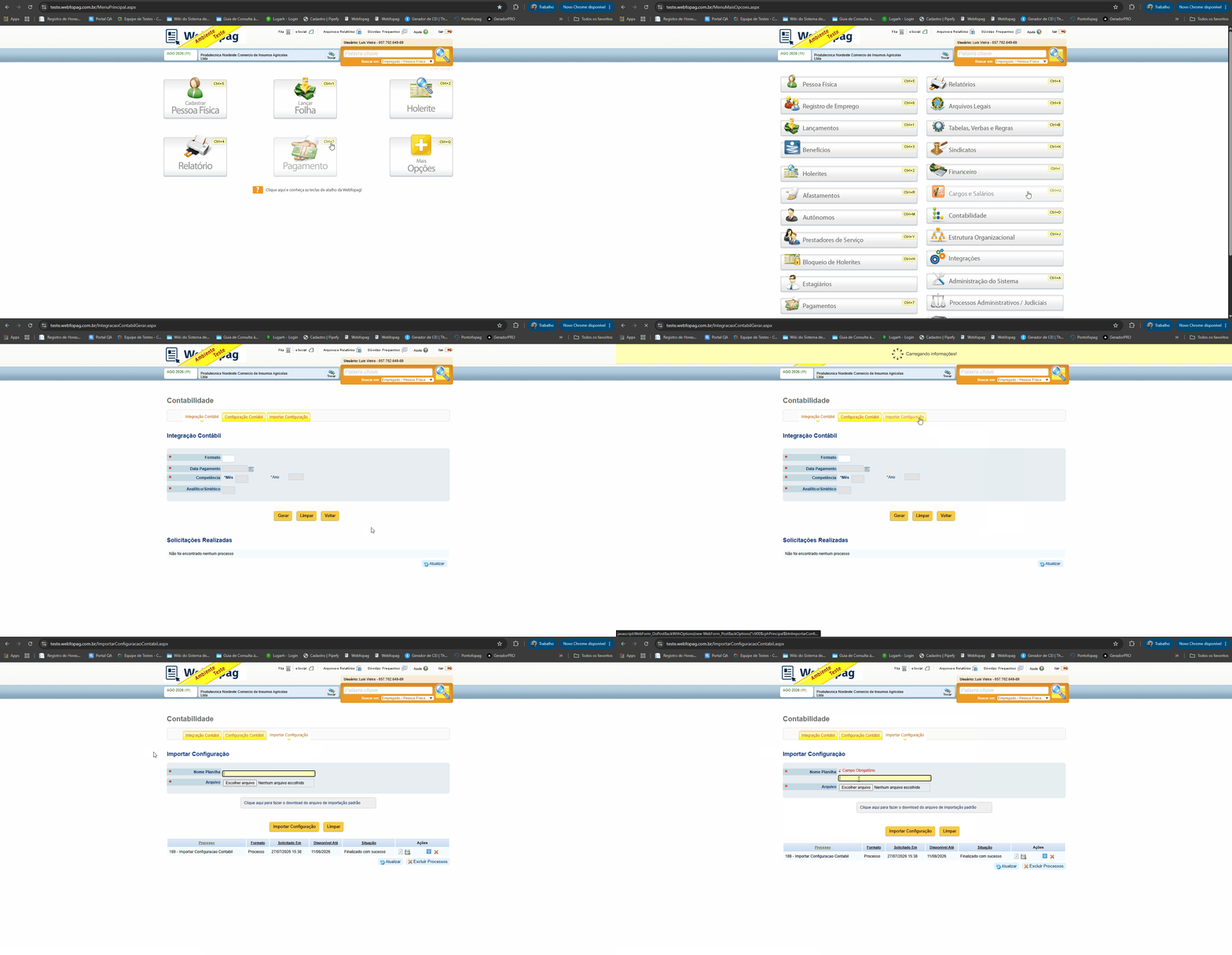
- Acesse a página inicial da WebFopag.
- Acesse o menu “Mais Opções”.
- Navegue até o módulo “Contabilidade”.
- Então o sistema carregará a tela “Contabilidade”.
- Clique na aba “Importar Configuração”.
2 - 🛠️ Cenários e Funcionalidades
▶️ 2.1 - Acessar a aba Importar Configuração
Cenário:
- Acesse a tela “Contabilidade”.
- Clique na aba “Importar Configuração”.
Resultado esperado:
- O sistema exibe a tela de Importar Configuração.
- O sistema apresenta os campos Nome Planilha e Arquivo.
- O sistema exibe o botão para download do arquivo padrão de importação.
- O sistema apresenta os botões para realizar a importação e limpar os dados.
- O sistema exibe a grid com o histórico de solicitações e processos de importação.
▶️ 2.2 - Baixar arquivo de importação padrão
Cenário:
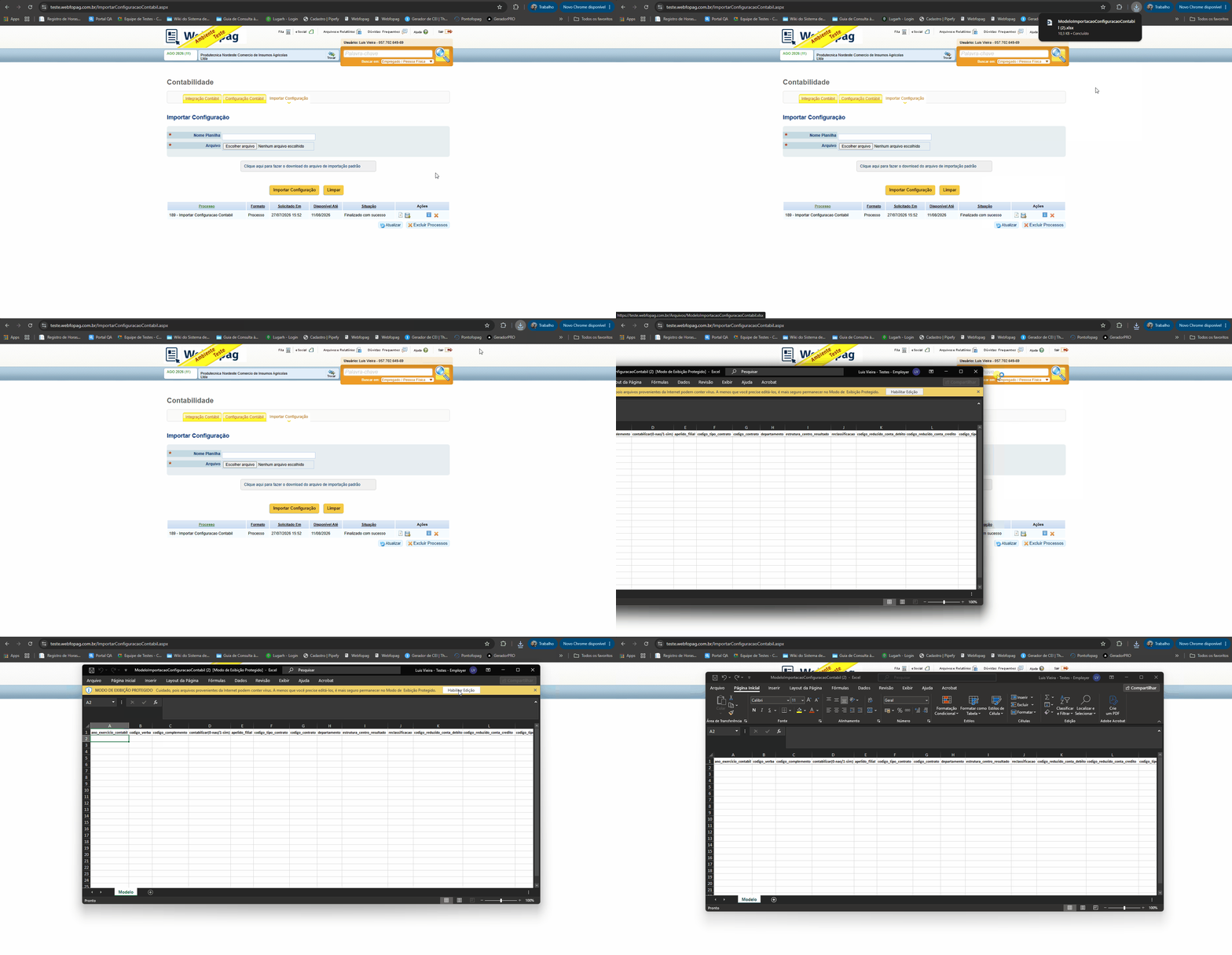
- Acesse a aba “Importar Configuração”.
- Clique no botão “Clique aqui para fazer o download do arquivo de importação padrão”.
Resultado esperado:
- O sistema realiza o download da planilha modelo pré-formatada.
- O arquivo baixado contém a estrutura de colunas exigida para a importação.
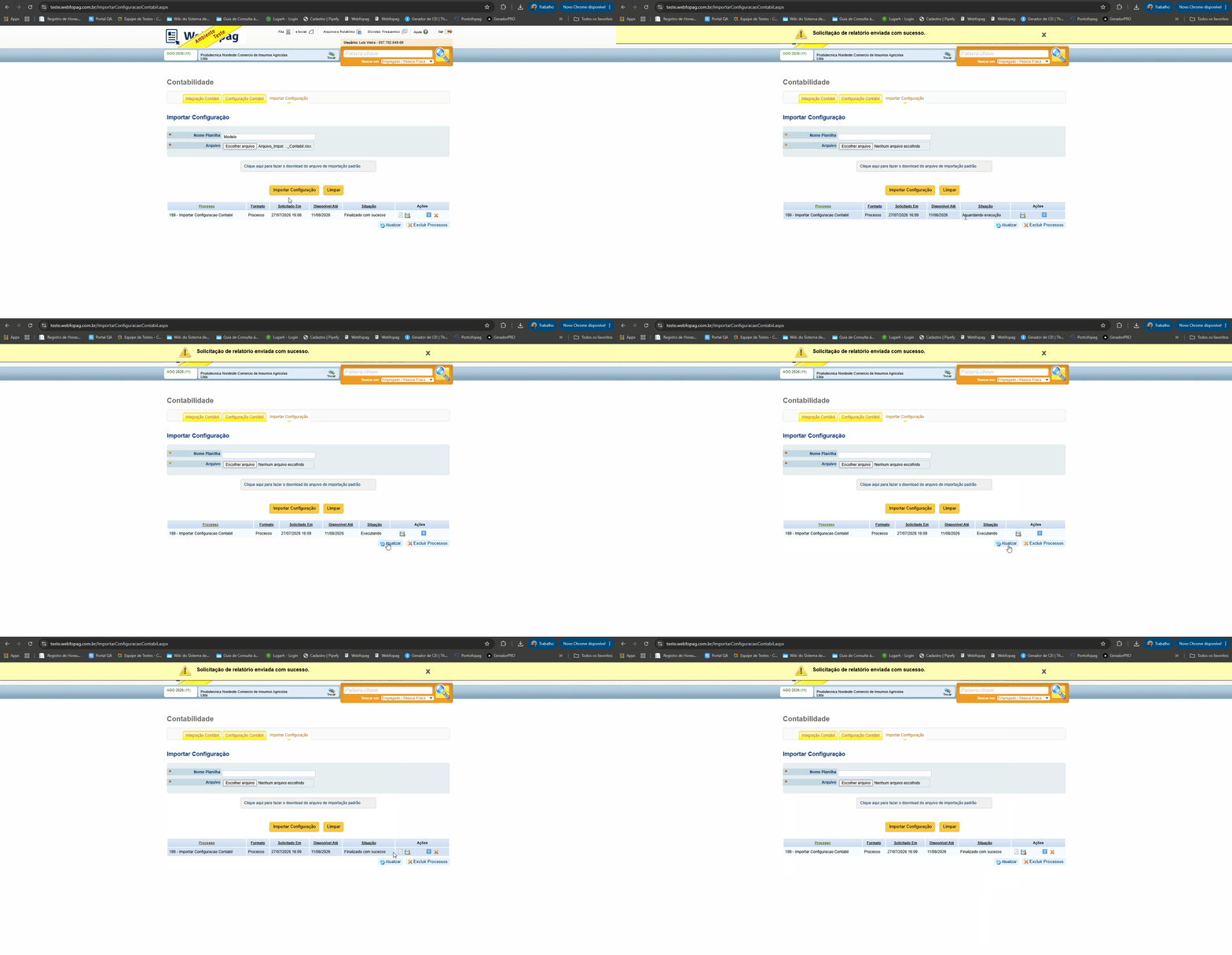
▶️ 2.3 - Importar configuração com sucesso
Cenário:
- Acesse a aba “Importar Configuração”.
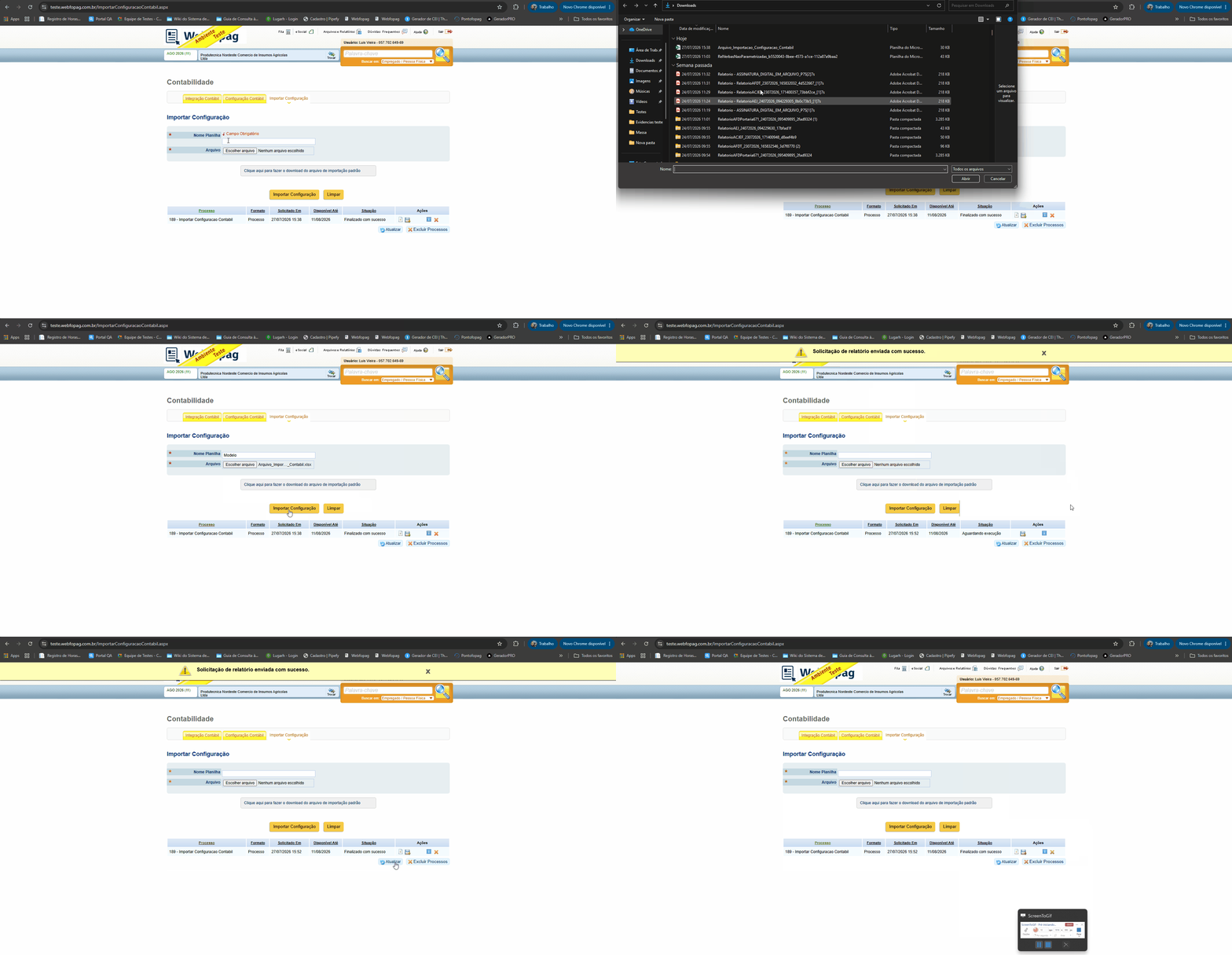
- Informe o Nome Planilha.
- Clique em “Escolher arquivo” e selecione a planilha formatada.
- Clique no botão “Importar Configuração”.
Resultado esperado:
- O sistema valida os campos obrigatórios e o arquivo selecionado.
- O sistema inicia o processamento da importação.
- O processo é adicionado na grid de solicitações com a situação inicial correspondente.
- Após a conclusão, a situação é atualizada (ex.: Finalizado com sucesso).
▶️ 2.4 - Validar campos obrigatórios
Cenário:
- Acesse a aba “Importar Configuração”.
- Deixe um ou mais campos obrigatórios (Nome Planilha ou Arquivo) sem preenchimento.
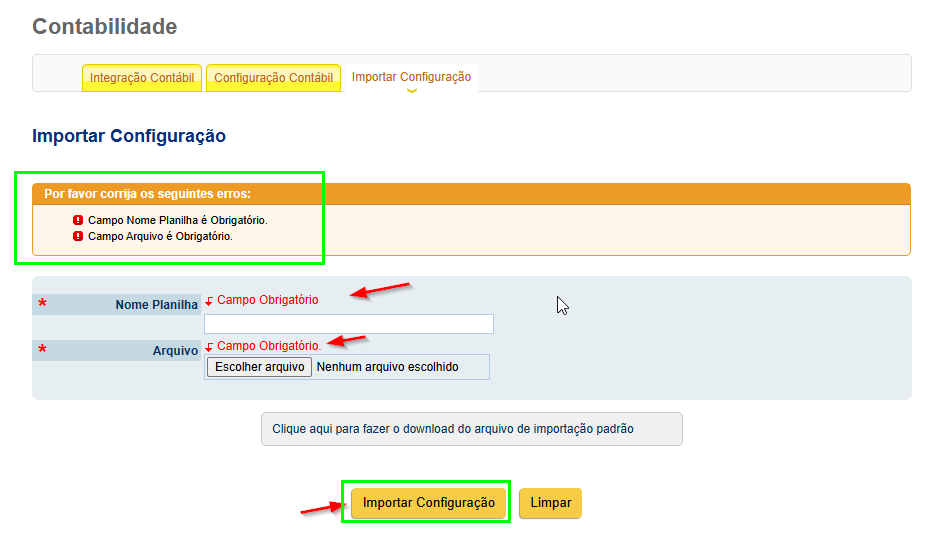
- Clique no botão “Importar Configuração”.
Resultado esperado:
- O sistema não permite a execução da importação.
- O sistema destaca os campos obrigatórios não preenchidos.
- O sistema apresenta uma mensagem de validação ao usuário.
Nota: Os campos obrigatórios são identificados pelo símbolo (*).
▶️ 2.5 - Atualizar lista de solicitações
Cenário:
- Acesse a aba “Importar Configuração”.
- Clique no botão “Atualizar” localizado na seção inferior da grid.
Resultado esperado:
- O sistema reprocessa a consulta na grid de solicitações.
- O status/situação dos processos de importação é atualizado na tela.
▶️ 2.6 - Excluir processos solicitados
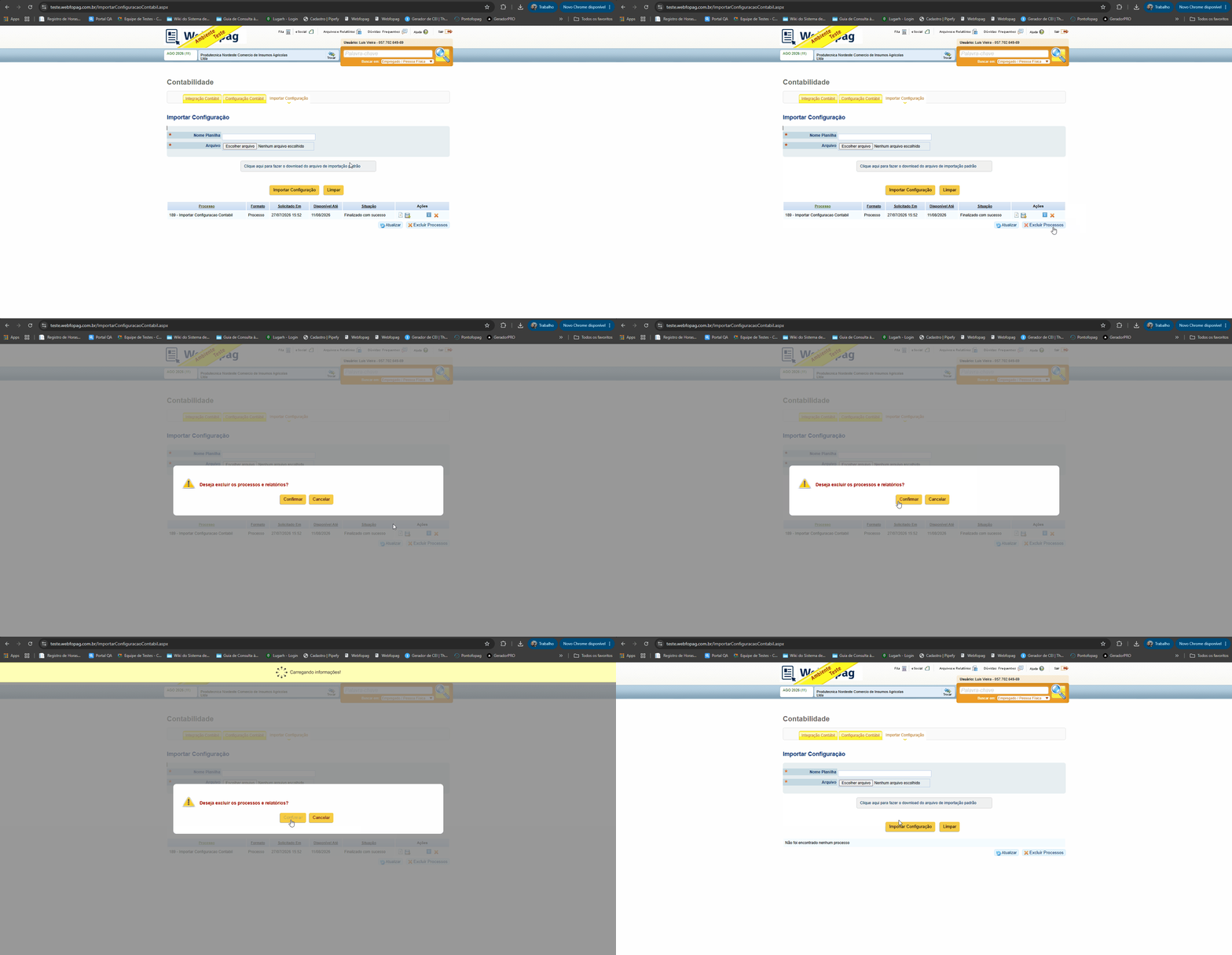
Cenário:
- Acesse a aba “Importar Configuração”.
- Selecione um ou mais registros na grid de solicitações.
- Clique no botão “Excluir Processos” (ou no ícone de exclusão da coluna “Ações”).
Resultado esperado:
- O sistema confirma a remoção dos registros selecionados.
- Os processos são removidos da listagem exibida na grid.
🔍 3 - Ações Disponíveis
🔹 Botão Importar Configuração
Valida as informações e inicia o processo de envio e leitura da planilha.
🔹 Botão Clique aqui para fazer o download do arquivo de importação padrão
Disponibiliza para download a planilha modelo exigida pelo sistema.
🔹 Botão Limpar
Remove os dados e o arquivo selecionado no formulário.
🔹 Botão Atualizar
Atualiza a lista de solicitações e o status de processamento das importações na grid.
🔹 Botão Excluir Processos
Remove os registros de processos selecionados da grid.
🔹 Ícones da Coluna Ações (Grid)
- Relatório / Log: Permite baixar o detalhamento do processamento do arquivo.
- Informações: Exibe detalhes específicos da solicitação.
- Excluir: Remove a solicitação individual da grid.
🔎 4 - Informações e Alertas Apresentados
💡 Situações do Processo de Importação
A coluna Situação na grid de solicitações informa o estado atual do processamento da planilha importada.
Exemplos:
- Finalizado com sucesso: A planilha foi lida e as configurações foram inseridas/atualizadas com êxito.
- Executando: O arquivo está na fila ou sendo processado pelo servidor.
- Erro: Ocorreram falhas de validação nos dados do arquivo durante o processamento.
🔍 5 - Validações Importantes
- Os campos Nome Planilha e Arquivo são de preenchimento obrigatório ((*)).
- O arquivo anexado deve seguir estritamente o layout do modelo disponibilizado pelo sistema.
- Registros inconsistentes na planilha (ex.: verba inexistente ou contas inválidas) devem gerar logs informativos no relatório de execução.
- Arquivos e resultados de solicitações ficam disponíveis para download somente até a data indicada na coluna Disponível Até.
- O botão Limpar deve desfazer todas as seleções sem enviar informações ao servidor.
📌 Status: Concluído
👤 Responsável: Equipe de QA