Saiba Mais
1 - 💻 Caminho para acessar a página ‘Gráficos’
Para acessar a consolidação visual de indicadores e métricas da folha de pagamento, siga o caminho de navegação abaixo:
- Acesse o menu principal do WebFoPag.
- Clique na opção Mais Opções (
MenuMaisOpcoes.aspx). - Selecione o módulo Indicadores / Gráficos (
Graficos.aspx).
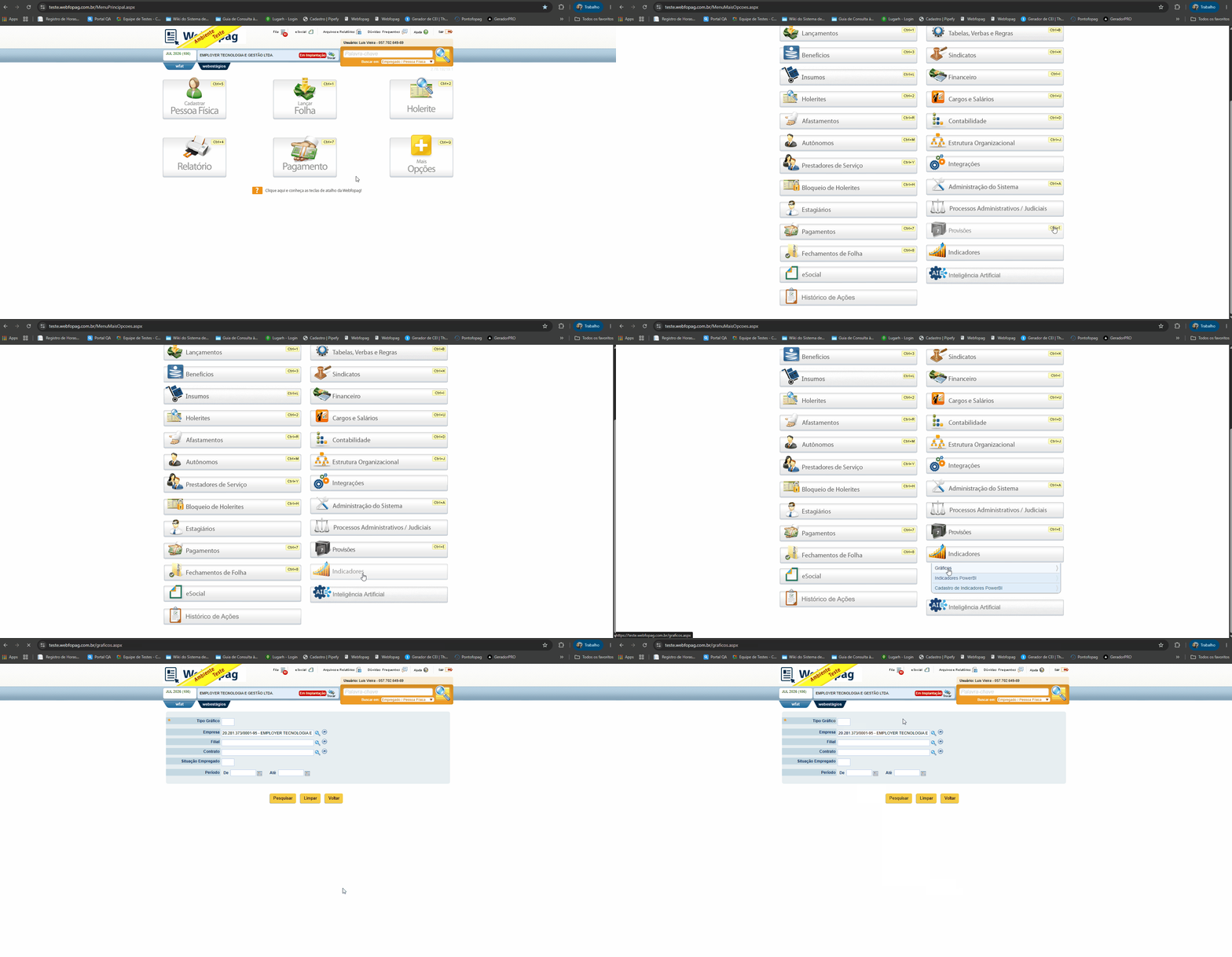
Importante: A visibilidade deste item no menu é restrita aos perfis que possuem a permissão Visualizar Indicadores. Caso o item não apareça, solicite a liberação de perfil ao administrador do sistema.
2 - 🛠️ Erros Comuns, Modais e Cenários
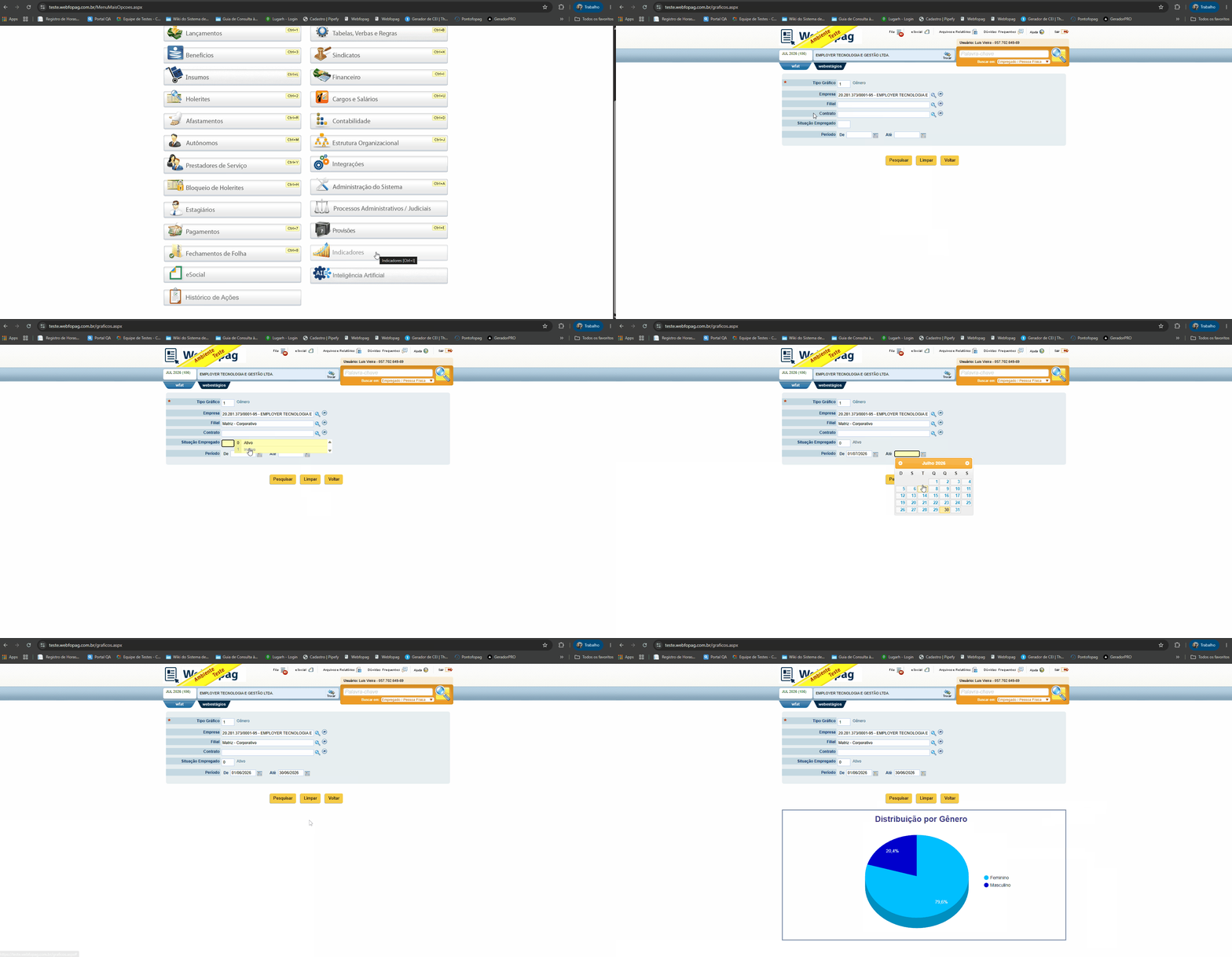
▶️ 2.1 - Consulta de Indicadores com sucesso
Cenário:
- Acesse a tela “Gráficos”.
- Selecione o Tipo Gráfico desejado.
- Selecione os filtros organizacionais desejados (Empresa, Filial, Contrato ou Centro de Resultado).
- Informe o período de consulta nos campos De e Até.
- Clique no botão “Pesquisar”.
Resultado esperado:
- O sistema valida as permissões do usuário e os filtros informados.
- O sistema processa as informações e renderiza o gráfico correspondente na tela.
- Caso não existam dados para o período e filtros selecionados, o sistema exibe a mensagem de que não há dados para a geração.
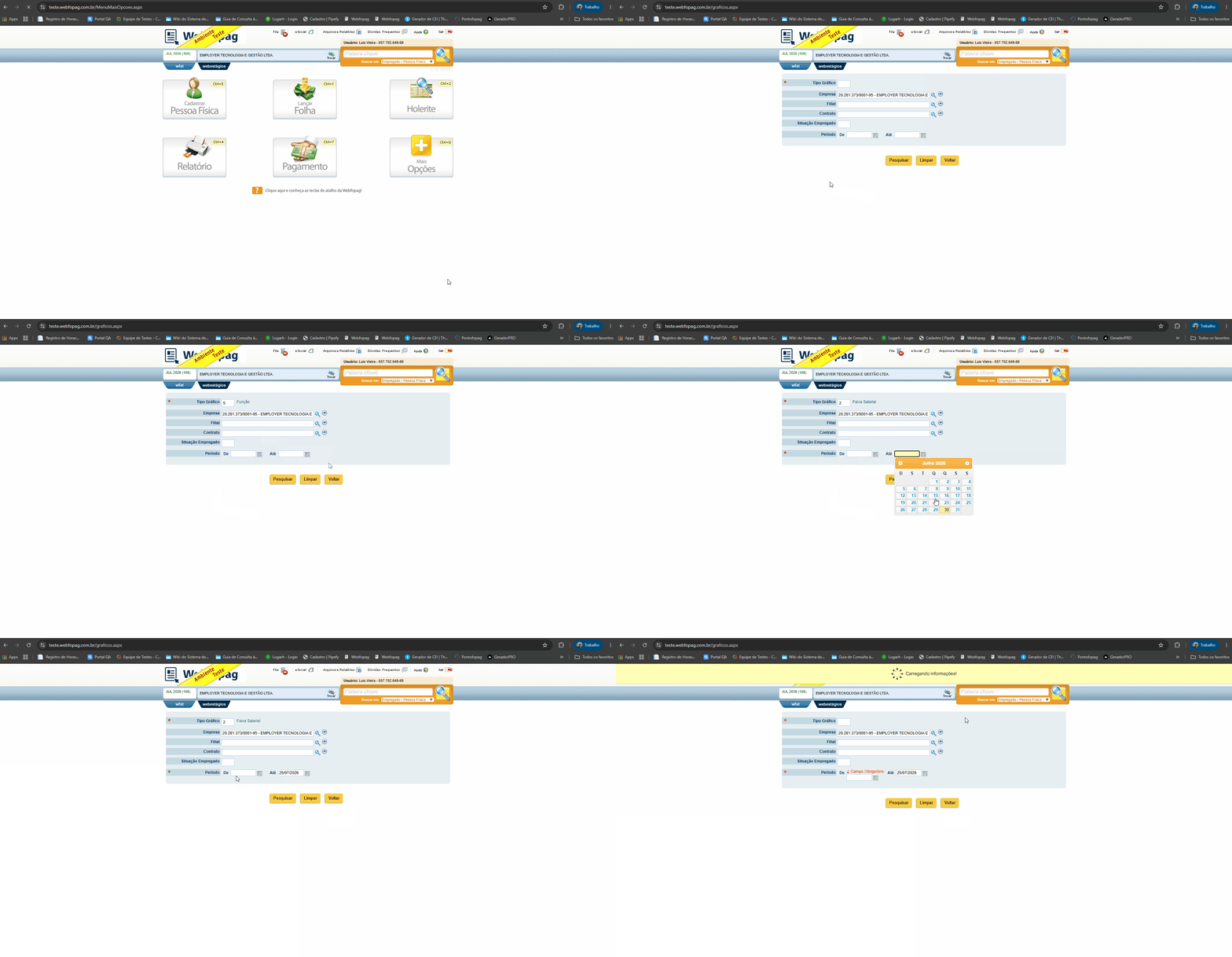
▶️ 2.2 - Pesquisa de gráfico sem o preenchimento de campo obrigatório
Cenário:
- Acesse a tela “Gráficos”.
- Selecione um Tipo Gráfico que exija período obrigatório (ex.: Faixa Salarial, Líquido de Folha, Hora Extra, Turn Over ou Absenteísmo).
- Deixe o campo de data inicial (De) em branco
- Clique no botão “Pesquisar”.
Resultado esperado:
- O sistema não realiza a consulta.
- O sistema destaca o campo obrigatório não preenchido na tela.
- Nenhum gráfico é processado até que os campos obrigatórios sejam informados.
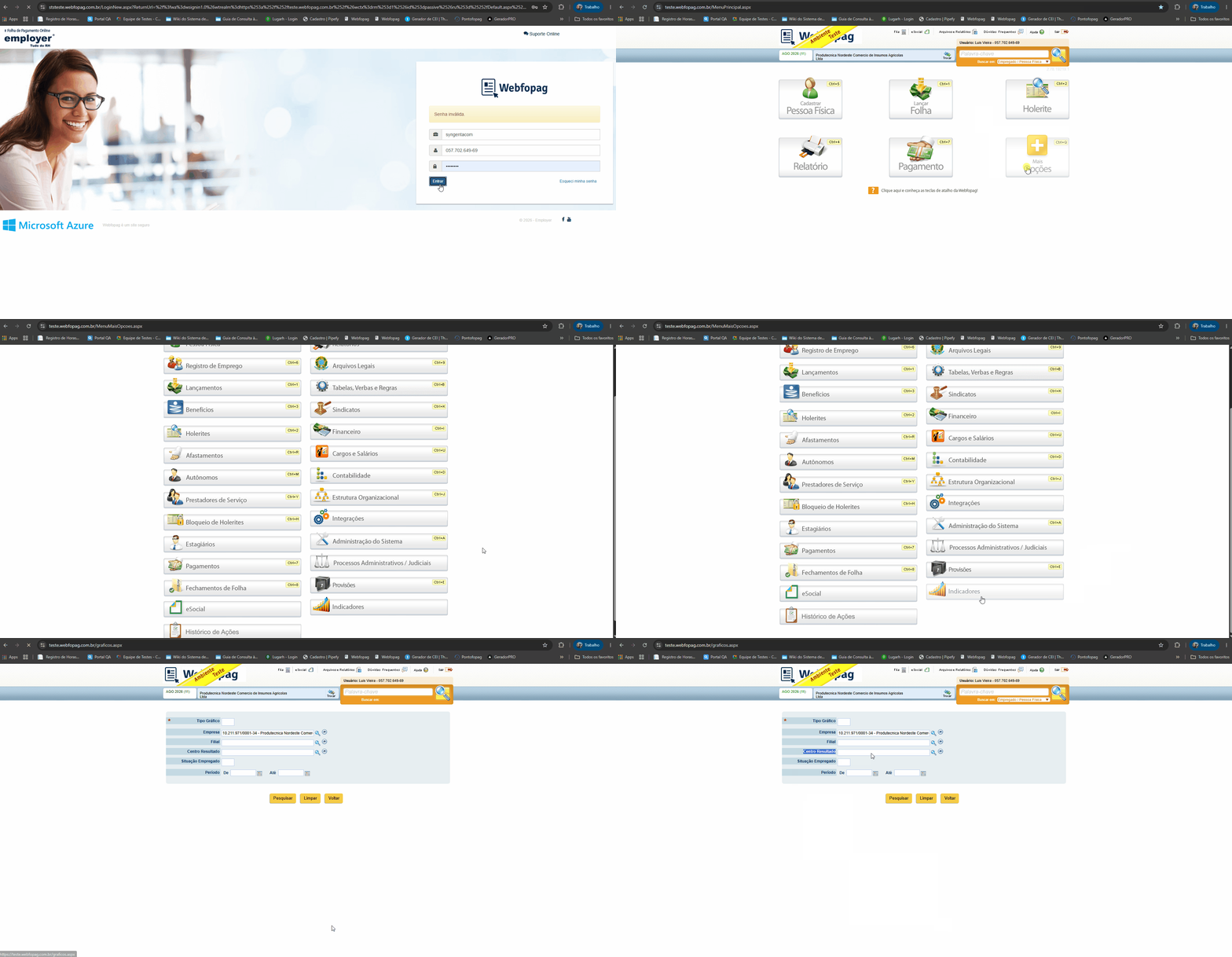
▶️ 2.3 - Alternância dinâmica da Estrutura Gerencial (Contrato vs Centro de Resultado)
Cenário:
- Faça login com uma empresa configurada no modelo de gestão por Centro de Resultado.
- Acesse a tela “Gráficos”.
Resultado esperado:
- O sistema identifica dinamicamente o parâmetro
TipoEstruturaGerencialda empresa logada. - O campo Contrato é ocultado da tela.
- O campo Centro de Resultado é exibido para seleção do usuário.
🔎 3 - Modais de Busca
Para facilitar o detalhamento dos relatórios e restringir a análise a unidades de negócio específicas, os campos utilizam componentes avançados de pesquisa de estrutura organizacional (ícone de lupa):
| Modal / Campo | Descrição e Comportamento Operacional |
|---|---|
| Localizar Empresa | Permite pesquisar e selecionar a empresa desejada dentro do grupo econômico. Ao alterar a empresa, o sistema atualiza e vincula automaticamente os campos dependentes de Filial e Contrato. |
| Localizar Filial | Permite filtrar unidades de negócio específicas da empresa selecionada. A escolha da filial restrinja dinamicamente as opções disponíveis para seleção de contrato. |
| Localizar Contrato | Utilizado quando a empresa opera na estrutura gerencial por contratos. Permite selecionar contratos específicos (incluindo contratos-filho e histórico de inativos, quando aplicável). |
| Localizar Centro Resultado | Exibido quando a empresa utiliza estrutura gerencial descentralizada por centro de custos. Permite selecionar centros de resultados do tipo analítico para apuração dos indicadores. |
📌 Status: Concluído 👤 Responsável: Equipe de QA