Saiba Mais
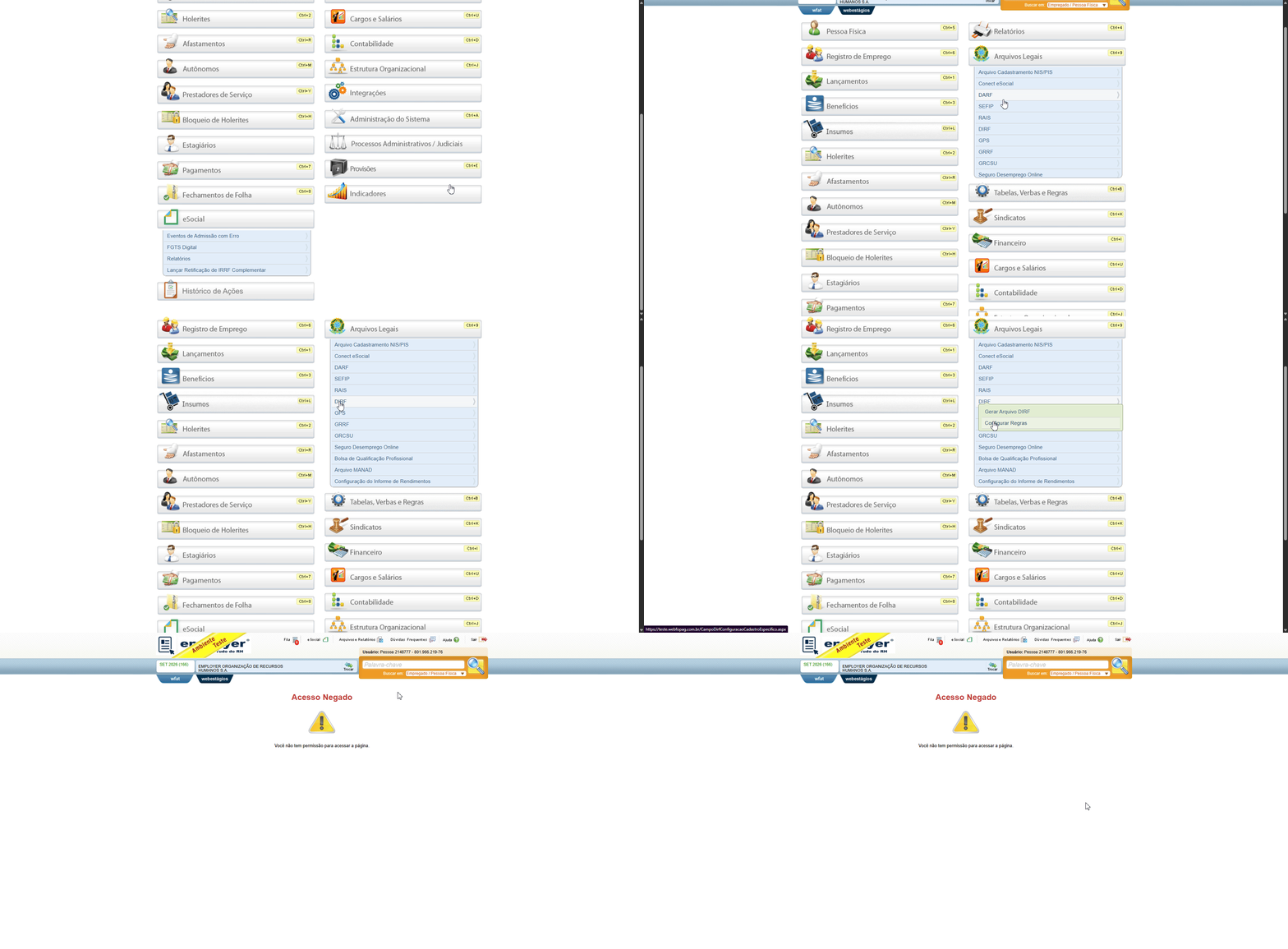
1 - 💻 Caminho para acessar a página ‘DIRF: Configurar Regras’
Dado que estou na tela inicial do módulo E acesso o menu ‘Arquivos Legais’ Quando seleciono a opção ‘Configuração de Regras da DIRF’
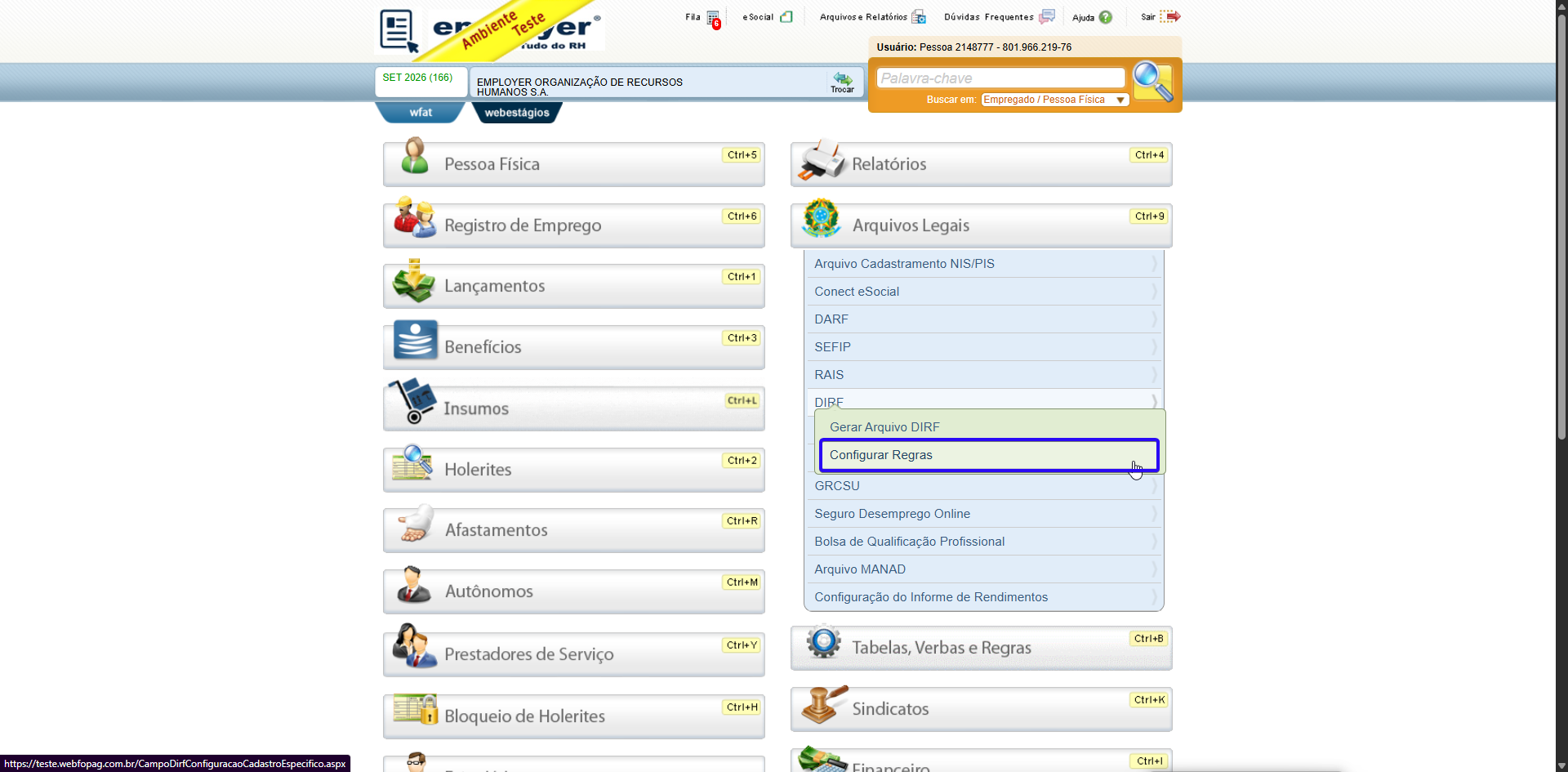
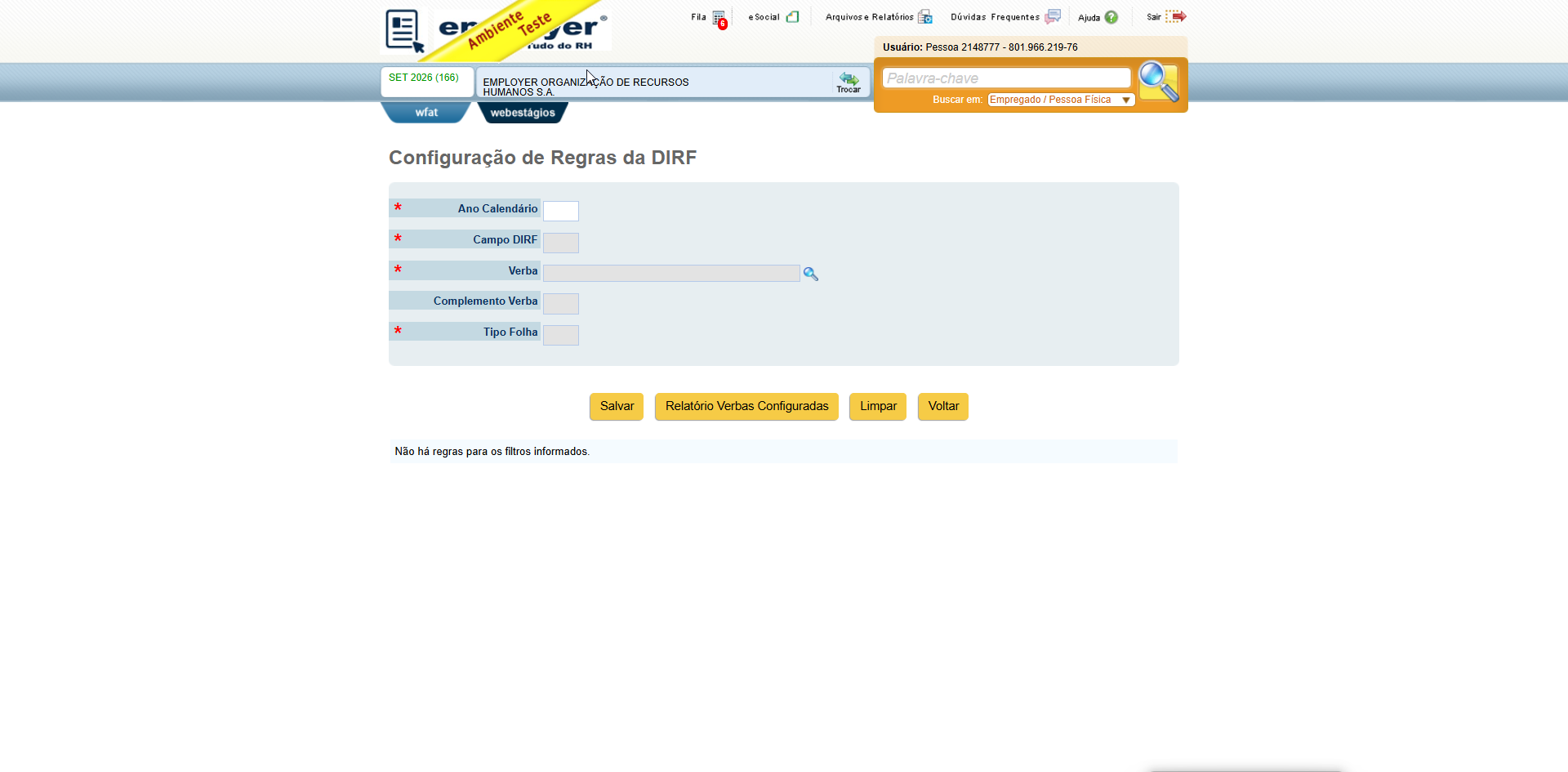
Então o sistema exibe a tela ‘Configurar regras DIRF’
E disponibiliza os filtros e recursos principais da tela.
2 - 🛠️ Erros Comuns, Modais e Cenários
▶️ 2.1 - Configurar uma nova regra de DIRF
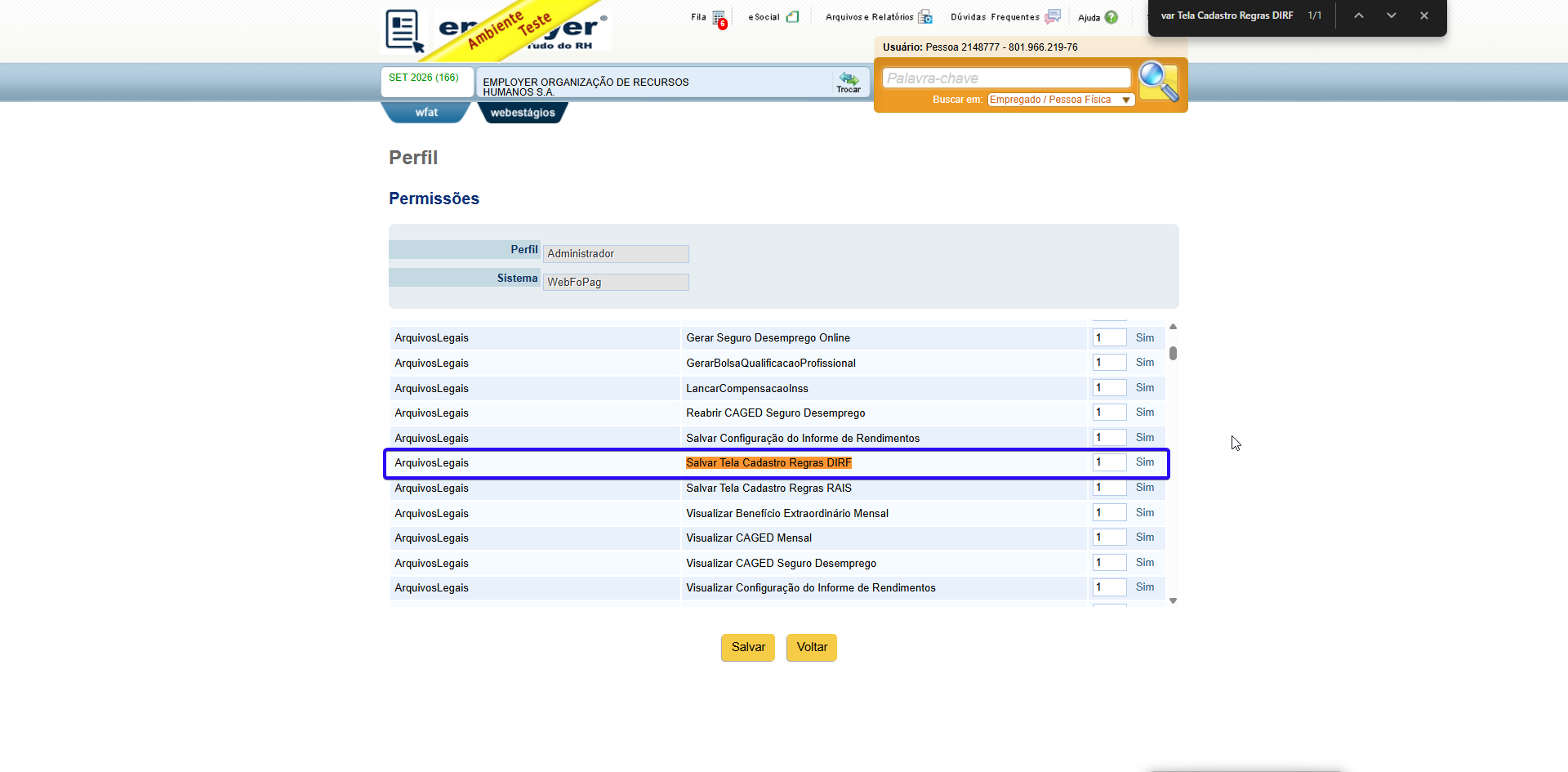
Dado que estou na tela ‘Configuração de Regras da DIRF’ E possuo a permissão ‘Salvar Tela Cadastro Regras DIRF’
E preencho os campos obrigatórios com dados válidos
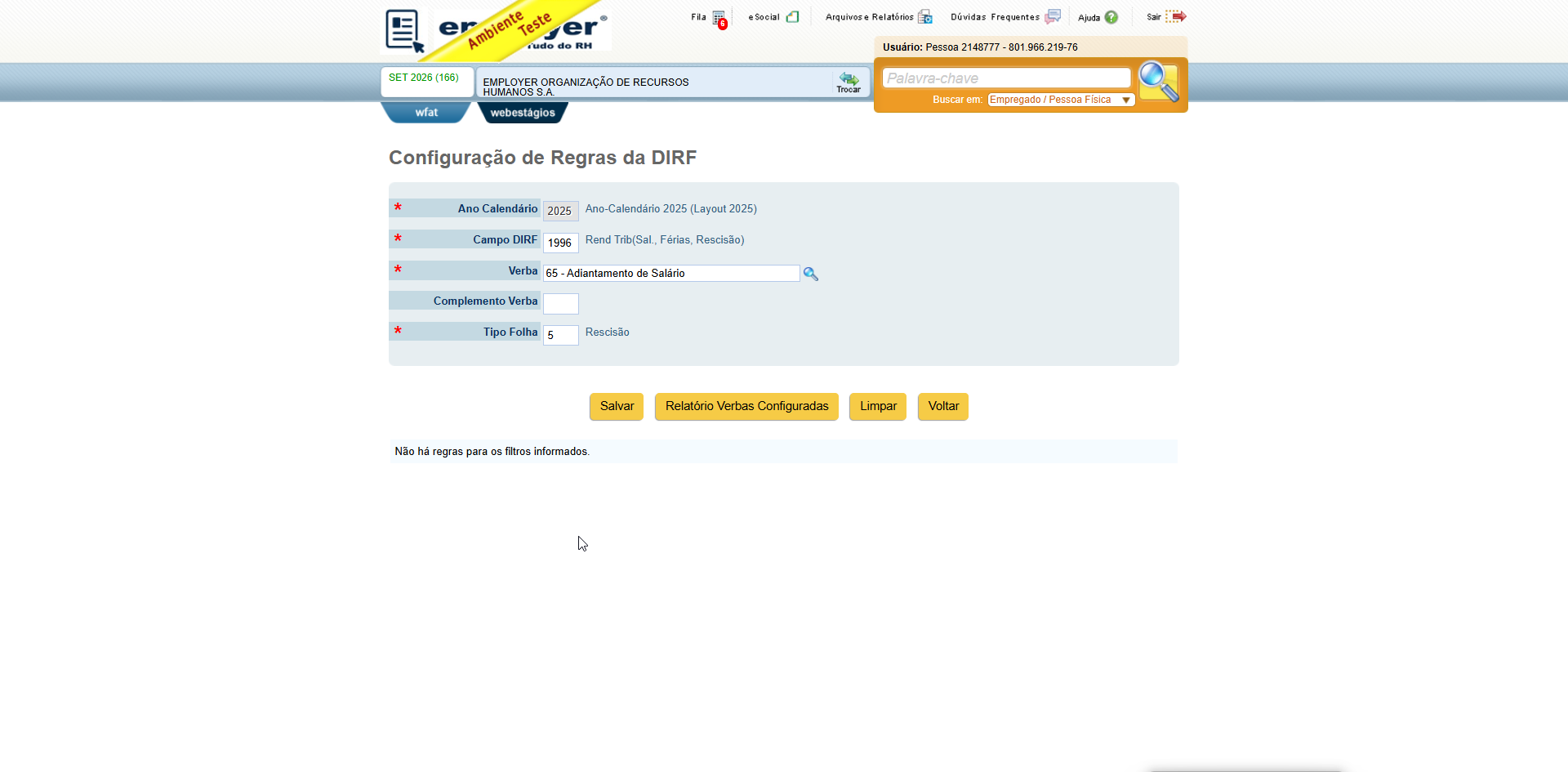
Quando clico no botão ‘Salvar’
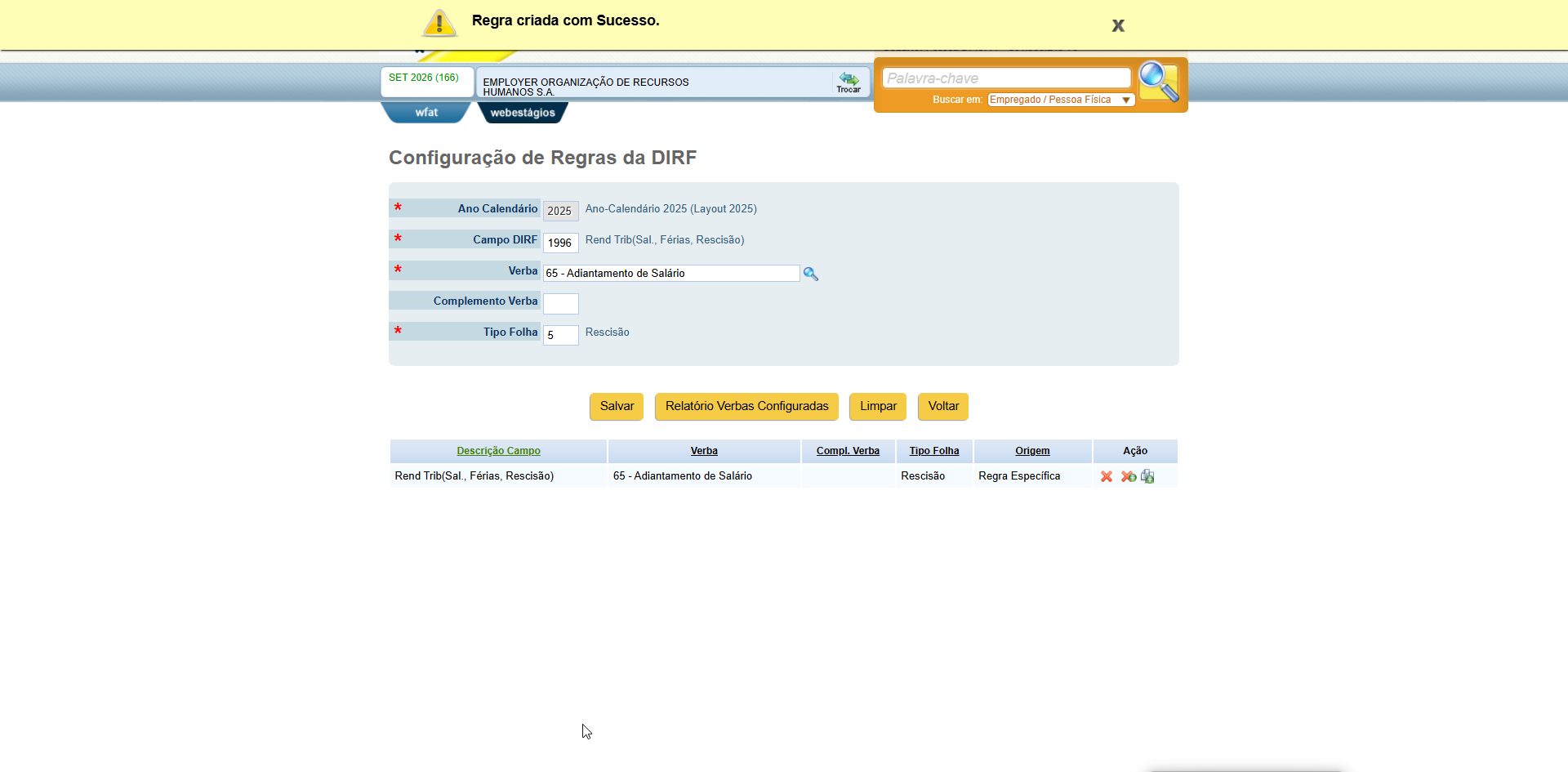
Então o sistema salva a nova regra de configuração
E exibe a mensagem de sucesso.
E a grid é atualizada com a nova regra.
▶️ 2.2 - Tentar salvar uma regra de DIRF duplicada
Dado que estou na tela ‘Configuração de Regras da DIRF’
E possuo a permissão ‘Salvar Tela Cadastro Regras DIRF’
E preencho os campos obrigatórios com uma combinação de valores já existente
Quando clico no botão ‘Salvar’
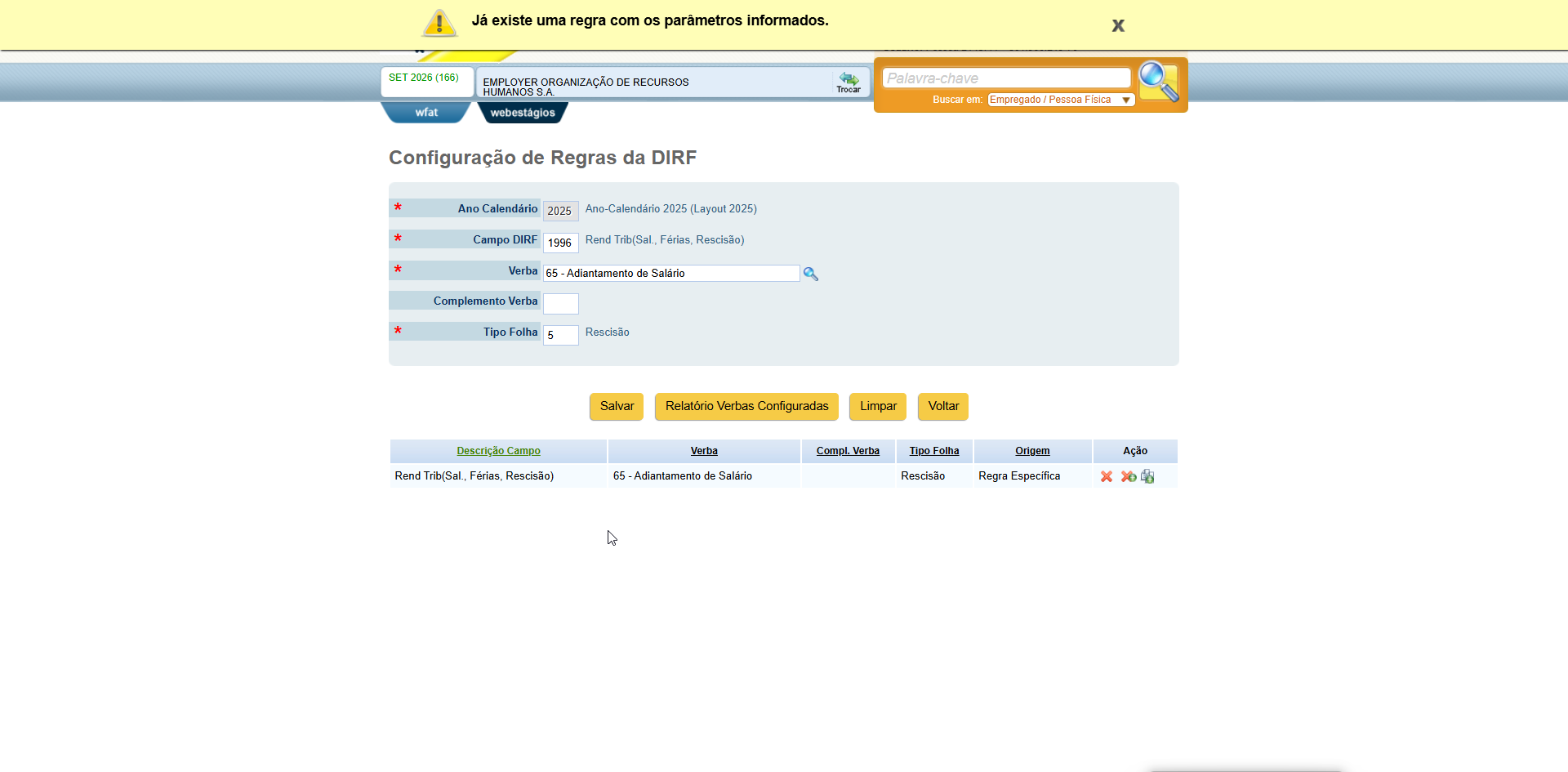
Então o sistema não salva a regra
E exibe a mensagem de aviso.
▶️ 2.3 - Cancelar uma regra padrão para a empresa atual
Dado que estou na tela ‘Configuração de Regras da DIRF’
E possuo a permissão ‘Salvar Tela Cadastro Regras DIRF’
E a grid ‘Campo Configuracao’ exibe uma ‘Regra Padrão’
Quando clico no botão ‘Cancelar’ da ‘Regra Padrão’
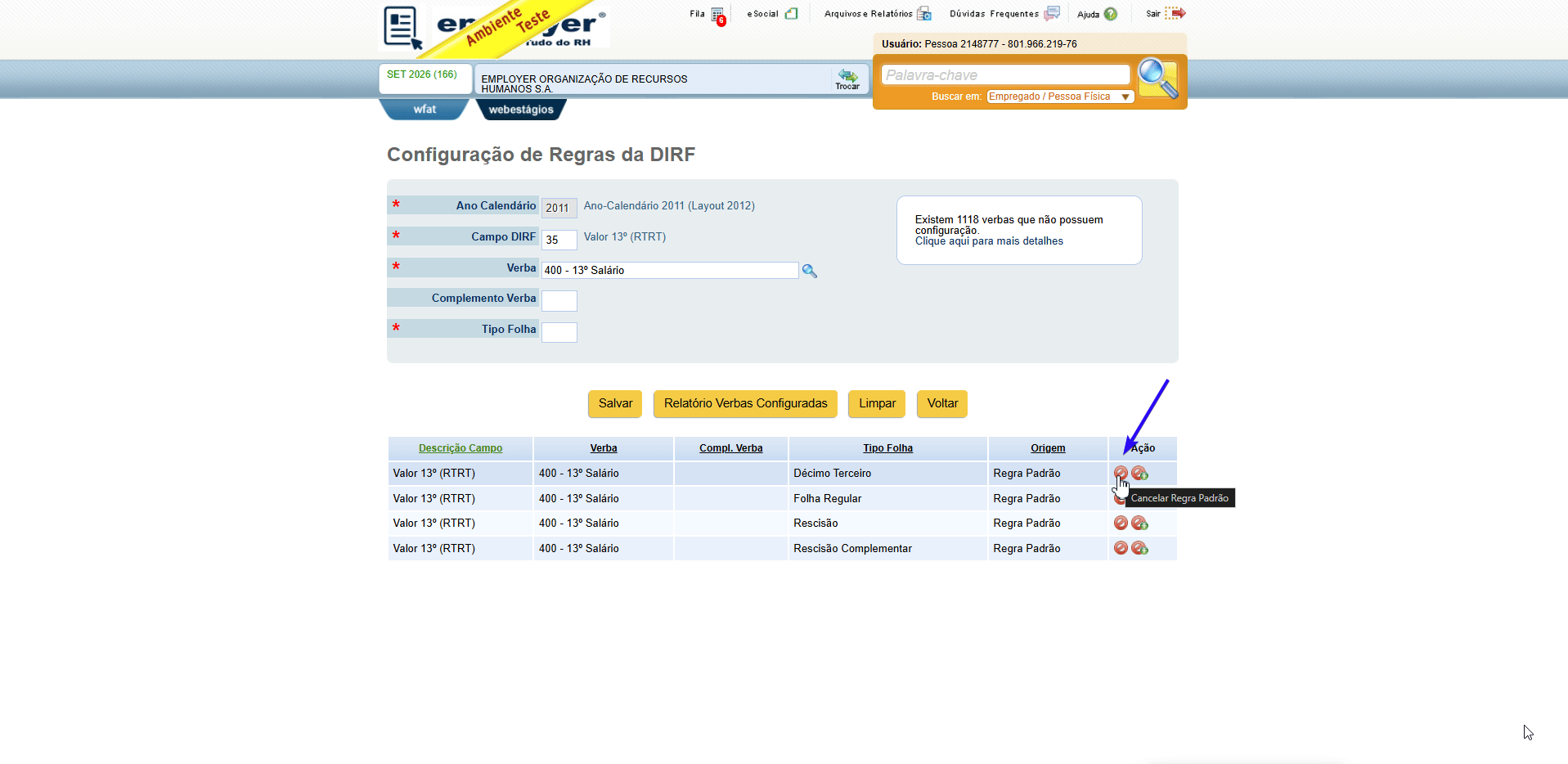
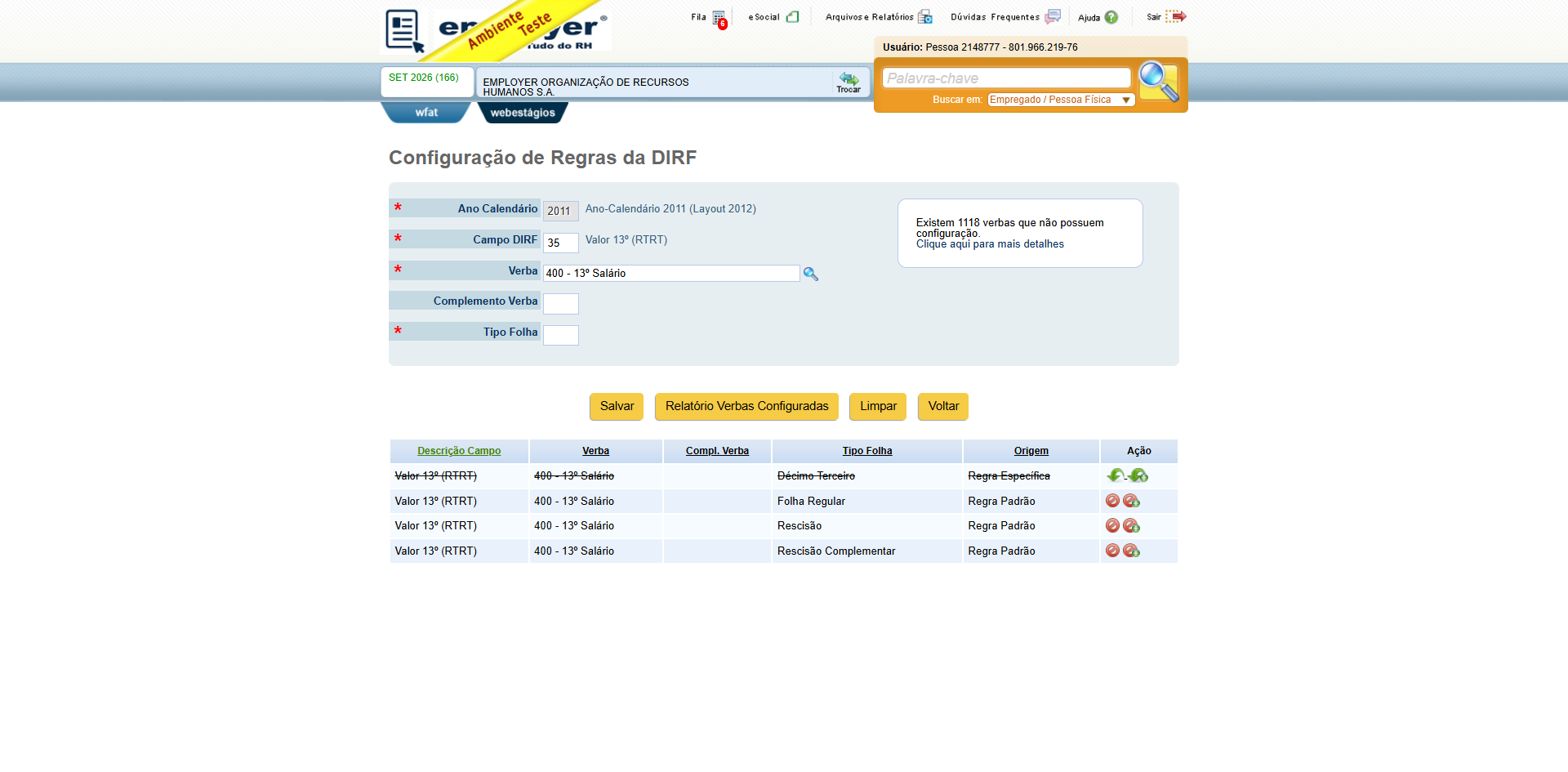
Então a ‘Regra Padrão’ é efetivamente inativada para a empresa
E a grid é atualizada.
▶️ 2.4 - Acessar a tela sem permissão de visualização
Dado que não possuo a permissão ‘Visualizar Tela Cadastro Regras DIRF’
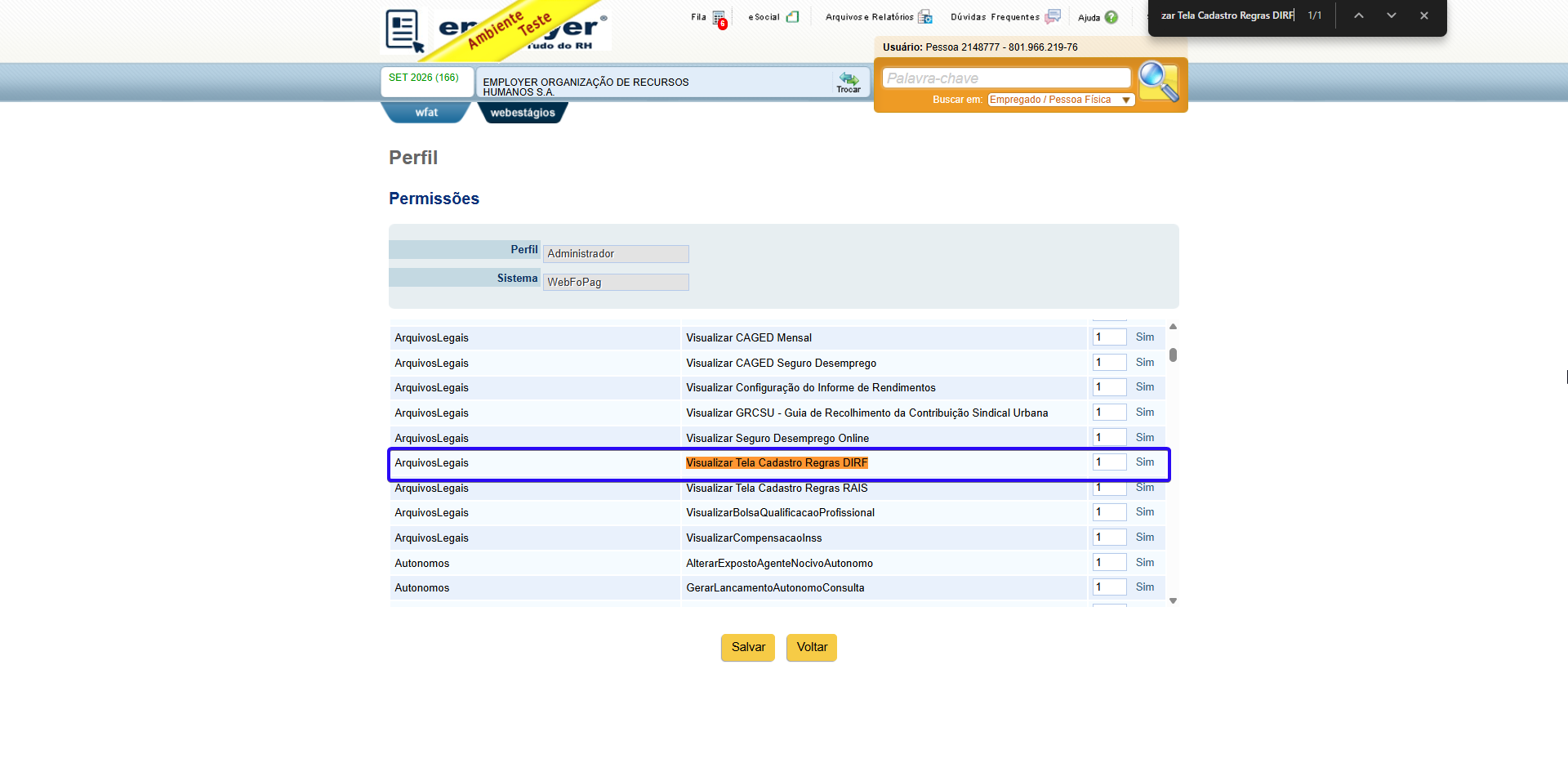
Quando tento acessar a tela ‘Configuração de Regras da DIRF’
Então o sistema me redireciona para a página de acesso negado.
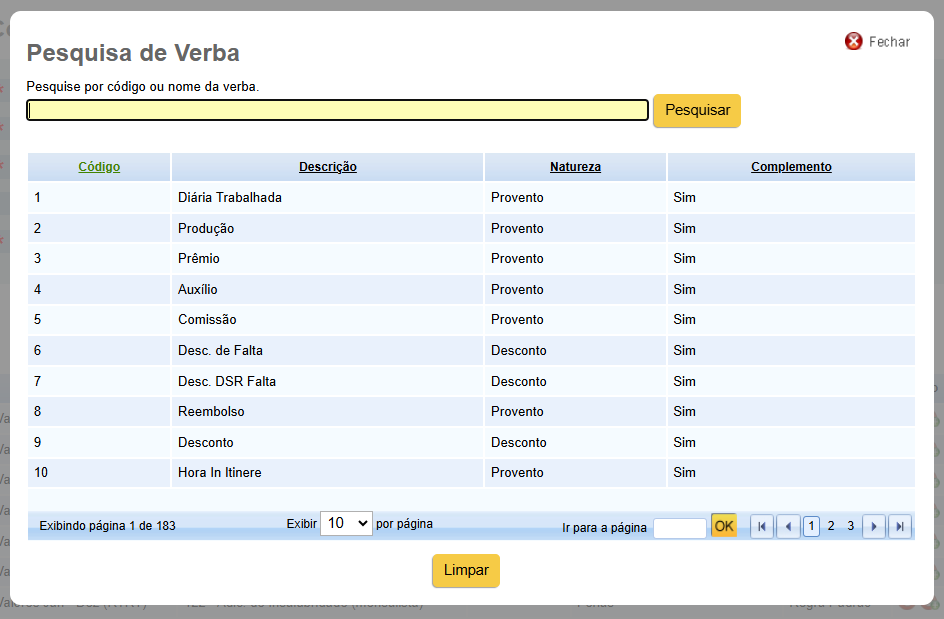
🔎 3 - Modais de Busca
- Verba:
📌 Status: Concluído 👤 Responsável: Equipe de QA