🔹 Configuração Workflow
📄 1. Descrição Geral
Esta é a tela de “Configuração do Workflow”, o módulo central do Meu Workflow. Ela apresenta a listagem de todas as configurações (fluxos de aprovação) e permite a criação de novas. Este módulo é onde se define o caminho que uma solicitação percorre, quem deve aprová-la, em que ordem e sob quais regras.
🧭 2. Objetivo
O propósito principal é cadastrar, gerenciar e publicar os fluxos de aprovação. O processo de cadastro (em 4 etapas) vincula uma “Hierarquia”, um “Tipo de Solicitação” e um “Administrador”, e define os “Passos de Aprovação” (como Passo Fixo, Supervisor Imediato, Níveis de Hierarquia, etc.), além de configurar as regras de reprovação, prazos e os e-mails de notificação.
🧩 3. Submenus / Funcionalidades
🔸 Listagem Workflow (Tela 1)
-
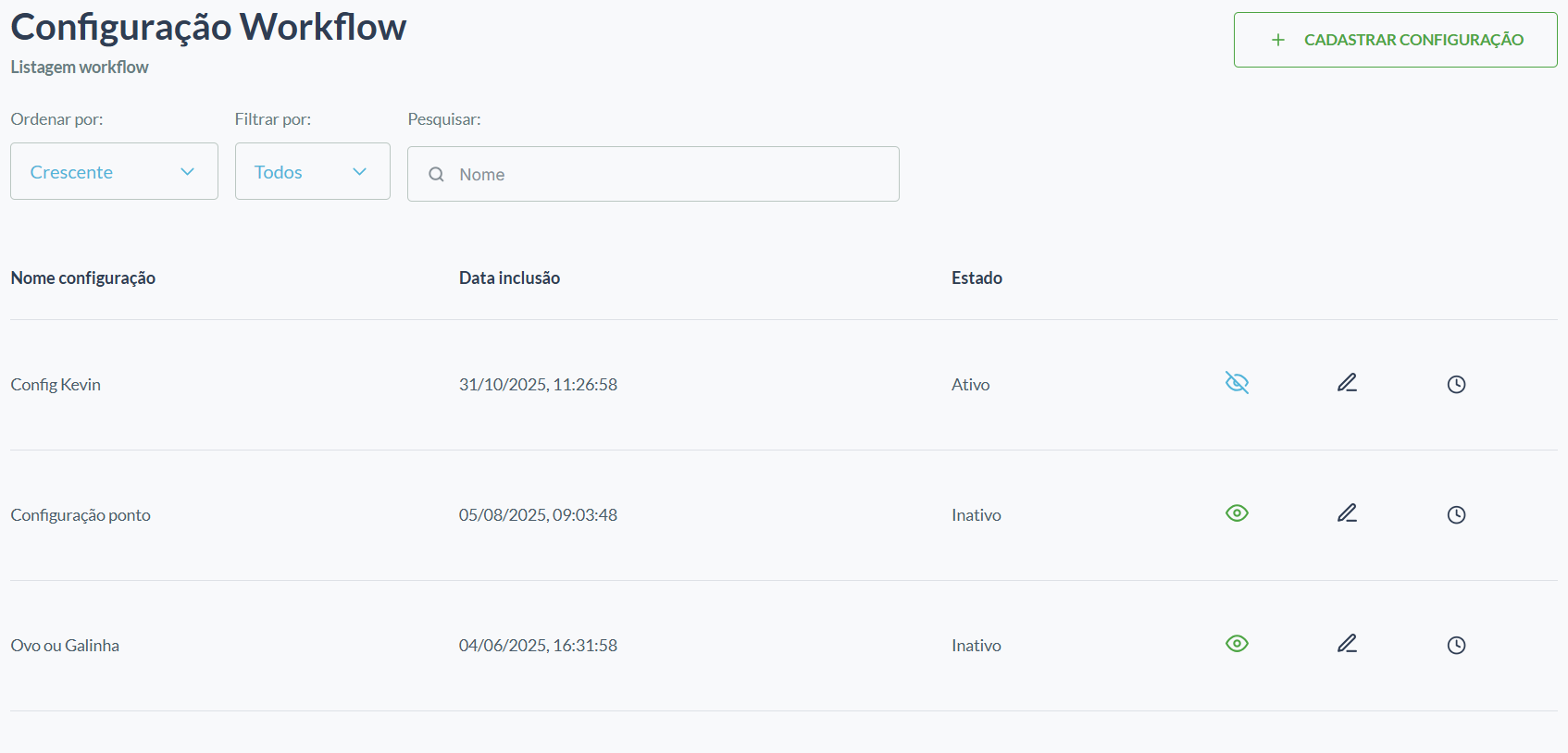
Descrição: Tela principal que lista todas as configurações de workflow cadastradas, exibindo seu nome, data de inclusão e estado (Ativo ou Inativo).
-
Objetivo: Gerenciar os workflows existentes, permitindo cadastrar, editar (versionar), ativar/inativar ou visualizar o histórico de publicações.
-
Fluxo de uso:
- O administrador pode clicar em ”+ CADASTRAR CONFIGURAÇÃO” para criar um novo fluxo.
- Na lista, ele pode usar os ícones de ação para:
- Inativar/Ativar: O primeiro ícone (liga/desliga).
- Editar: O ícone de lápis. Esta ação cria uma nova versão da configuração para alteração, preservando a original.
- Histórico: O ícone de relógio. Mostra as versões publicadas anteriormente (apenas visualização).
-
Campos principais:
- Botão: ”+ CADASTRAR CONFIGURAÇÃO”.
- Filtros: “Ordenar por”, “Filtrar por” (status), “Pesquisar” (por Nome).
- Colunas da Lista: “Nome configuração”, “Data inclusão”, “Estado”, Ícones de Ação.
🔸 Cadastro - Etapa 1 de 4: Definições (Tela 2)
-
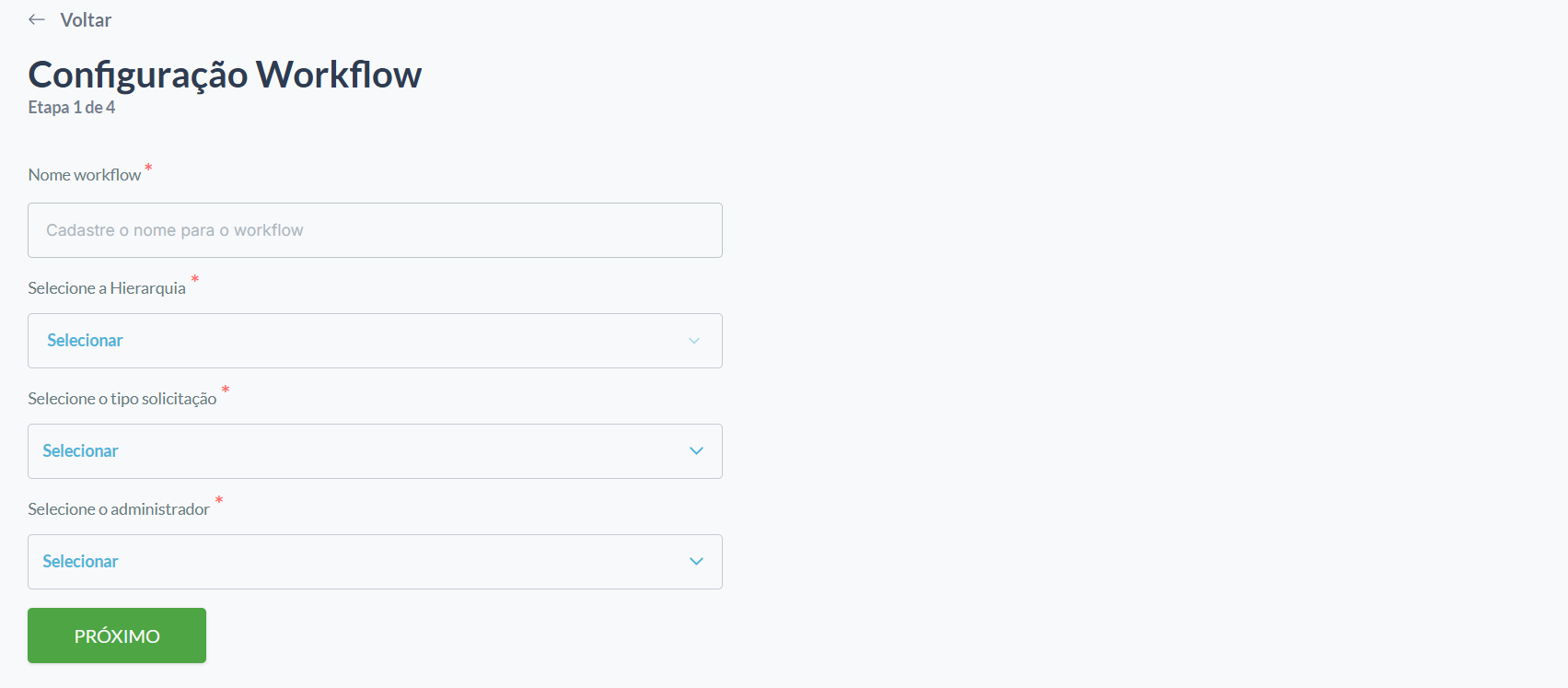
Descrição: Primeiro passo do cadastro, onde as bases do workflow são definidas. Todos os campos são obrigatórios.
-
Objetivo: Vincular o workflow a um nome, uma hierarquia (quem aprova), um tipo de solicitação (o quê aprova) e um administrador (quem gerencia).
-
Campos principais:
- “Nome workflow”.
- “Selecione a Hierarquia” (baseada no módulo “Hierarquia”).
- “Selecione o tipo solicitação” (baseada no módulo “Solicitações”).
- “Selecione o administrador” (usuário que ganhará a permissão “Administrador Workflow Modelo”).
🔸 Cadastro - Etapa 2 de 4: Fluxo de Aprovação (Tela 4)
-
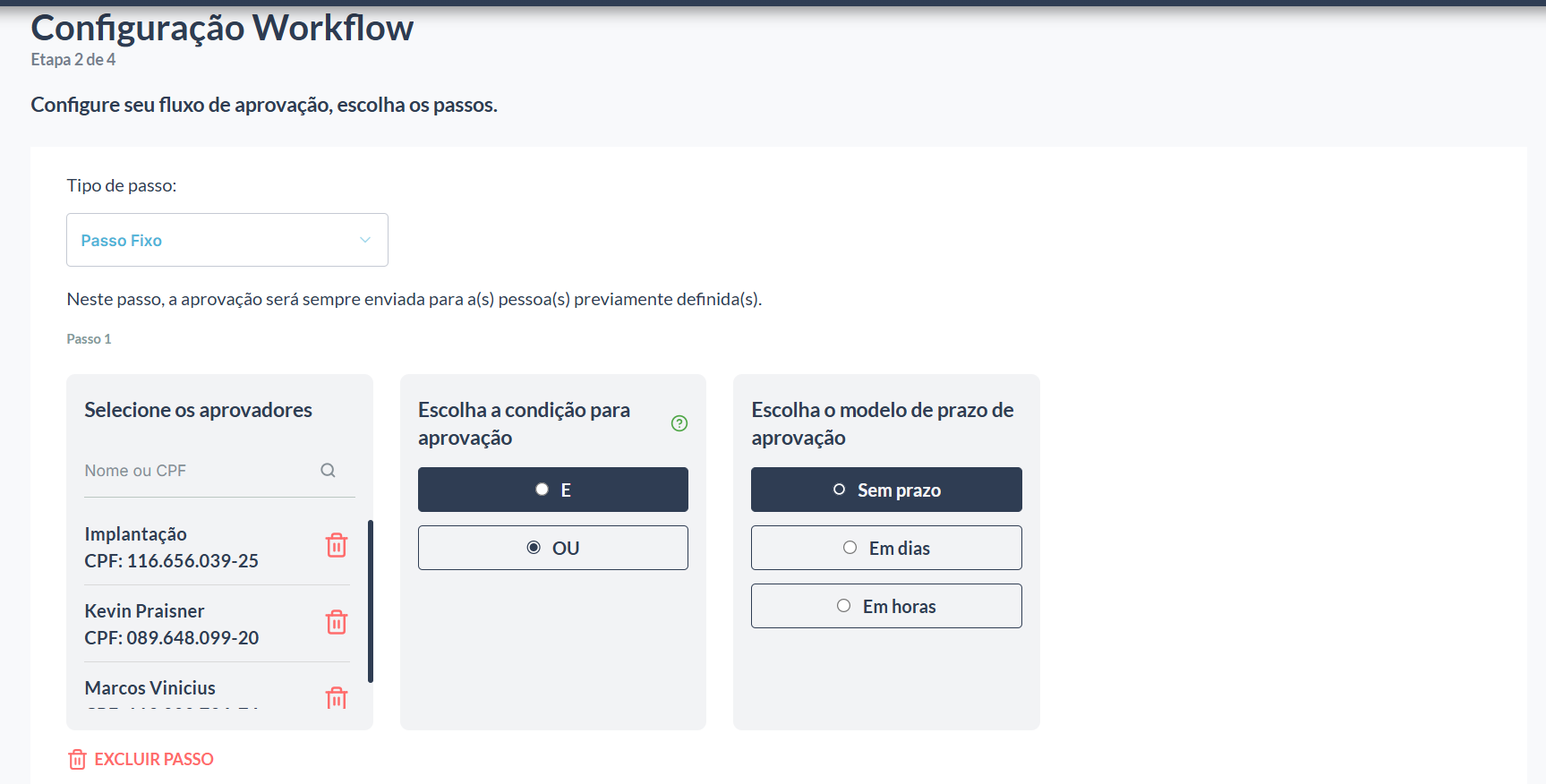
Descrição: Etapa central onde se configuram os passos de aprovação (quem aprova e como).
-
Objetivo: Definir a lógica, a ordem e as condições do fluxo de aprovação.
-
Fluxo de uso: O administrador escolhe um “Tipo de passo” (ex: Passo Fixo, Hierarquia, Supervisor Imediato). Para cada passo, ele configura os aprovadores, a “condição para aprovação” (E/OU), a “ação ao ser reprovado” (Finalizar ou Voltar ao solicitante) e o “modelo de prazo” (Sem prazo, Em dias, Em horas). É obrigatório “SALVAR PASSO” antes de prosseguir. Múltiplos passos podem ser adicionados clicando em ”+ ADICIONAR PASSO”.
-
Campos principais:
- “Tipo de passo” (Dropdown): Passo Fixo, Hierarquia, Supervisor Imediato, Condição de Grupo, Centro de Custo, Registro de visualização.
- “Selecione os aprovadores” (para Passo Fixo).
- “Escolha a condição para aprovação” (E/OU).
- “Escolha a ação ao ser reprovado” (Finalizar solicitação / Voltar ao solicitante).
- “Escolha o modelo de prazo de aprovação”.
- Botões: “SALVAR PASSO” e ”+ ADICIONAR PASSO”.
🔸 Cadastro - Etapa 3 de 4: Opções (Tela 5)
-
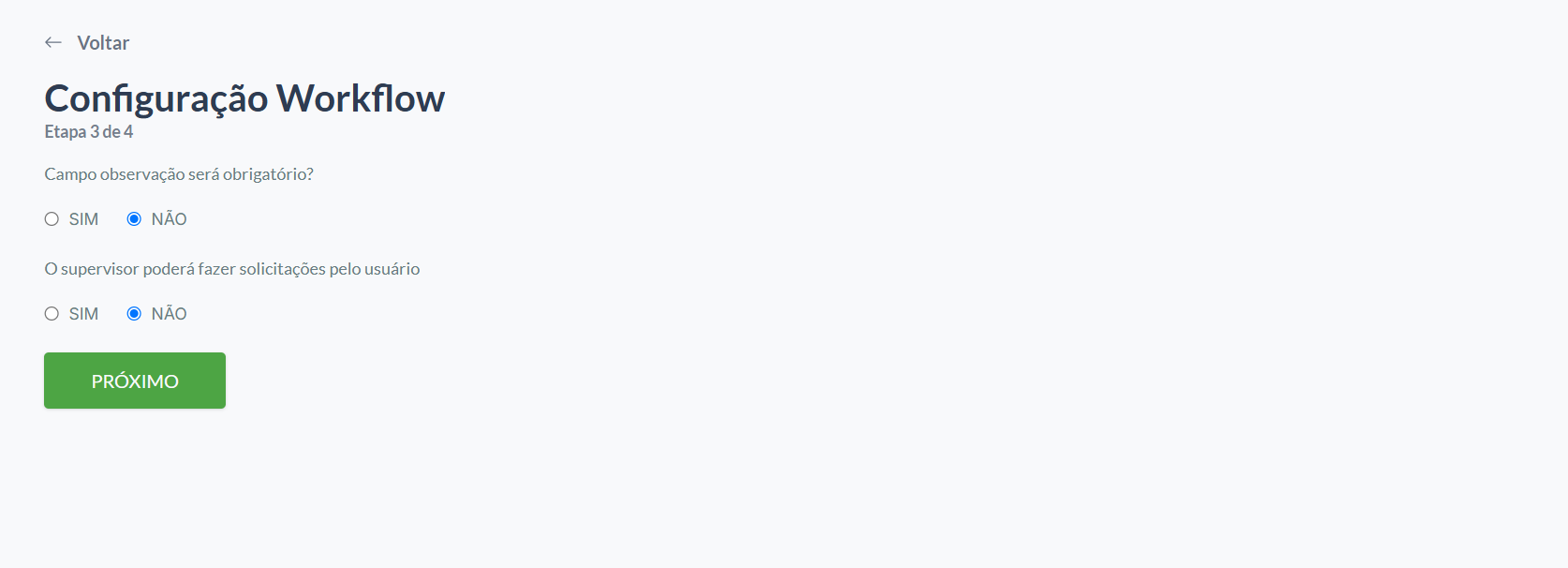
Descrição: Etapa para configurações adicionais de comportamento do workflow.
-
Objetivo: Definir regras de obrigatoriedade e permissões de solicitação.
-
Campos principais:
- “Campo observação será obrigatório?” (Sim/Não).
- “O supervisor poderá fazer solicitações pelo usuário?” (Sim/Não).
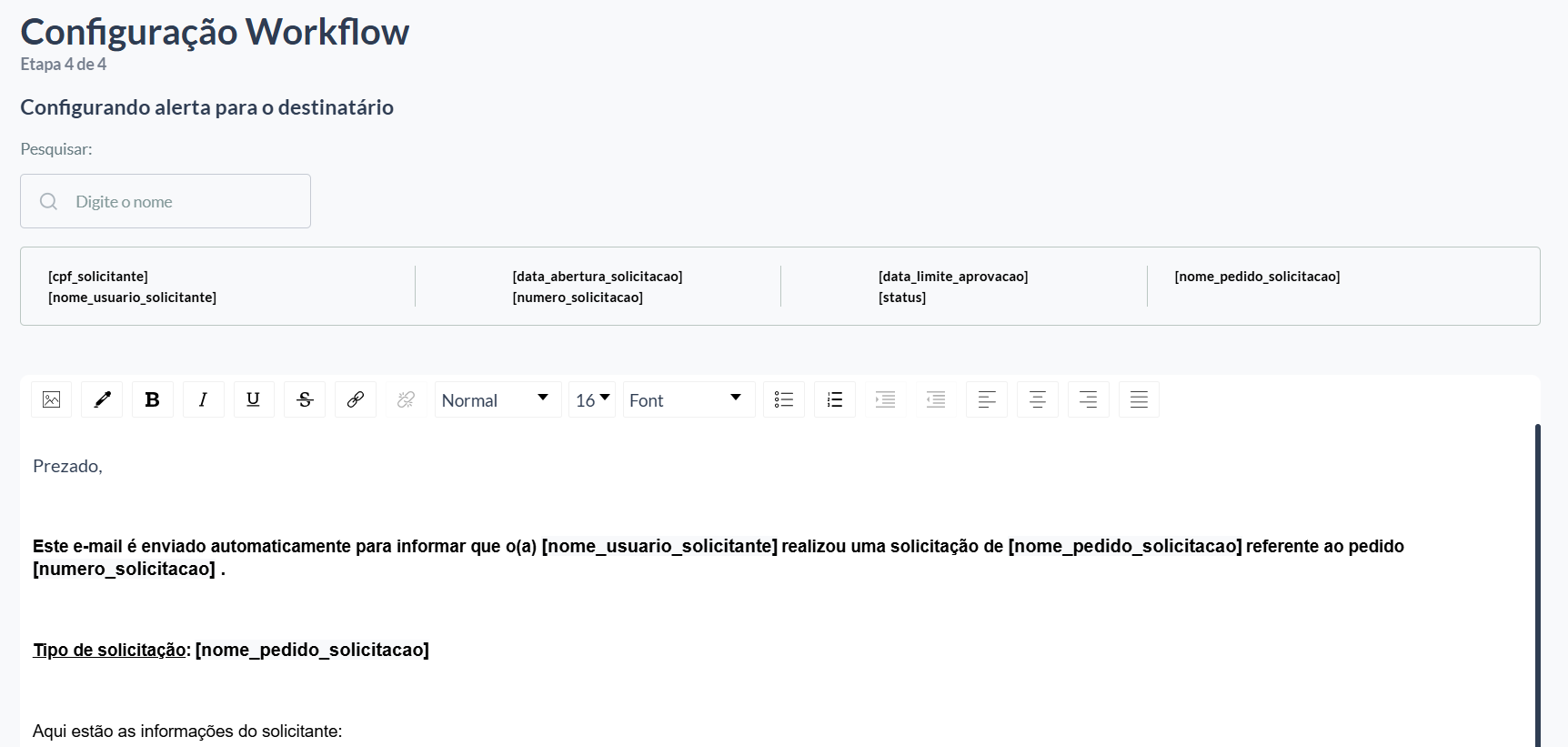
🔸 Cadastro - Etapa 4 de 4: Alerta (Tela 6)
-
Descrição: Etapa final para configurar o template de e-mail de notificação que será enviado aos aprovadores.
-
Objetivo: Personalizar o e-mail de alerta de pendência.
-
Fluxo de uso: O administrador edita o corpo do e-mail, podendo usar “variáveis dinâmicas” (ex: [nome_usuario_solicitante], [status]). Ao final, ele pode “PUBLICAR” (ativa a configuração imediatamente) ou salvar como “LISTA DE CONFIGURAÇÕES” (salva como rascunho).
-
Campos principais: Variáveis dinâmicas, Editor de texto, Botão “PUBLICAR”, Botão “LISTA DE CONFIGURAÇÕES” (salvar rascunho).
🔄 4. Integrações com Outros Módulos
- Hierarquia: O workflow depende de uma Hierarquia ativa para ser selecionada na Etapa 1. Os passos de aprovação “Hierarquia” (Nível 2, 3…) e “Supervisor Imediato” leem diretamente a estrutura definida neste módulo.
- Solicitações: O workflow depende de uma Solicitação (criada ou vinculada) para ser selecionada na Etapa 1. Solicitações criadas só ficam disponíveis para os usuários após serem adicionadas a um workflow publicado.
- Cadastro Permissão: Ao selecionar um usuário no campo “Selecione o administrador” (Etapa 1), o sistema concede automaticamente a permissão “Administrador Workflow Modelo” a esse usuário.
- Cadastro Estrutura (Centro de Custo): O “Tipo de passo” de aprovação “Centro de Custo” utiliza a estrutura de C.C. cadastrada neste módulo para definir o fluxo.
- Painel de Acompanhamento: As regras definidas aqui (como “Voltar ao solicitante” ou “Prazo de aprovação”) afetam diretamente o comportamento dos cards e o fluxo de aprovação no painel.
📌 5. Regras de Negócio
- Publicação: Um workflow só é aplicado no sistema e fica disponível para os usuários após ser “PUBLICADO” (Etapa 4). É possível ter mais de uma configuração publicada (ativa) simultaneamente.
- Edição (Versionamento): Editar um workflow que já está ativo (na lista) cria uma nova versão para alteração. A versão antiga continua funcionando até que a nova seja publicada.
- Histórico: O ícone de relógio na lista permite visualizar versões publicadas anteriormente (sem possibilidade de edição).
- Regra “Justificativa de Ponto”: Os tipos de passo “Centro de Custo” e “Condição de Grupo” (Etapa 2) só ficam disponíveis se apenas a “Justificativa de Ponto” for selecionada na Etapa 1.
- Regra “Retorno ao Solicitante”: A opção “Voltar ao solicitante” (Etapa 2) não está disponível se “Justificativa de Ponto” estiver selecionada (nesse caso, a única opção é “Finalizar a solicitação”).
- Salvar Passo (Obrigatório): Na Etapa 2, é obrigatório clicar em “SALVAR PASSO” para registrar a configuração do passo antes de poder clicar em “PRÓXIMO”.
🧪 6. Pontos de Teste QA
- Casos de uso críticos:
- Validar o fluxo completo de 4 passos, terminando em “PUBLICAR”.
- Validar a regra da “Justificativa de Ponto” (Etapa 1): selecionar apenas ela e verificar se os passos “Centro de Custo” e “Condição de Grupo” aparecem na Etapa 2.
- Validar a regra “Retorno ao Solicitante” (Etapa 2): selecionar uma solicitação Employerforms e verificar se a opção aparece; em seguida, selecionar “Justificativa de Ponto” e verificar se a opção desaparece.
- Testar um fluxo com múltiplos passos (ex: Passo Fixo + Supervisor Imediato) e validar a ordem de aprovação no Painel de Acompanhamento.
- Testar a edição de um workflow ativo (criação de versão) e publicar a nova versão.
- Testar a inativação/ativação de um workflow na listagem.
- Testar o “Histórico de publicações” (ícone de relógio).
❓ 7. Dúvidas Frequentes (FAQ)
- Pergunta 1: Criei uma solicitação no módulo “Solicitações”, mas ela não aparece na lista “Selecione o tipo solicitação”. Por quê?
- Resposta: Solicitações recém-criadas (Employerforms) precisam ser salvas primeiro. Se for a “Justificativa de Ponto” (ou outra interna), ela precisa estar corretamente vinculada à Empresa Agrupadora (via Painel de Admin, se aplicável) para aparecer nesta lista.
- Pergunta 2: Qual a diferença entre “Passo Fixo”, “Supervisor Imediato” e “Hierarquia”?
- Resposta: “Passo Fixo” envia a aprovação para usuários específicos que você escolhe (ex: “Sempre enviar para o RH”). “Supervisor Imediato” envia para o chefe direto do solicitante (Nível 1 da hierarquia). “Hierarquia” (Nível 2, 3…) envia para os “chefes dos chefes” (ex: Gerente, Diretor), pulando os níveis inferiores.
- Pergunta 3: O que acontece se eu clicar em “LISTA DE CONFIGURAÇÕES” em vez de “PUBLICAR” na última etapa?
- Resposta: A configuração será salva como um rascunho. Ela aparecerá na listagem como “Ativo”, mas não estará “publicada”, ou seja, não será aplicada no sistema até que você a edite e clique em “PUBLICAR”.