📘 Pagar RPA
🎯 - Objetivo
Realizar a quitação financeira de RPAs, permite localizar os pagamentos pendentes de autônomos e efetivar a transação no sistema, garantindo que o valor só seja liberado após a validação da folha regular.
📋 - Campos
🔹Filtros de Busca
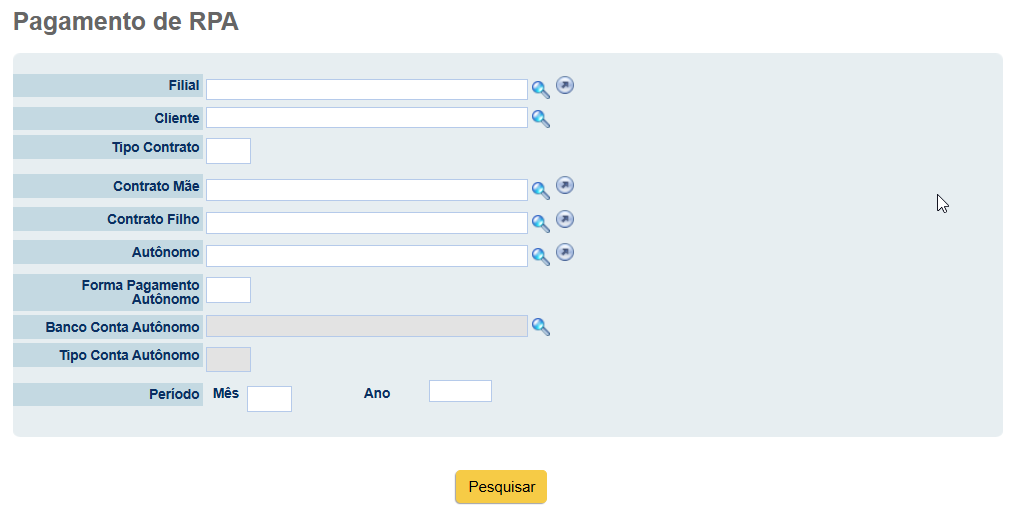
- Tipo Folha (Apenas na Folha): Seleção do tipo de cálculo (Mensal, Rescisão, 13º Salário). É um campo obrigatório para a busca.
- Filial / Cliente: Define a unidade da empresa ou o cliente tomador do serviço.
- Tipo Contrato: Filtra pela categoria (ex: Estagiário, CLT, Profissional).
- Contrato Mãe / Contrato Filho: Filtros para segmentar por contratos específicos.
- Empregado / Autônomo: Campo de busca por nome ou matrícula para encontrar uma pessoa específica.
- Departamento / Função / Supervisor: Filtros organizacionais para pagar grupos específicos (ex: apenas o setor de TI).
- Tipo Vínculo: Filtra pelo regime de contratação.
- Forma Pagamento Empregado / Autônomo: Filtra conforme o meio que o favorecido recebe (ex: se ele recebe via crédito em conta).
- Banco / Tipo Conta: Filtros para conferência dos dados bancários do recebedor.
- Período (Mês e Ano): Define o mês de competência que deve ser buscado.
🔹 Pagamentos Pendentes
- Grid de Resultados: Exibe a lista de pessoas que têm valores calculados mas não pagos.
- Checkboxes de Seleção: Caixas de marcação ao lado de cada nome para escolher quem será pago agora.
🔹 Confirmar Pagamento
Dados obrigatórios para realizar a baixa financeira.
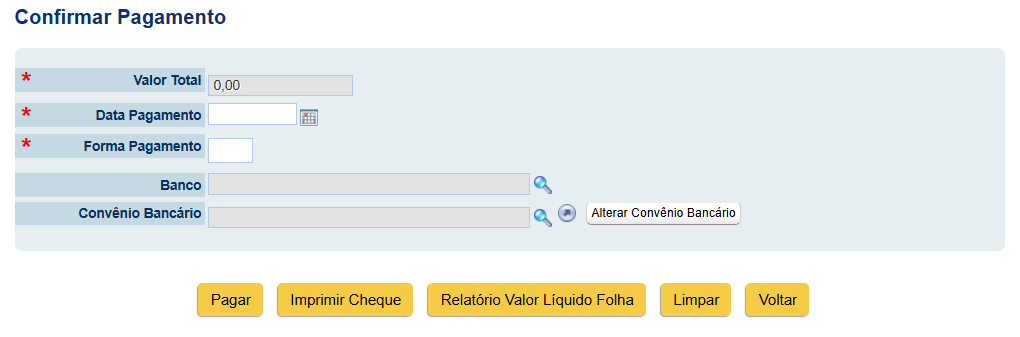
- Valor Total: Exibe a soma de todos os registros selecionados na lista acima. Este campo é bloqueado para edição (apenas leitura).
- Data Pagamento: A data em que o dinheiro será efetivamente pago/transferido.
- Forma Pagamento: O código do método de saída (ex: 01 para Crédito em Conta).
- Banco: Nome da instituição financeira da empresa.
- Convênio Bancário: A conta corrente específica da empresa de onde sairá o dinheiro.
- Botão Alterar Convênio Bancário: Atalho para mudar a conta de origem de todos os selecionados de uma só vez.
⚙️ - Ações Disponíveis
| Ação | Descrição |
|---|---|
| Pesquisar: | Localiza os pagamentos pendentes com base nos filtros aplicados. |
| Pagar: | Efetiva a baixa e marca a pensão como “Paga” no histórico financeiro. |
| Imprimir Cheque: | Gera a impressão de cheques nominais aos autônomos. |
| Relatório Valor Líquido Folha: | Gera um resumo para conferência de valores antes da execução do pagamento. |
| Limpar: | Apaga todos os campos da tela atual para permitir um novo preenchimento do zero. |
| Voltar: | Cancela a edição ou visualização atual e retorna para a tela de listagem anterior. |
✅ - Regras de Negócio
- Dependência de Cálculo Prévio: Um pagamento só aparece nestas telas se a Folha (ou RPA) já tiver sido calculada no módulo operacional. Se não houver cálculo processado, a lista de “Pagamentos Pendentes” ficará vazia.
- Bloqueio de Edição Financeira: O campo Valor Total é bloqueado para edição manual. O valor é gerado estritamente pela soma dos itens que você selecionar na lista.
- Unicidade do Pagamento: Assim que o botão Pagar é clicado e a operação finalizada, esses registros recebem um “selo” de Pago no banco de dados e desaparecem da lista de pendentes para evitar duplicidade.
- Filtro de Convênio por Filial: Ao selecionar uma Filial no topo da tela, o campo Convênio Bancário (na parte de baixo) deve mostrar apenas as contas bancárias que pertencem ou estão autorizadas para aquela filial específica.
🧪 - Pontos de Teste QA
- Filtro por Período: Verificar se o sistema traz apenas registros do mês/ano selecionado (ex: pesquisar 05/2026 e - garantir que não venham dados de 04/2026).
- Filtro de Filial: Garantir que um usuário de uma Filial A não consiga ver pagamentos da Filial B (se houver restrição de acesso).
- Soma Dinâmica: Selecionar 5 itens na grid e conferir se o Valor Total é exatamente a soma dos 5. Desmarcar 2 e ver se o valor subtrai corretamente.
- Pagar sem Seleção: Tentar clicar em Pagar sem marcar nenhum item na grid. O sistema deve exibir um aviso.
- Troca de Convênio: Testar o botão Alterar Convênio Bancário para garantir que ele mude a conta de origem de todos os colaboradores selecionados de uma só vez.
- Conferência Prévia: Gerar o Relatório Valor Líquido Folha antes de pagar e conferir se os nomes e valores batem com o que está na tela.
❓ - Dúvidas Frequentes
-
O valor que aparece na grid é o Bruto ou o Líquido?
É o valor Líquido. O sistema exibe o valor final que o autônomo deve receber em conta, já descontando o INSS, IRRF e ISS (conforme a regra de cada prestador). -
Como faço se precisar pagar apenas um autônomo de uma lista grande?
Basta utilizar os checkboxes (caixinhas de seleção) ao lado do nome do autônomo na grid. O sistema só somará no Valor Total aqueles que você marcar. -
O que acontece se eu digitar a “Data de Pagamento” errada?
Para o RPA isso é crítico, pois a data define o mês de recolhimento dos impostos (Regime de Caixa). Se errar, você precisará estornar o pagamento no sistema para corrigir a data e evitar problemas com a Receita Federal.
🛠️ - Observações Técnicas
-
Integração de Módulos: A tela depende diretamente da tabela de cálculos do módulo de Autônomos. O sistema realiza uma consulta do tipo JOIN entre as tabelas de recibos calculados e o cadastro de autônomos para popular a grid de “Pagamentos Pendentes”.
-
Regime de Caixa (Lógica do Banco de Dados): Diferente da folha salarial, o sistema utiliza a Data Pagamento como gatilho para a geração dos eventos de tributos (INSS/IRRF). No banco de dados, o registro de pagamento atualiza a tabela de movimentação financeira vinculando o pagamento à competência fiscal da data informada, e não necessariamente ao mês do serviço.
-
Validação de Valor e Checkbox: O campo Valor Total possui uma função de escuta (listener) via JavaScript/Front-end. A cada seleção de checkbox na grid, o sistema soma os valores da coluna “Líquido” e atualiza o campo de confirmação em tempo real, impedindo discrepâncias entre o valor visualizado e o valor processado.
-
Persistência da Baixa Financeira: Ao acionar o botão Pagar, o sistema executa uma stored procedure que altera o campo de status do título para “Liquidado” e gera um identificador único de lote. Isso impede que o mesmo RPA seja listado novamente em uma nova pesquisa no mesmo período.
📌 Status: Concluído 👤 Responsável: Equipe de QA