🔹 Relatório workflow
📄 1. Descrição Geral
Este módulo permite ao usuário criar e baixar relatórios em planilhas (formato Excel .xlsx) com filtros personalizados, com base nas solicitações do sistema.
🧭 2. Objetivo
O propósito principal é fornecer uma ferramenta para que o usuário possa configurar, gerar e baixar relatórios customizados, filtrando dados por período, tipo de solicitação, status e selecionando as colunas desejadas para a planilha.
🧩 3. Submenus / Funcionalidades
🔸 Home Relatórios (Tela 1)
-
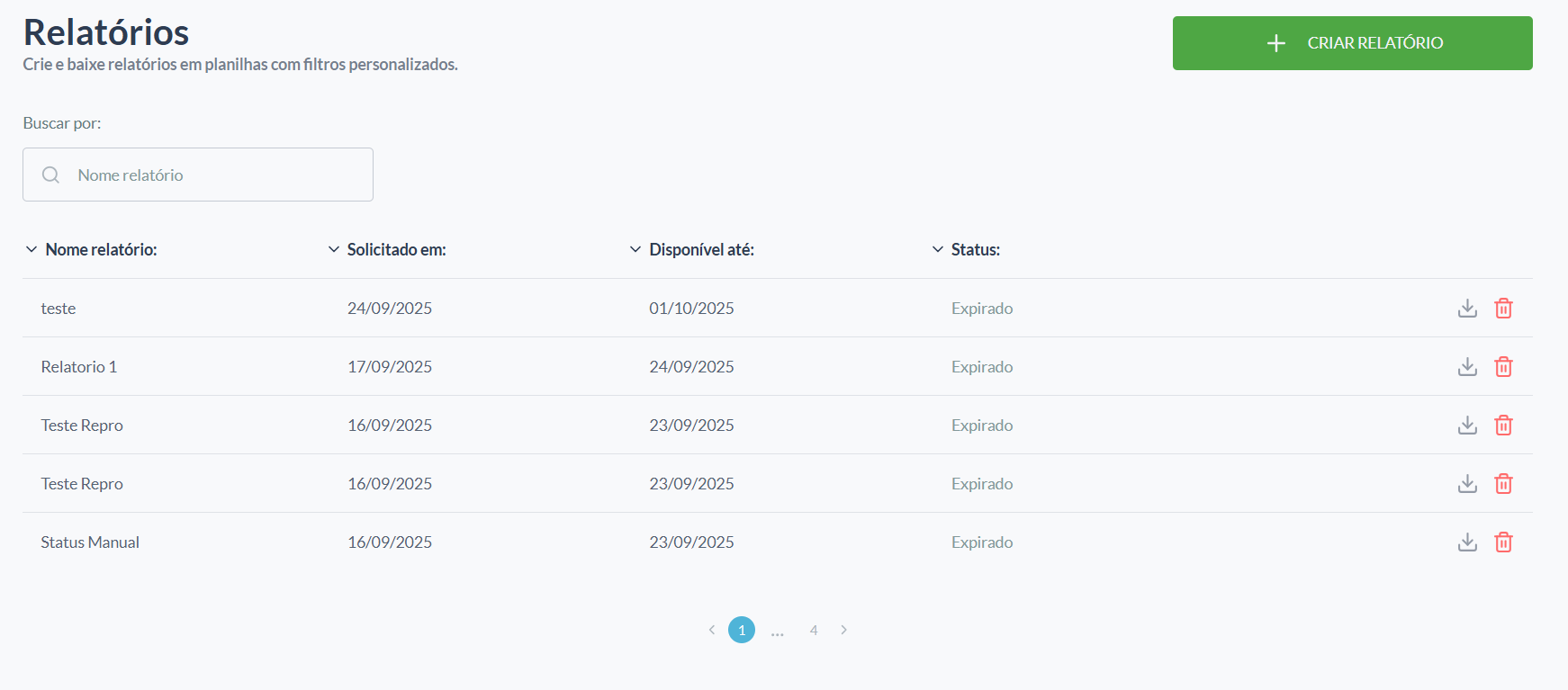
Descrição: Tela inicial que lista todos os relatórios que já foram gerados. Possui um campo para “Buscar por: Nome relatório” e um botão para iniciar a criação de um novo.
-
Objetivo: Servir como ponto de partida para a criação de um novo relatório e permitir o download ou a exclusão de relatórios existentes.
-
Fluxo de uso: O usuário pode clicar em ”+ CRIAR RELATÓRIO” para ir à tela de configuração. Ele também pode visualizar a listagem de relatórios gerados, suas datas e seu status (ex: Expirado).
-
Campos principais:
- Botão ”+ CRIAR RELATÓRIO”.
- “Buscar por: Nome relatório”.
- Colunas da Lista: “Nome relatório”, “Solicitado em”, “Disponível até”, “Status”.
🔸 Criar Relatórios (Tela 2)
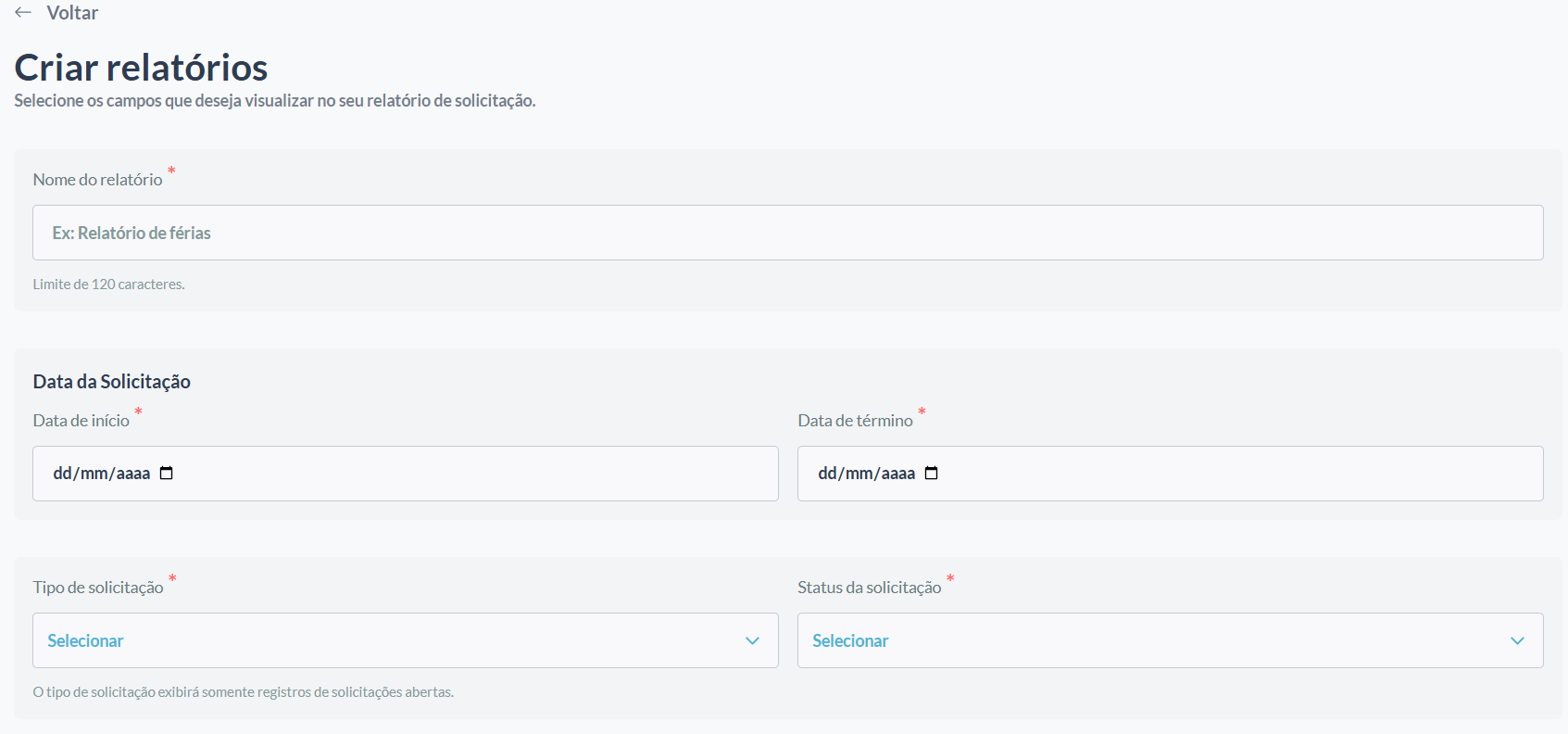
- Descrição: Esta é a tela de configuração onde o usuário define todos os parâmetros do relatório que deseja gerar.
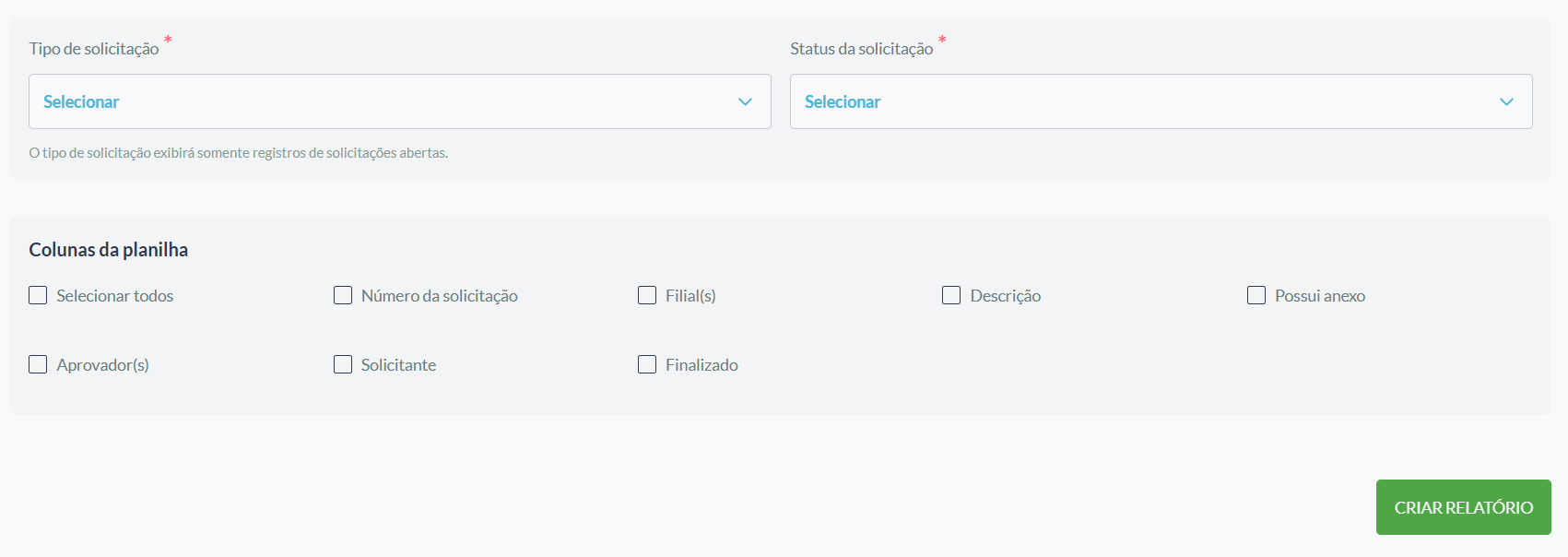
- Objetivo: Coletar os filtros obrigatórios e as colunas desejadas para gerar um arquivo Excel .xlsx personalizado.
- Fluxo de uso: O usuário deve preencher os campos obrigatórios (marcados com asterisco): “Nome do relatório” e “Data da Solicitação” (início e término). Em seguida, deve selecionar o “Tipo de solicitação” (exibindo apenas as ativas) e o “Status da solicitação”. Por fim, seleciona as “Colunas da planilha” desejadas e clica em “CRIAR RELATÓRIO”.
- Campos principais:
- “Nome do relatório” (obrigatório).
- “Data da Solicitação” (obrigatório).
- “Tipo de solicitação” (obrigatório).
- “Status da solicitação” (obrigatório).
- “Colunas da planilha” (seleção).
🔄 4. Integrações com Outros Módulos
- Configuração Workflow: O filtro “Tipo de solicitação” só exibe solicitações que estão ativas na “Configuração Workflow” e disponíveis no módulo de “Solicitações”.
- Painel de Acompanhamento: As opções de “Status da solicitação” (Pendente aprovação, Aprovado, etc.) e as “Colunas da planilha” (Aprovador(s), Solicitante, etc.) são baseadas nas informações deste módulo.
📌 5. Regras de Negócio
- Expiração: Os relatórios gerados ficam disponíveis para download por 7 dias. Após esse período, o status muda para “Expirado”.
- Campos Obrigatórios: Todos os campos marcados com asterisco vermelho na tela “Criar relatórios” são de preenchimento obrigatório.
- Formato do Arquivo: O relatório gerado é sempre no formato Excel .xlsx.
- Filtro de Data: O filtro “Data da Solicitação” considera o dia de criação da solicitação.
🧪 6. Pontos de Teste QA
- Casos de uso críticos:
- Validar a criação de um relatório preenchendo todos os campos obrigatórios.
- Verificar se o arquivo .xlsx gerado contém exatamente as “Colunas da planilha” que foram selecionadas.
- Testar os filtros de “Data da Solicitação” e garantir que apenas solicitações dentro do período aparecem.
- Testar os filtros de “Status da solicitação” (ex: Pendente aprovação, Aprovado, Reprovado, Cancelado).
- Observações importantes: É crucial validar a regra de expiração de 7 dias (verificar se o status muda para “Expirado” e se o download é bloqueado).
❓ 7. Dúvidas Frequentes (FAQ)
- Pergunta 1: Por quanto tempo um relatório que eu gerei fica disponível para download?
- Resposta: Os relatórios gerados ficam disponíveis para download por 7 dias.
- Pergunta 2: Quais status de solicitação eu posso filtrar?
- Resposta: Você pode selecionar um ou mais status, incluindo: “Todos”, “Pendente aprovação”, “Aprovado”, “Reprovado” e “Cancelado”.
- Pergunta 3: Tentei selecionar um “Tipo de solicitação”, mas ele não aparece na lista. Por quê?
- Resposta: O filtro “Tipo de solicitação” exibirá somente os registros de solicitações que estão ativas na “Configuração Workflow” da empresa.