📘 SEFIP: Informações para SEFIP
🎯 - Objetivo
A tela “Informações SEFIP” é utilizada para gerenciar os dados relacionados ao Sistema Empresa de Recolhimento do FGTS e Informações à Previdência Social (SEFIP). Ela permite aos usuários visualizar o histórico, incluir novos registros, editar informações existentes e excluir dados de SEFIP.
📋 - Campos
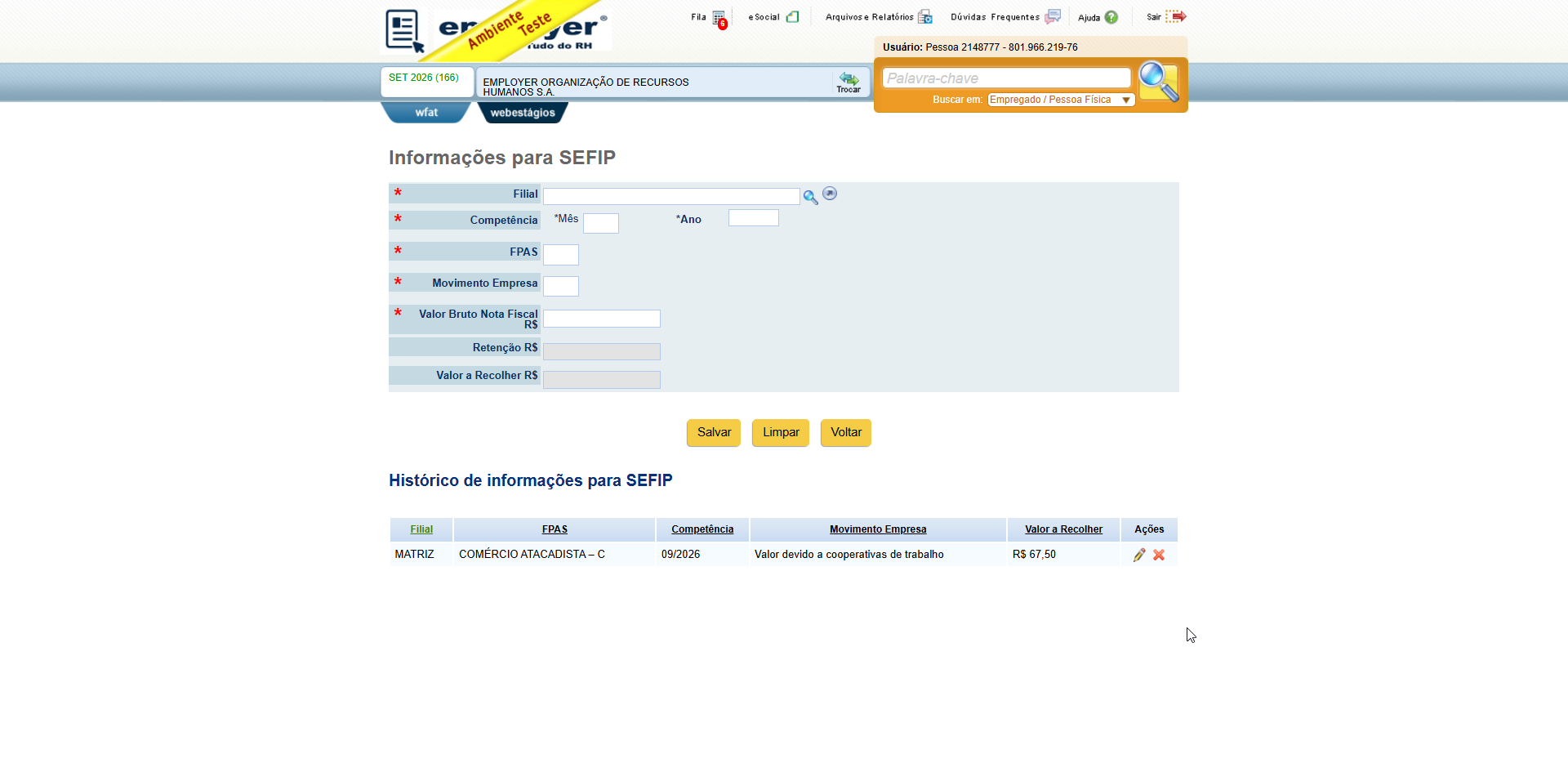
🔹 Dados Principais
- Filial: Permite localizar e selecionar a filial. Somente arquivos legais.
- Mês/Ano de Competência: Seleção do mês/ano de competência.
- FPAS: Seleção do Fundo de Previdência e Assistência Social.
- Movimento Empresa: Seleção do tipo de movimento da empresa.
- Valor Bruto Nota Fiscal: Entrada do valor bruto da nota fiscal.
- Valor Retenção: Exibe o valor de retenção (calculado automaticamente, desabilitado para edição manual).
- Valor a Recolher: Exibe o valor a recolher (calculado automaticamente, desabilitado para edição manual).
🔹 Histórico de Informações
- Filial: Exibe a filial do registro.
- FPAS: Exibe o FPAS do registro.
- Competência: Exibe o mês e ano de competência do registro.
- Movimento Empresa: Exibe o movimento da empresa do registro.
- Valor a Recolher: Exibe o valor a recolher do registro.
- Ações: Contém botões para “Editar” e “Excluir” o registro.
⚙️ - Ações Disponíveis
| Ação | Descrição |
|---|---|
| Salvar | Salva as informações de SEFIP preenchidas no formulário. |
| Limpar | Limpa todos os campos do formulário para um novo preenchimento. |
| Voltar | Redireciona o usuário para a página de Menu Mais Opções. |
| Editar (na grid) | Carrega as informações do registro selecionado na grid para edição no formulário. |
| Excluir (na grid) | Exclui o registro de SEFIP selecionado na grid. |
✅ - Regras de Negócio
- O botão “Salvar” é desabilitado se o usuário não possuir a permissão de salvar informações SEFIP.
- Os campos “Valor Retenção R$” e “Valor a Recolher R$” são calculados automaticamente e não podem ser editados manualmente.
- Ao alterar o “Valor Bruto Nota Fiscal R$”, o “Valor Retenção R$” é calculado como 30% do valor bruto, e o “Valor a Recolher R$” é calculado como 15% do valor de retenção.
- A seção de “Histórico de informações para SEFIP” é visível apenas se houver registros para exibir na grade.
- A exclusão de um registro de SEFIP só é permitida se o usuário possuir a permissão de excluir informações SEFIP.
- Ao salvar um registro, os campos são limpos e a grade de histórico é recarregada.
- Ao editar um registro, os dados correspondentes são carregados nos campos do formulário.
🧪 - Pontos de Teste QA
- Verificar se o sistema impede o salvamento quando qualquer campo obrigatório está vazio.
- Testar o campo “Competência (Ano)” com valores fora do intervalo (ex: 1899, 3000) e dentro do intervalo (ex: 1900, 2023, 2999).
- Confirmar que os campos “Valor Retenção R$” e “Valor a Recolher R$” não permitem edição manual.
- Inserir diferentes valores no campo “Valor Bruto Nota Fiscal R$” e verificar se os cálculos de “Valor Retenção R$” (30%) e “Valor a Recolher R$” (15% do valor de retenção) estão corretos.
- Testar com um usuário que não possui a permissão de salvar informações SEFIP e verificar se o botão “Salvar” está desabilitado.
- Testar com um usuário que não possui a permissão de excluir informações SEFIP e verificar se a ação de exclusão é bloqueada na grade.
- Incluir um novo registro e verificar se ele aparece corretamente na grade de histórico.
- Editar um registro existente e verificar se as alterações são refletidas na grade e no banco de dados.
- Excluir um registro e verificar se ele é removido da grade e do banco de dados.
- Verificar se a grade de histórico é exibida quando há registros e ocultada quando não há.
- Clicar no botão “Limpar” e verificar se todos os campos do formulário são resetados para seus estados iniciais.
- Clicar no botão “Voltar” e verificar se o usuário é redirecionado para a página de Menu Mais Opções.
- Ao clicar em “Editar” em um item da grade, verificar se todos os campos do formulário são preenchidos com os dados do registro selecionado.
❓ - Dúvidas Frequentes
-
Como são calculados os valores de retenção e a recolher?
O “Valor Retenção R$” é calculado automaticamente como 30% do “Valor Bruto Nota Fiscal R$”. O “Valor a Recolher R$” é então calculado como 15% do “Valor Retenção R$”. -
Posso editar os valores de retenção e a recolher manualmente?
Não, os campos “Valor Retenção R$” e “Valor a Recolher R$” são calculados automaticamente pelo sistema e não permitem edição manual. -
O que acontece se eu tentar salvar sem preencher um campo obrigatório?
O sistema exibirá uma mensagem de erro indicando qual campo obrigatório precisa ser preenchido antes que você possa salvar as informações. -
Por que o botão “Salvar” ou “Excluir” está desabilitado?
Isso ocorre porque seu perfil de usuário não possui a permissão necessária para realizar a operação de salvar ou excluir informações SEFIP. Entre em contato com o administrador do sistema para verificar suas permissões.
🛠️ - Observações Técnicas
- A tela
InformacoesSefip.aspxutiliza as seguintes classes BLL para operações de dados e regras de negócio:FPAS,InformacaoSefip,Mes,MovimentoEmpresa,PeriodoCalculo,UsuarioeUtil. - O carregamento das listas de sugestões é feito através de métodos como
FPAS.ListarFPASPorEmpresa(int idEmpresa),Mes.Listar(), eMovimentoEmpresa.Listar(). - A persistência (salvar/atualizar) e exclusão de registros de SEFIP são gerenciadas pela classe
Employer.Plataforma.BLL.WebFoPag.InformacaoSefip, utilizando os métodosSave()eDelete(int idfInformacaoSefip). - A listagem de informações SEFIP para a grade é realizada pelo método
InformacaoSefip.ListarInformacaoSefip(int idfEmpresa, string filtro, string colunaOrdenacao, string direcaoOrdenacao, int pageSize, int pageIndex, out int total). - As permissões de acesso e operação são verificadas utilizando
Usuario.CarregarPermissoes(Usuario usuario, CategoriaPermissao categoria)eUtil.ValidaPermissaoUsuario(List<int> permissoes, int permissao). As permissões específicas sãoInformacaoSEFIP.Visualizar,InformacaoSEFIP.SalvareInformacaoSEFIP.Excluir. - Os cálculos de retenção e valor a recolher são implementados no método
RegraValorBrutoNotaFiscalno code-behind (InformacoesSefip.aspx.cs). - A tela faz uso dos UserControls
Employer:LocalizarFilial,Employer:ListaSugestoes,Employer:ControlAlfaNumericoeEmployer:ValorNumericoTextBoxpara os campos de entrada. - Mensagens de sucesso e aviso são padronizadas via
MensagemAviso._100001(salvar) eMensagemAviso._100002(excluir).
📌 Status: Concluído 👤 Responsável: Equipe de QA