Saiba Mais
1 - 💻 Caminho para acessar a página ‘Entrada de Estoque’
- Acesse o EstoqueRH e faça login.
- Na tela de boas-vindas, selecione o Centro de Serviço, a filial e o depósito de trabalho. A entrada será lançada no depósito selecionado.
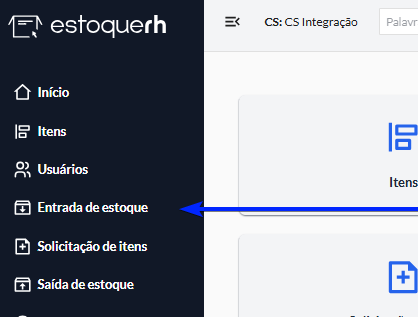
- No menu lateral, clique em Entrada de estoque.
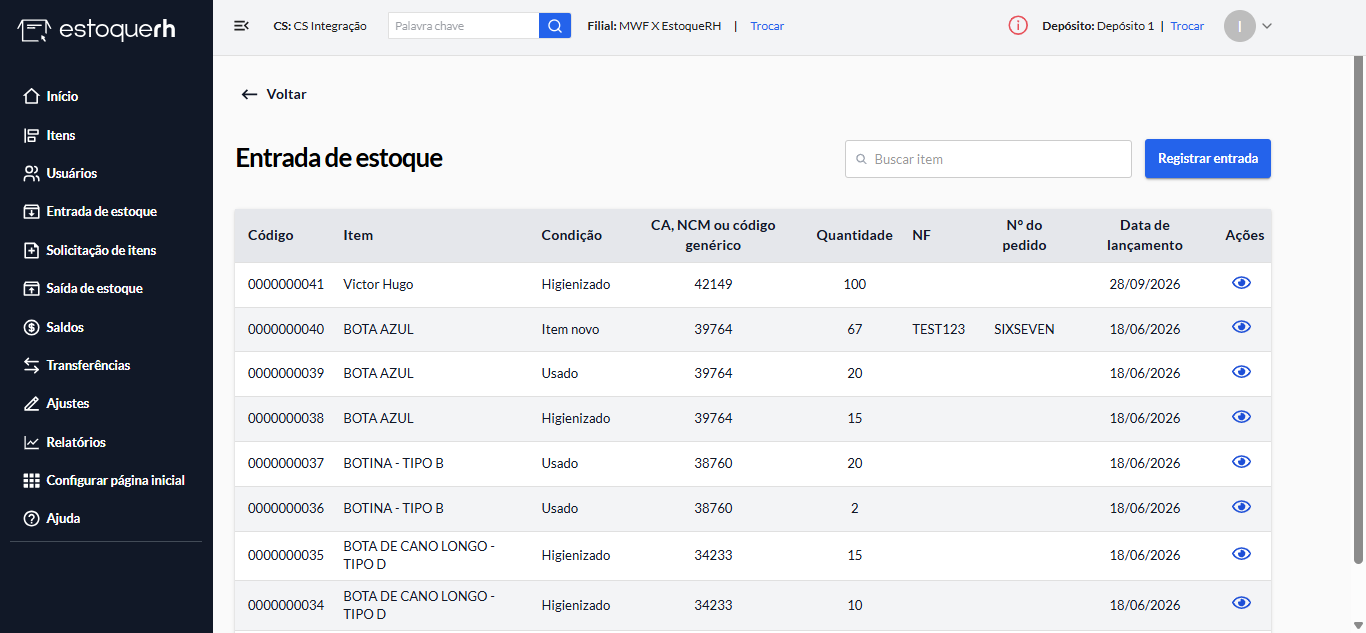
- A listagem de entradas é exibida. Para lançar uma nova entrada, clique em Registrar entrada.
2 - 🛠️ Erros Comuns, Modais e Cenários
▶️ 2.1 - Registrar entrada de item novo com NF
Dado que o usuário está logado em um depósito e possui o parâmetro entrada-estoque-cadastrar
Quando acessa Entrada de estoque e clica em “Registrar entrada”
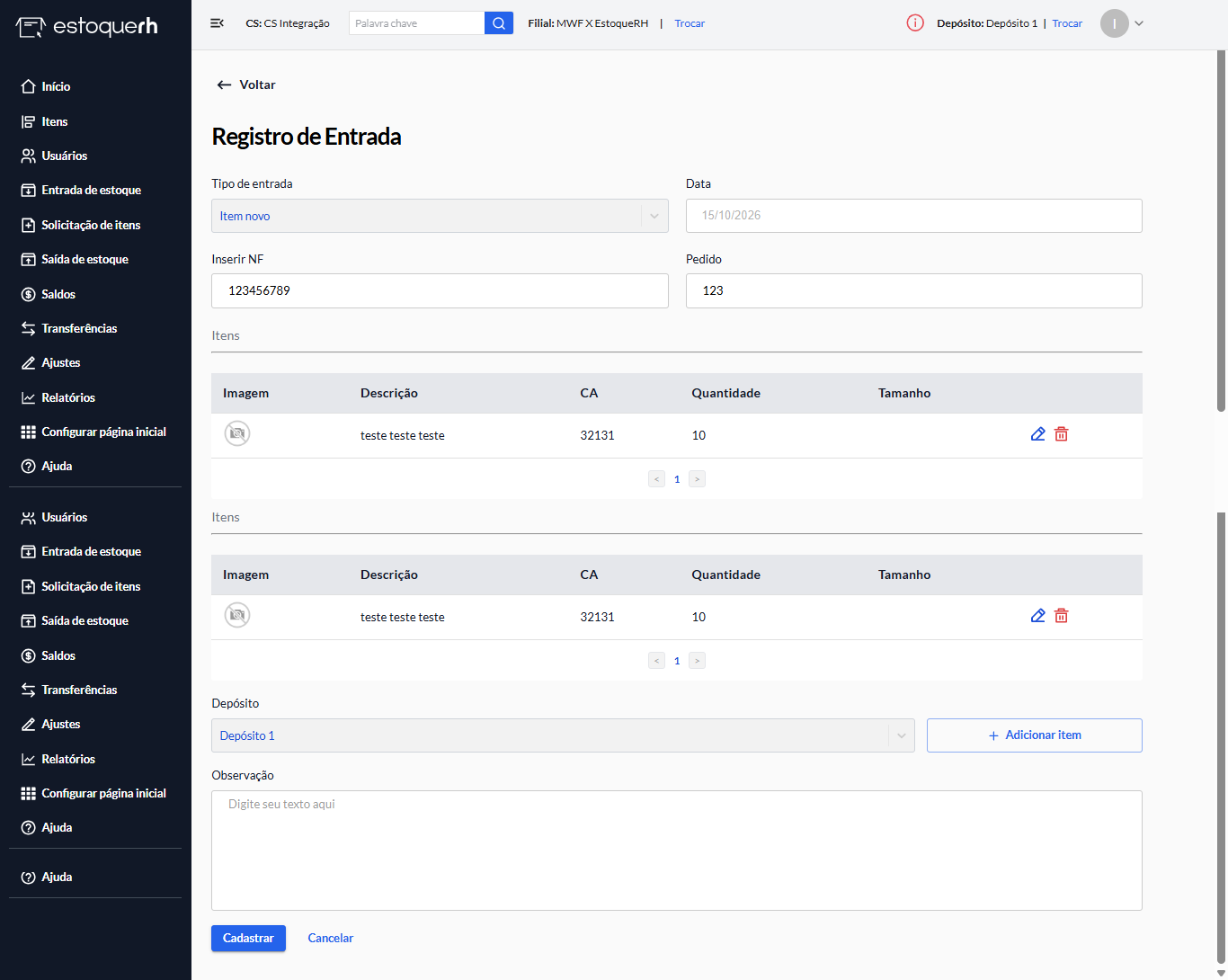
E seleciona “Item novo” em “Tipo de entrada”
E informa a nota fiscal no campo “Inserir NF”
E clica em “Adicionar item”, seleciona o item, informa a quantidade, clica em “Adicionar item” e depois em “Finalizar”
E clica em “Cadastrar”
Então o sistema exibe a mensagem de sucesso e retorna para a listagem
E a listagem exibe uma linha para o item com a condição “Item novo”, a NF informada e a data de hoje

▶️ 2.2 - Registrar entrada de item novo apenas com Pedido
Dado que o usuário abriu o formulário “Registro de Entrada” Quando seleciona “Item novo” em “Tipo de entrada” E deixa o campo “Inserir NF” vazio e informa o número no campo “Pedido” E adiciona pelo menos um item E clica em “Cadastrar” Então o sistema registra a entrada normalmente E a listagem exibe o número do pedido na coluna “N° do pedido” e a coluna “NF” vazia

▶️ 2.3 - Item novo sem NF e sem Pedido
Dado que o usuário abriu o formulário “Registro de Entrada” Quando seleciona “Item novo” em “Tipo de entrada” E não preenche “Inserir NF” nem “Pedido” E adiciona pelo menos um item e clica em “Cadastrar” Então o sistema não registra a entrada E exibe a mensagem “Nota Fiscal ou Pedido deve ser informado” nos campos de NF e Pedido

▶️ 2.4 - Registrar entrada de item usado ou higienizado
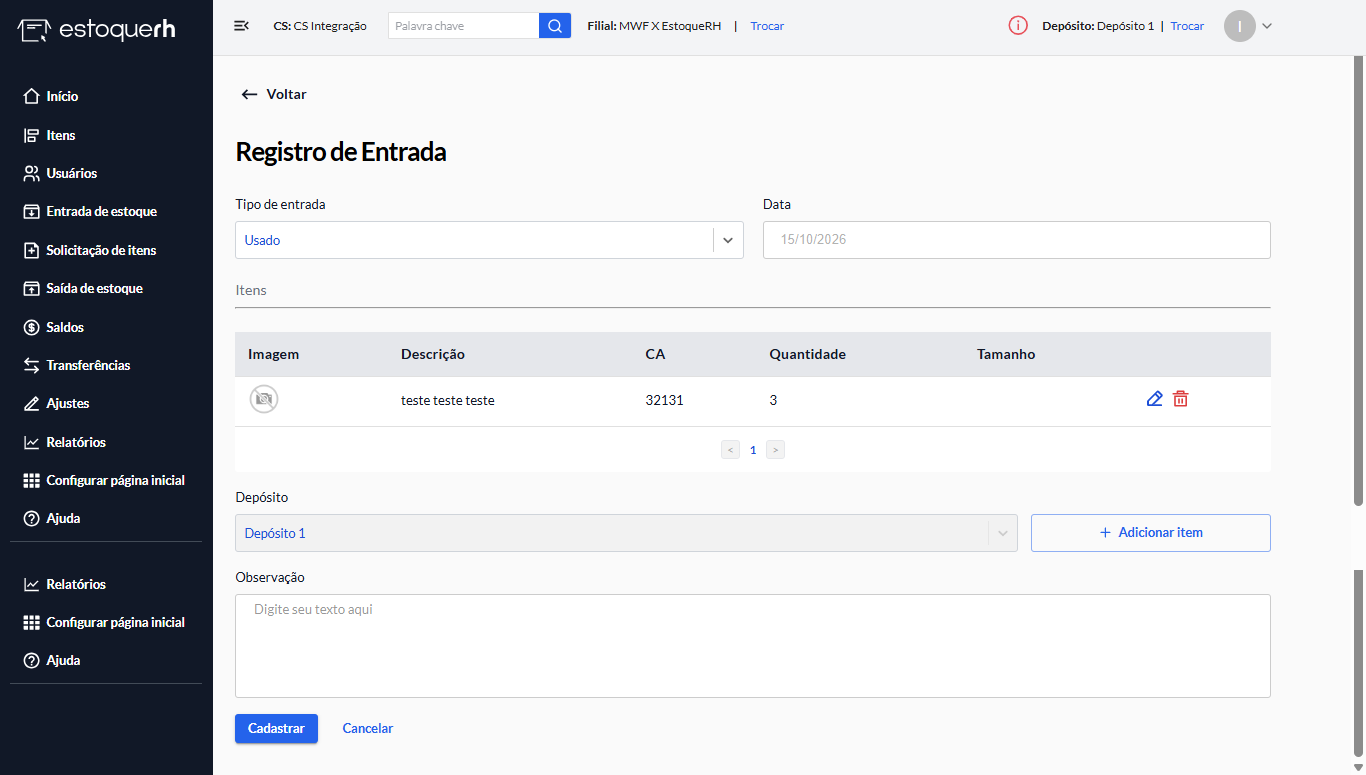
Dado que o usuário abriu o formulário “Registro de Entrada” Quando seleciona “Usado” (ou “Higienizado”) em “Tipo de entrada” Então os campos “Inserir NF” e “Pedido” não são exibidos Quando adiciona um item e clica em “Cadastrar” Então o sistema registra a entrada sem exigir NF ou Pedido E a quantidade é somada ao saldo do item na condição escolhida, e as demais condições do item passam a existir em Saldos com quantidade zero, caso ainda não existissem
▶️ 2.5 - Tipo de entrada bloqueado após preencher NF ou Pedido
Dado que o usuário selecionou “Item novo” e preencheu o campo “Inserir NF” Quando tenta abrir o campo “Tipo de entrada” para trocar a condição Então o campo está desabilitado Quando apaga o conteúdo de “Inserir NF” e de “Pedido” Então o campo “Tipo de entrada” volta a ser editável

▶️ 2.6 - Limite de 10 caracteres em NF e Pedido
Dado que o usuário selecionou “Item novo” no formulário Quando digita mais de 10 caracteres no campo “Inserir NF” ou no campo “Pedido” Então o campo aceita apenas 10 caracteres E as letras digitadas são convertidas para maiúsculas

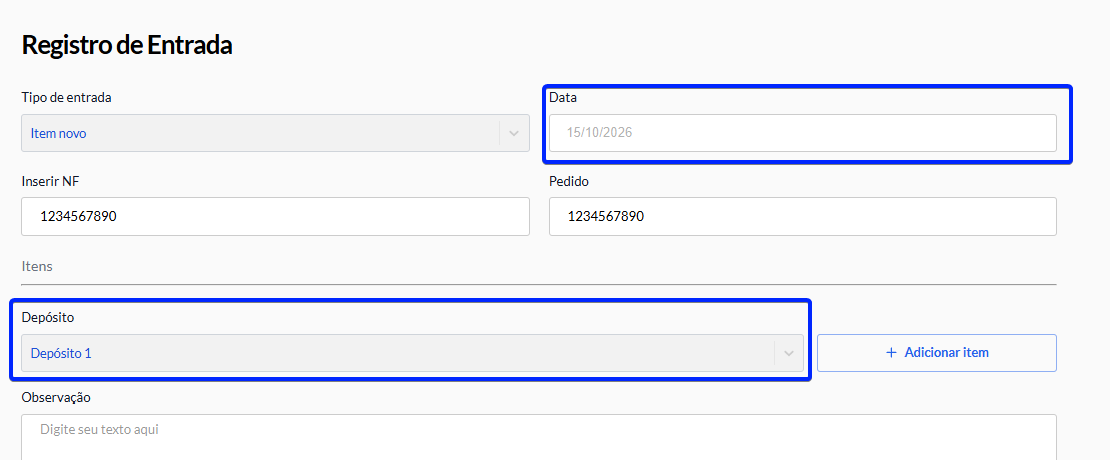
▶️ 2.7 - Data e depósito bloqueados
Dado que o usuário abriu o formulário “Registro de Entrada” Quando observa os campos “Data” e “Depósito” Então os dois campos estão desabilitados E “Data” está preenchido com a data de hoje e “Depósito” com o depósito selecionado na sessão
▶️ 2.8 - Cadastrar entrada sem itens
Dado que o usuário abriu o formulário “Registro de Entrada” e selecionou o tipo de entrada Quando clica em “Cadastrar” sem adicionar nenhum item Então o sistema não registra a entrada E exibe a mensagem “É obrigatório adicionar pelo menos um item” no cabeçalho “Itens”

▶️ 2.9 - Campos obrigatórios do modal “Adicionar item”
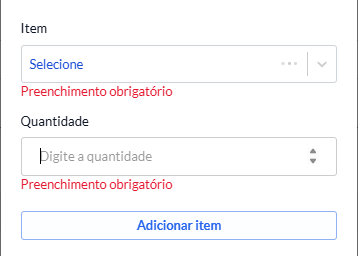
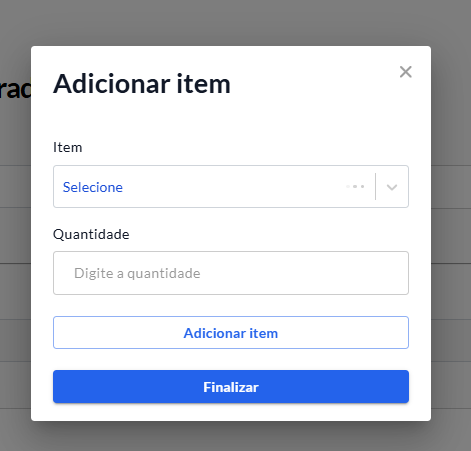
Dado que o usuário abriu o modal “Adicionar item” Quando clica em “Adicionar item” sem selecionar o item e sem informar a quantidade Então o modal exibe “Preenchimento obrigatório” nos campos “Item” e “Quantidade” Quando seleciona um item que possui tamanhos e não escolhe o tamanho Então o campo “Tamanho” exibe “Preenchimento obrigatório” Quando informa quantidade 0 Então o campo “Quantidade” exibe “Preenchimento obrigatório”
▶️ 2.10 - Limite de 5 dígitos na quantidade
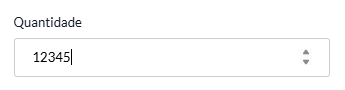
Dado que o usuário abriu o modal “Adicionar item” e selecionou um item Quando digita mais de 5 dígitos no campo “Quantidade” Então o campo aceita apenas 5 dígitos E não aceita letras nem símbolos
▶️ 2.11 - Adicionar vários itens e somar o mesmo item
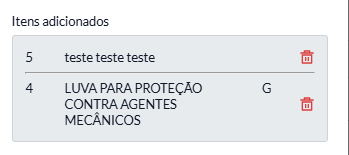
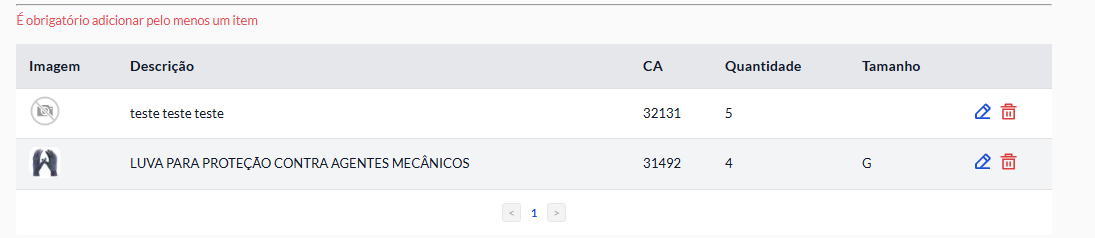
Dado que o usuário abriu o modal “Adicionar item” Quando adiciona o item A com tamanho M e quantidade 2 E adiciona novamente o item A com tamanho M e quantidade 3 Então a lista “Itens adicionados” exibe uma única linha com quantidade 5 Quando adiciona o item A com tamanho G Então a lista exibe uma segunda linha para o tamanho G Quando clica em “Finalizar” Então o modal fecha e a tabela do formulário exibe as duas linhas
▶️ 2.12 - Finalizar o modal sem adicionar o item digitado
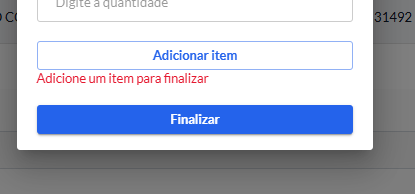
Dado que o usuário abriu o modal “Adicionar item”, selecionou um item e informou a quantidade Quando clica em “Finalizar” sem clicar antes em “Adicionar item” Então o modal exibe a mensagem “Clique em adicionar item antes de finalizar, ou limpe as informações”
▶️ 2.13 - Remover item dentro do modal
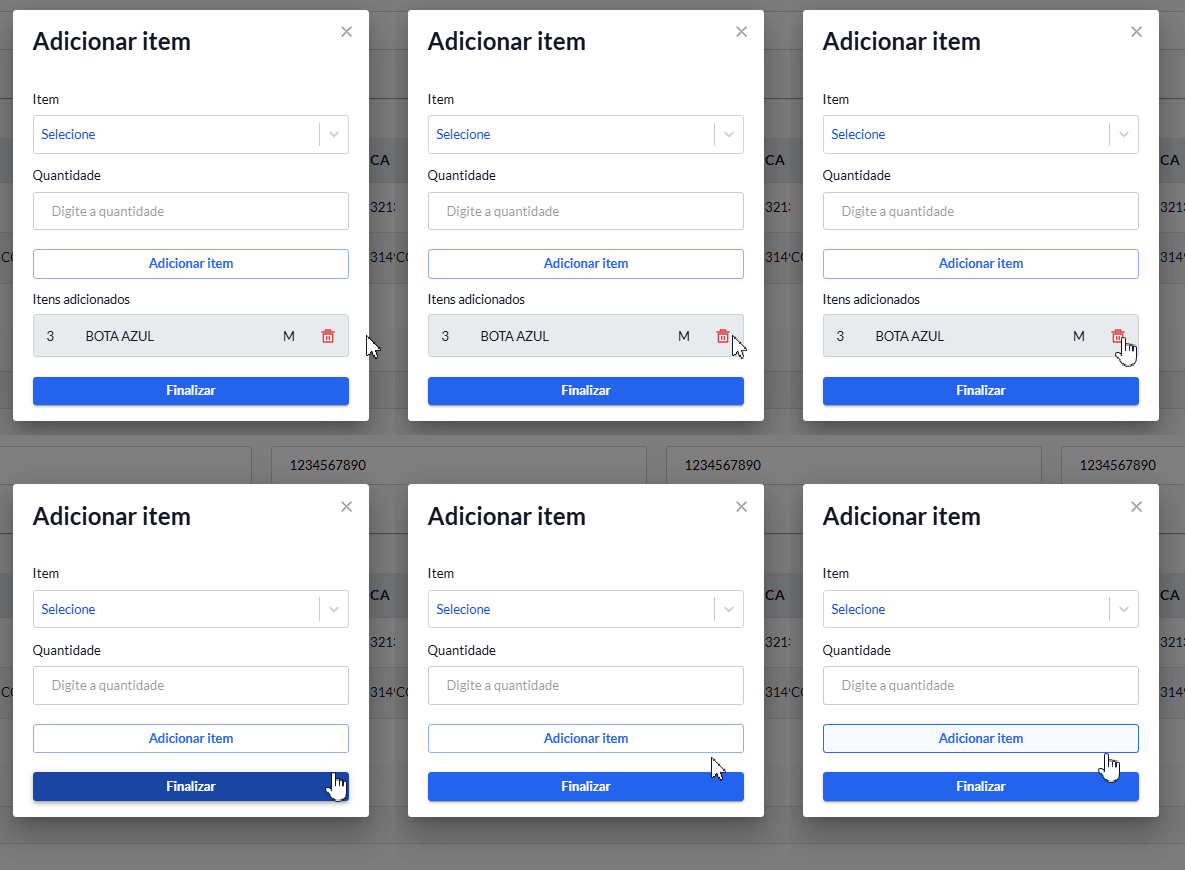
Dado que a lista “Itens adicionados” do modal possui dois itens Quando o usuário clica no ícone de lixeira de um deles Então o item é removido da lista do modal sem pedir confirmação
▶️ 2.14 - Editar item da tabela
Dado que a tabela de itens do formulário possui pelo menos um item Quando o usuário clica no ícone de lápis da linha Então o modal “Editar item” é aberto com o campo “Item” desabilitado Quando altera a quantidade e clica em “Finalizar” Então a tabela exibe a nova quantidade
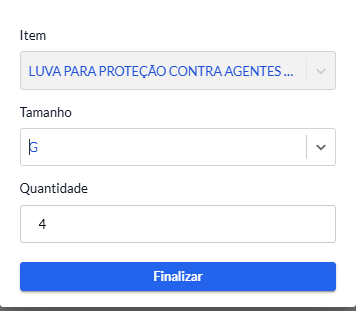
▶️ 2.15 - Excluir item da tabela
Dado que a tabela de itens do formulário possui pelo menos um item Quando o usuário clica no ícone de lixeira da linha Então o modal “Atenção” é exibido com a pergunta “Deseja mesmo deletar este item?” Quando confirma em “Deletar” Então o item é removido da tabela Quando clica em “Cancelar” no modal Então o item permanece na tabela
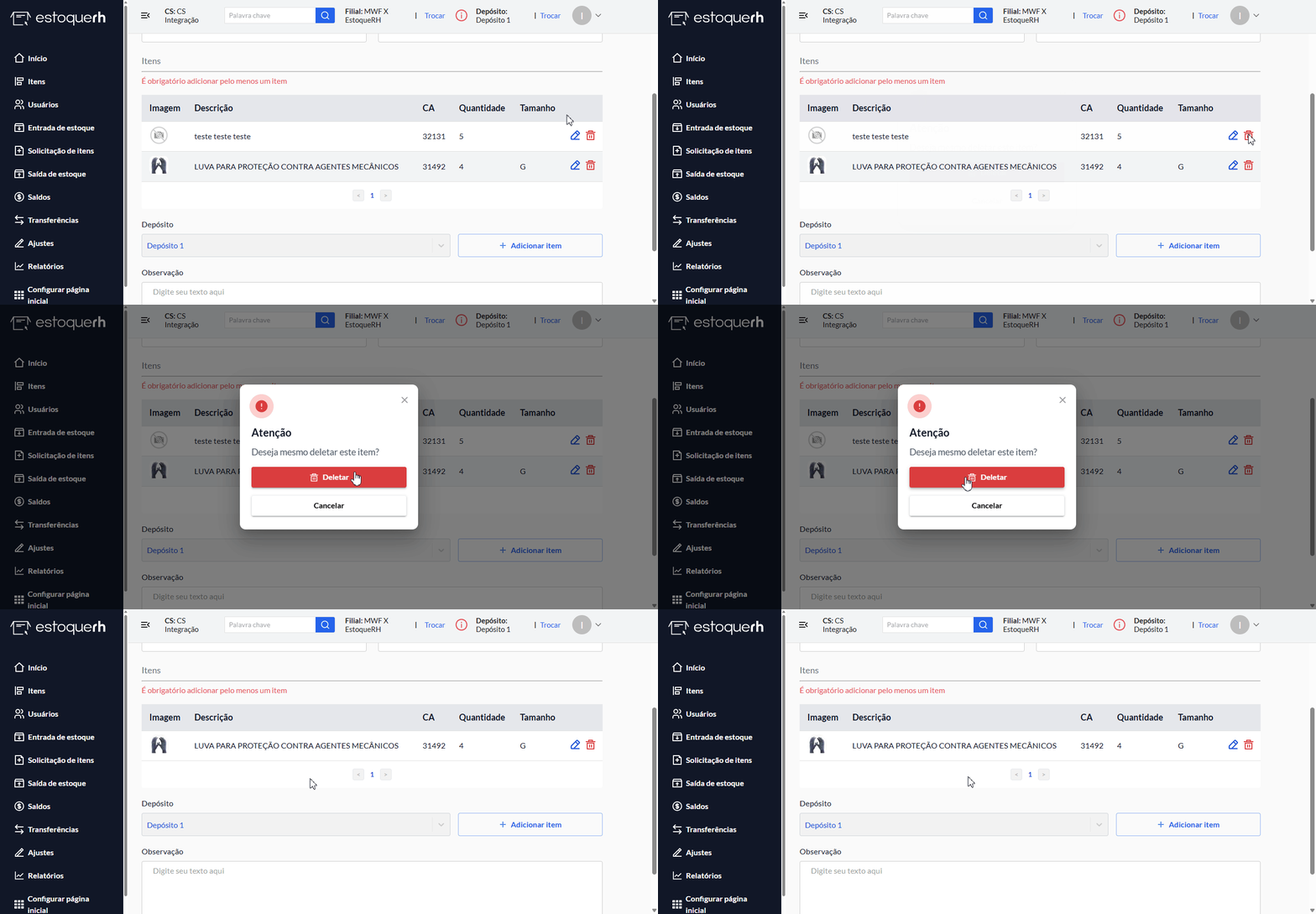
▶️ 2.16 - Ampliar a imagem do item
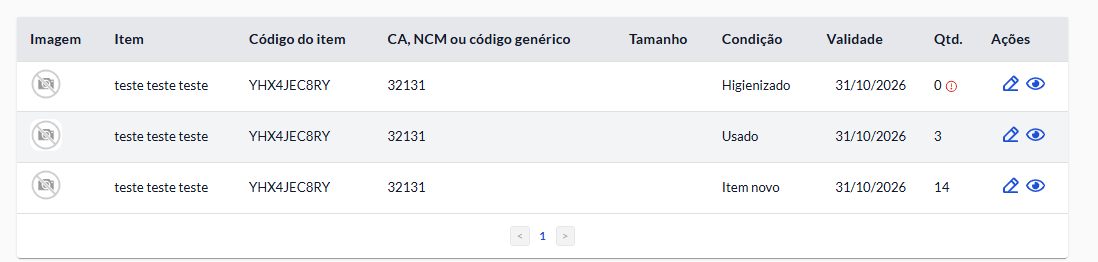
Dado que um item da tabela possui imagem cadastrada Quando o usuário clica na miniatura da coluna “Imagem” Então a imagem é exibida ampliada em um modal E itens sem imagem exibem uma imagem padrão de “sem imagem”
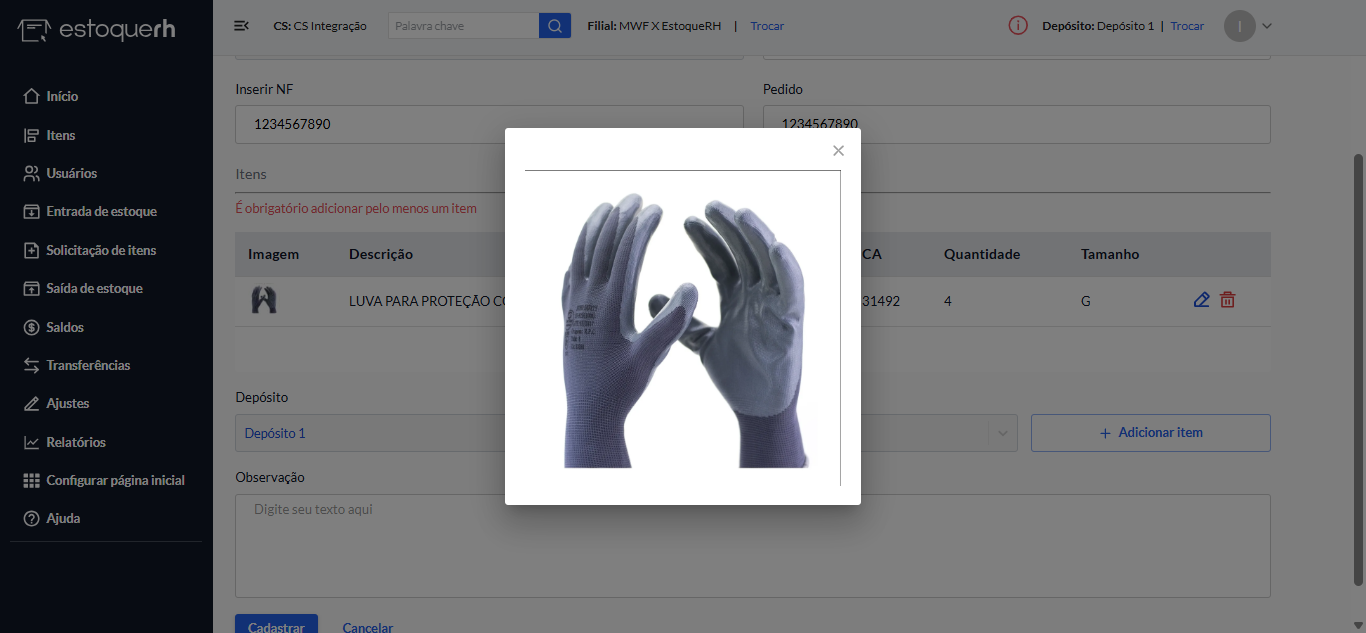
▶️ 2.17 - Cancelar o registro
Dado que o usuário preencheu parte do formulário “Registro de Entrada” Quando clica em “Cancelar” Então o modal “Confirmação de Cancelamento” é exibido com o texto “Você está prestes a cancelar as alterações realizadas nesta página” Quando confirma em “Sim” Então o sistema retorna para a listagem sem registrar a entrada
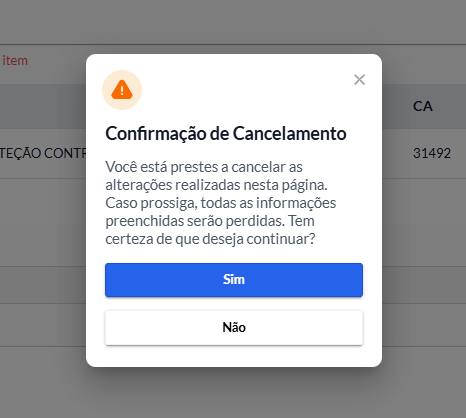
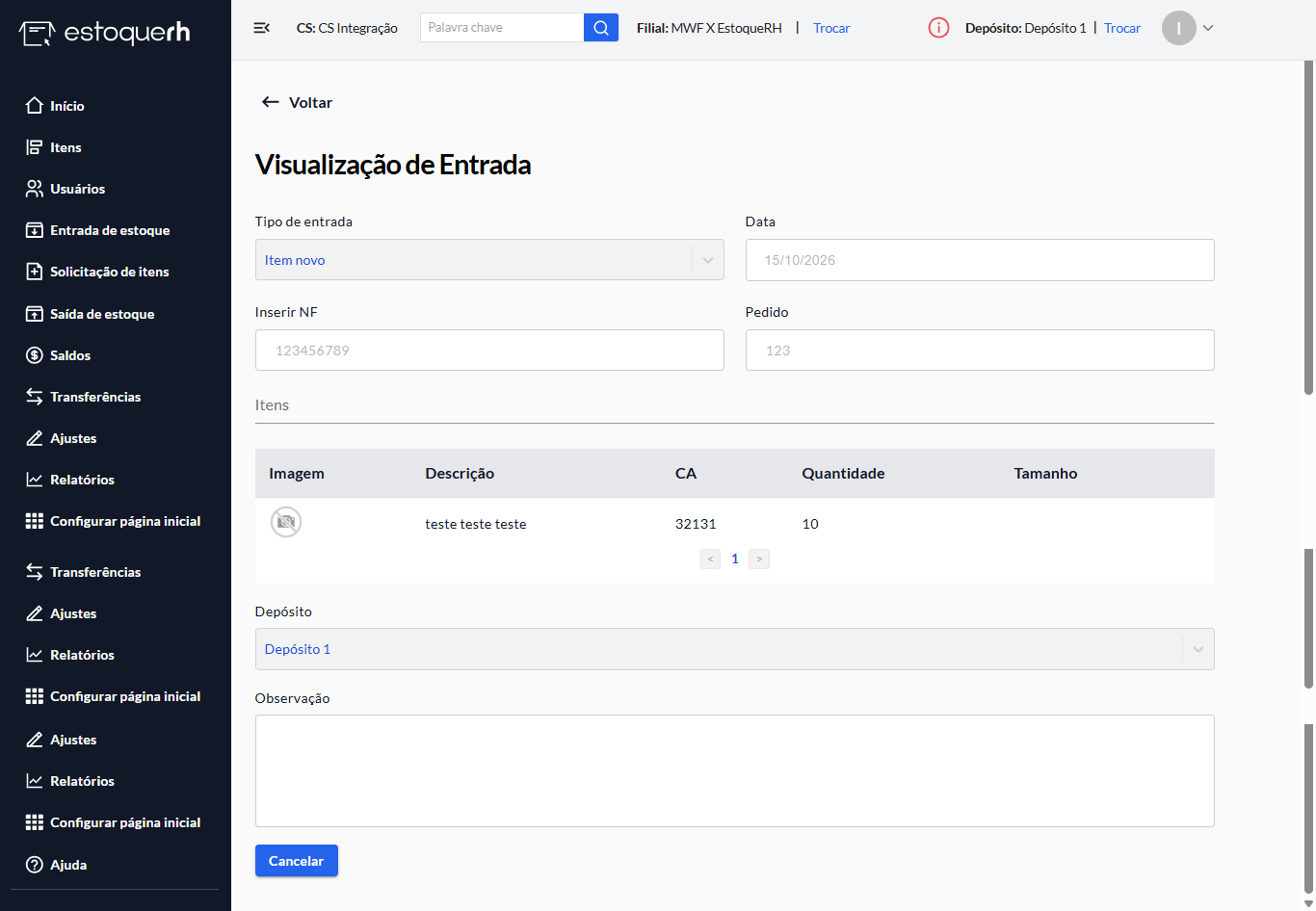
▶️ 2.18 - Visualizar uma entrada lançada
Dado que o usuário possui o parâmetro entrada-estoque-visualizar e existe uma entrada na listagem
Quando clica no ícone de olho da linha
Então o sistema abre a “Visualização de Entrada”
E todos os campos estão desabilitados e não há botão “Adicionar item”, editar ou excluir
E o único botão do rodapé é “Cancelar”, que retorna para a listagem
▶️ 2.19 - Perfil sem permissão de cadastrar ou visualizar
Dado que o perfil do usuário não possui o parâmetro entrada-estoque-cadastrar
Quando acessa Entrada de estoque
Então o botão “Registrar entrada” não é exibido
▶️ 2.20 - O ícone de olho não é exibido
Dado que o perfil não possui o parâmetro entrada-estoque-visualizar
Quando observa a coluna “Ações”
Então o ícone de olho não é exibido
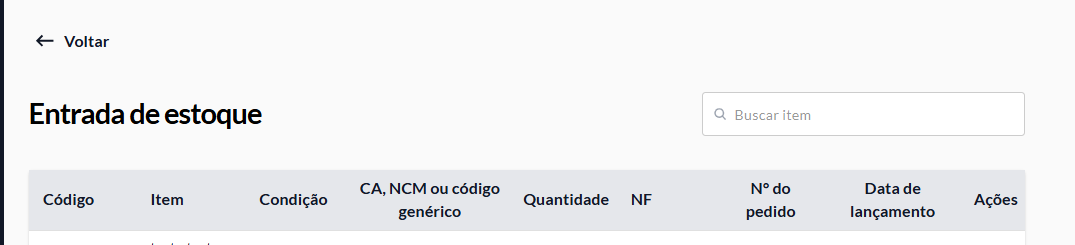
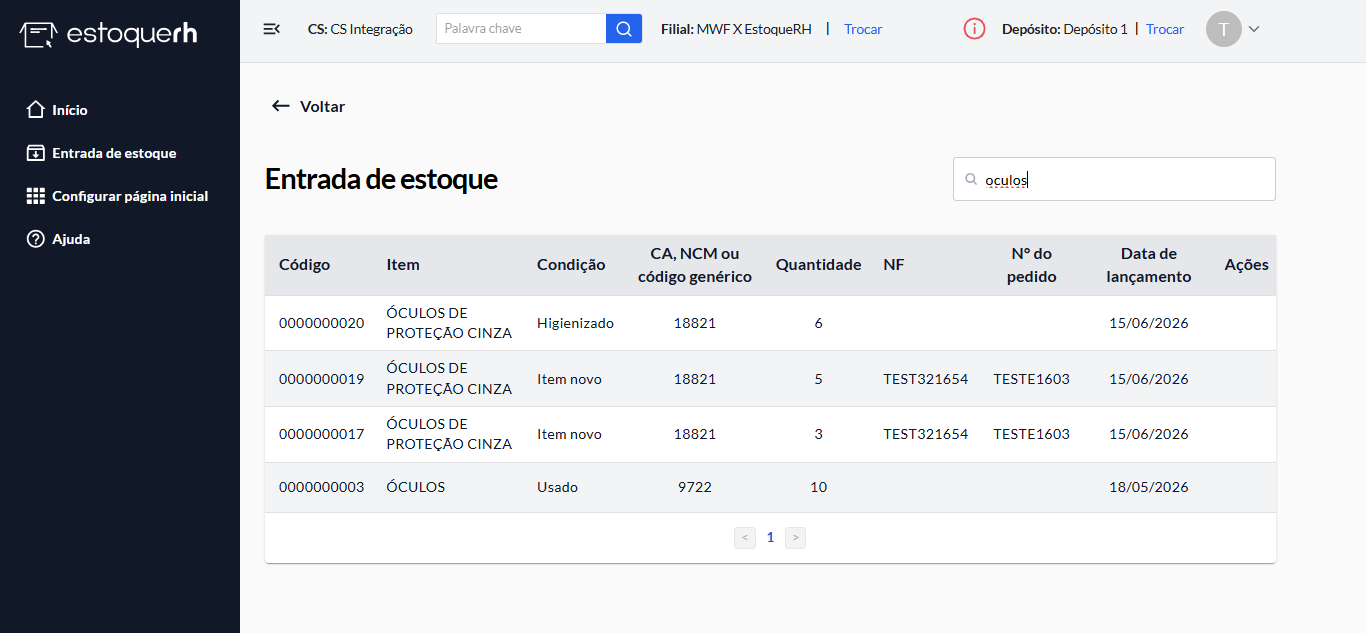
▶️ 2.21 - Pesquisar na listagem
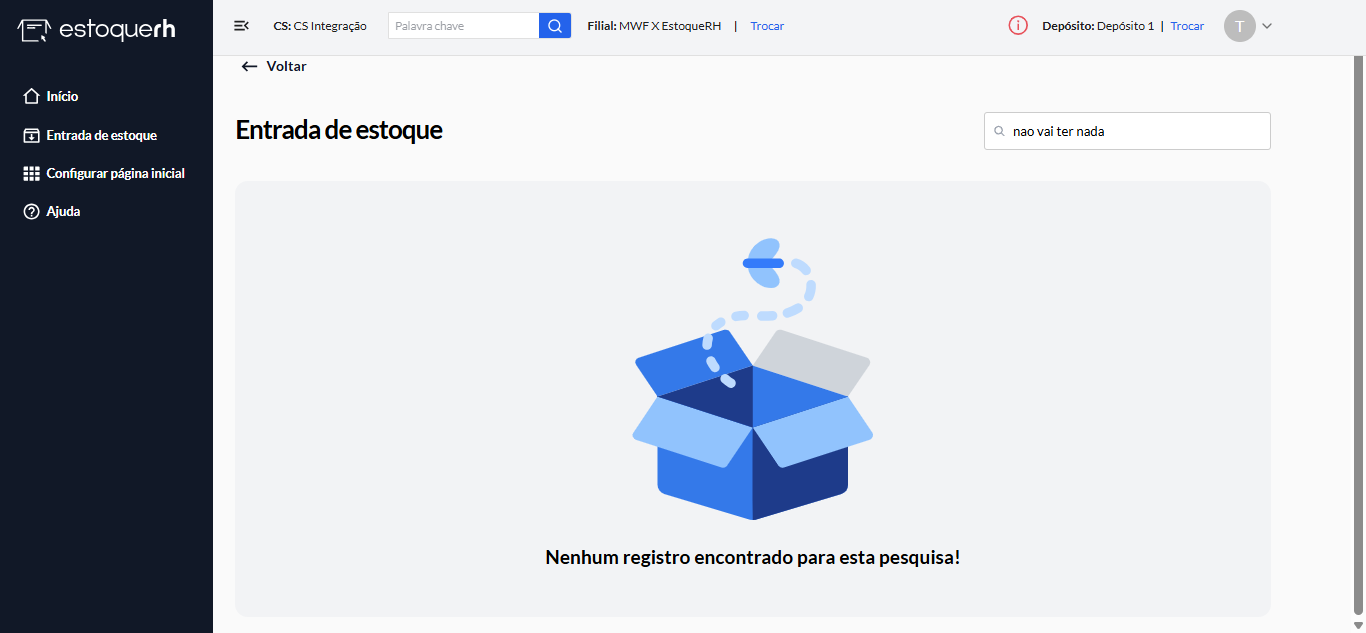
Dado que a listagem possui várias entradas Quando o usuário digita um termo (descrição, código do item, NF, pedido, número da entrada ou data) em “Buscar item” e pressiona Enter Então a listagem exibe apenas as linhas que correspondem ao termo Quando pesquisa um termo sem correspondência Então a listagem exibe “Nenhum registro encontrado para esta pesquisa!” E o campo de busca não aceita mais de 30 caracteres
🔎 3 - Modais de Busca
▶️ 3.1 - Busca de item no modal “Adicionar item”
A tela não possui um modal de busca dedicado. O único componente de busca é o campo “Item” do modal “Adicionar item”, um campo de seleção com pesquisa digitada que lista até 50 itens ativos do Centro de Serviço, ordenados por descrição.
Dado que o usuário abriu o modal “Adicionar item” Quando clica no campo “Item” e digita parte do código ou da descrição do item Então a lista de opções é filtrada conforme o texto digitado Quando seleciona uma opção Então o campo “Tamanho” é exibido caso o item possua tamanhos
📌 Status: Concluído 👤 Responsável: Equipe de QA