📘 Horário de Trabalho
🎯 - Objetivo
Cadastrar e consultar os horários de trabalho da empresa: código, jornada (entrada, saída e duração) e intervalos. Em Horários Cadastrados, você pesquisa, edita e exclui horários e consulta os intervalos. Em Cadastro de Horário, você cria ou altera um horário. As grades horárias usam esses horários.
📋 - Campos
Campos marcados com * são obrigatórios. O Cadastro de Horário abre pelo botão Nova Configuração ou pelo ícone Editar. Horas usam o formato HH:mm.
🔹 Horários Cadastrados
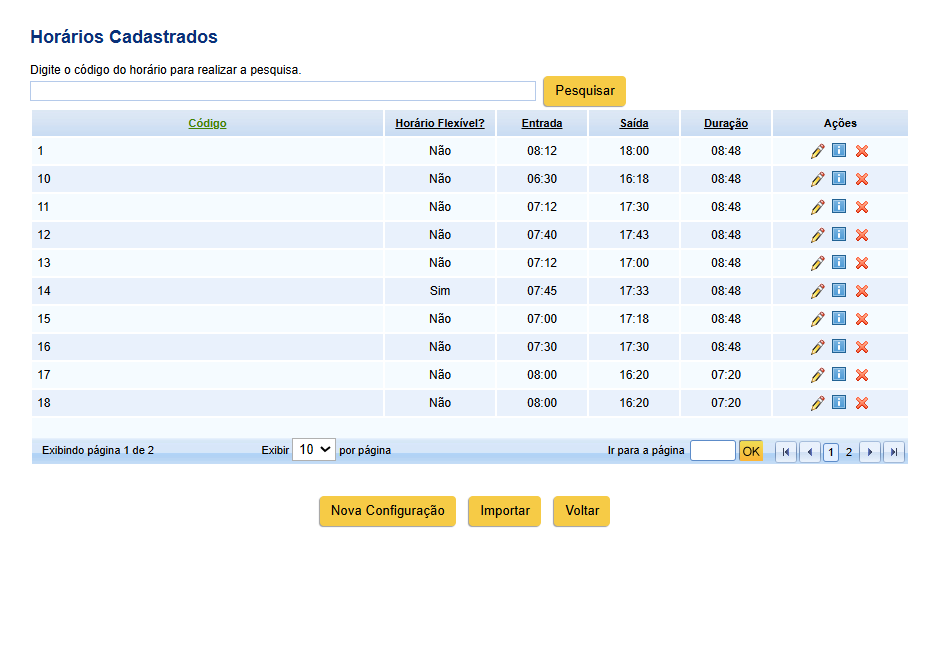
Lista os horários da empresa.
🔍 Filtros e Pesquisa
- Digite o código do horário para realizar a pesquisa: Texto. A busca traz os horários cujo código contém o texto informado. Em branco, lista todos.
📋 Colunas do Grid
- Código: Código do horário. A lista abre ordenada por esta coluna, em ordem crescente.
- Horário Flexível?: Sim ou Não.
- Entrada e Saída: Início e fim da jornada.
- Duração: Duração da jornada informada no cadastro.
- Ações: Editar, ícone de informações (consulta os intervalos) e Excluir. Clique no título das demais colunas para ordenar.
🔹 Intervalos Cadastrados (modal)
Abre pelo ícone de informações da linha. Mostra Intervalo Fixo?, Duração, Início e Término. Sem intervalos, exibe “Sem intervalos cadastrados para este horário”.
🔹 Cadastro de Horário
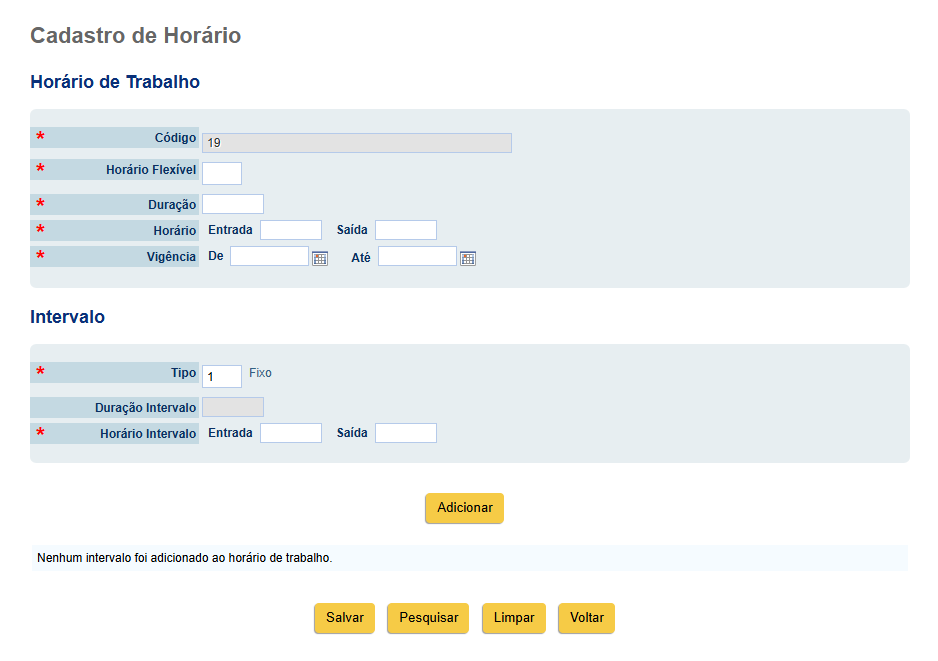
A tela tem duas seções: Horário de Trabalho e Intervalo.
🕒 Seção Horário de Trabalho
- *Código: Aceita letras e números. Em horário novo, com o parâmetro da empresa que gera a sequência do código da grade horária ativo, o sistema preenche o próximo número (o maior código numérico da empresa mais 1) e bloqueia o campo.
- *Horário Flexível: Sim ou Não.
- *Duração: Duração da jornada.
- *Horário - Entrada: Início da jornada.
- *Horário - Saída: Fim da jornada.
- *Vigência - De: Data inicial, no padrão dd/mm/aaaa. A validação deste campo não é disparada pelo botão Salvar (ver Pontos de Teste QA).
- Vigência - Até: Data final, no padrão dd/mm/aaaa. Opcional.
☕ Seção Intervalo
- *Tipo: Fixo (padrão) ou Variável.
- *Duração Intervalo: Habilitada e obrigatória só no tipo Variável. No tipo Fixo, fica bloqueada e o sistema calcula a duração pelos horários do intervalo. Se a saída for menor que a entrada, considera o dia seguinte.
- *Horário Intervalo - Entrada e Saída: Início e fim do intervalo. Habilitados e obrigatórios só no tipo Fixo.
Nota: Ao trocar o Tipo, o sistema bloqueia e limpa os campos que não se aplicam. Adicionar inclui o intervalo na lista abaixo. A lista só é gravada quando o horário é salvo.
📋 Colunas do Grid de Intervalos
- Intervalo Fixo?, Duração, Início e Término: Dados do intervalo. Início e Término ficam em branco no intervalo variável.
- Ações: Excluir remove o intervalo da lista. Sem intervalos, a lista exibe “Nenhum intervalo foi adicionado ao horário de trabalho.”.
⚙️ - Ações Disponíveis
🔹 Horários Cadastrados
| Ação | Descrição |
|---|---|
| Pesquisar | Filtra a lista pelo código e volta à primeira página. |
| Nova Configuração | Abre o Cadastro de Horário vazio. Aparece só para quem pode salvar horário. |
| Importar | Abre a tela de importação com o processo de horário já selecionado. |
| Voltar | Retorna ao menu da Administração do Sistema. |
| Editar (ícone) | Abre o Cadastro de Horário com o horário e os intervalos carregados. |
| Informações (ícone) | Abre o modal Intervalos Cadastrados. |
| Excluir (ícone) | Exclui o horário e exibe “Horário de trabalho excluído com sucesso”. |
🔹 Cadastro de Horário
| Ação | Descrição |
|---|---|
| Adicionar | Inclui o intervalo informado na lista. |
| Salvar | Valida e grava o horário e os intervalos da lista. Exibe “Registro salvo com sucesso.”. Exige a permissão de salvar horário. |
| Limpar | Recarrega a tela vazia, pronta para um novo horário. |
| Pesquisar | Volta para Horários Cadastrados, sem salvar. |
| Voltar | Volta para Horários Cadastrados, sem salvar. |
✅ - Regras de Negócio
- Acesso: Sem a permissão de visualizar horário, o sistema redireciona para a página de acesso negado.
- Permissão de salvar: Sem ela, Nova Configuração fica oculto e Salvar fica desabilitado. Editar continua visível.
- Permissão de excluir: Sem ela, o ícone Excluir não aparece.
- Intervalo obrigatório: O sistema não grava horário sem intervalo na lista. Exibe “Necessário adicionar um ou mais intervalos para salvar. Adicione e salve novamente.”.
- Intervalo fixo na jornada: Início e término do intervalo fixo precisam ficar depois da entrada e antes da saída. Em jornada que termina no dia seguinte, o sistema considera a virada do dia. Fora disso, exibe “A configuração de Horário e Intervalos não é compatível com a jornada.”.
- Código duplicado: O sistema exibe “Já existe um horário cadastrado com este Código. Verifique as configurações e salve novamente.” e não grava. Na edição, o próprio horário não conta como duplicado.
- Depois de salvar: A tela continua aberta com o horário gravado. Um novo Salvar altera o mesmo horário e substitui os intervalos pelos da lista.
- Exclusão do horário: O sistema bloqueia a exclusão quando o horário está em uma grade horária ativa e exibe “Não é possível excluir este horário. Existem grades horárias com empregados ativos relacionados a ele”. Sem bloqueio, a exclusão remove também os intervalos e o vínculo com grades horárias inativas.
🧪 - Pontos de Teste QA
- Pesquisa: Pesquisar por parte do código. Sem resultado, validar “Nenhum horário foi encontrado.”.
- Obrigatórios: Salvar sem Código, Horário Flexível, Duração, Entrada ou Saída e validar “Campo Obrigatório.” e a lista de erros.
- Formato de hora: Informar hora fora do padrão HH:mm e validar “Campo Inválido.”.
- Tipo do intervalo: Alternar entre Fixo e Variável e validar habilitação, bloqueio e limpeza dos campos.
- Duração calculada: Intervalo fixo de 12:00 a 13:00 resulta em 01:00. Testar também término menor que início.
- Sem intervalo: Salvar com a lista vazia e validar a mensagem.
- Fora da jornada: Adicionar intervalo fixo fora da entrada e da saída e validar a mensagem.
- Exclusão: Excluir um horário sem vínculo e outro vinculado a grade horária ativa.
- Permissões: Acessar sem permissão de salvar e sem permissão de excluir.
- Vigência: Salvar sem a data De e validar o comportamento, pois o campo é marcado como obrigatório, mas a validação não é disparada por Salvar.
❓ - Dúvidas Frequentes
-
Posso salvar um horário sem intervalo? Não. Inclua ao menos um intervalo com Adicionar e salve.
-
Qual a diferença entre intervalo Fixo e Variável? O fixo tem horário de início e de término, e o sistema calcula a duração. O variável tem só a duração.
-
Por que não consigo excluir um horário? Ele está em uma grade horária ativa. Ajuste a grade horária que usa o horário e tente de novo.
-
Por que o campo Código está bloqueado? O parâmetro da empresa que gera a sequência do código da grade horária está ativo.
🛠️ - Observações Técnicas
- Páginas:
HorarioTrabalhoPesquisa.aspx(Horários Cadastrados) eHorarioTrabalhoCadastro.aspx(Cadastro de Horário). - Menu: Administração do Sistema > Horário de Trabalho. No acesso pelo módulo WebEstágio, o item fica oculto.
- Importação: Importar abre
ImportacaoArquivoProcessoNovo.aspxcom o processo de horário selecionado. - Gravação: Salvar grava o horário e os intervalos em uma única transação.
- EventMap: Com o parâmetro de integração com o RSData ativo, Salvar envia ao EventMap, via RabbitMQ, um evento de carga horária com a operação de inclusão, inclusive na edição.
📌 Status: Concluído
👤 Responsável: Equipe de QA