📘 Integração Empréstimo eConsignado
🎯 - Objetivo
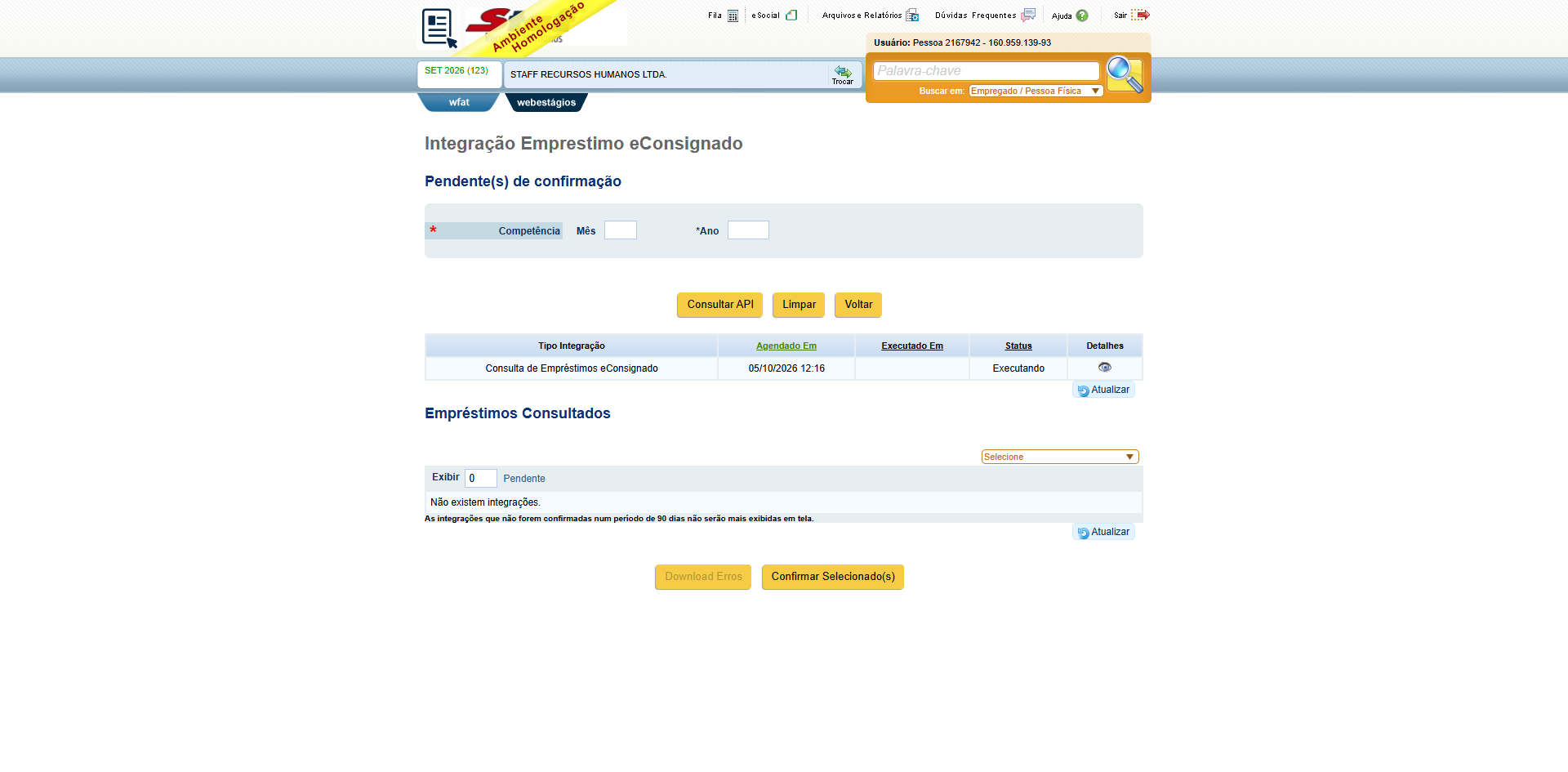
A página Integração Empréstimo eConsignado permite consultar empréstimos eConsignado por competência, acompanhar o rastreamento da consulta e confirmar os registros pendentes para lançamento no WebFoPag.
A tela trabalha em dois momentos: primeiro o usuário informa a competência e solicita a consulta na API; depois acompanha os empréstimos retornados, valida as críticas apresentadas e confirma os registros selecionados para geração do lançamento vinculado ao desconto eConsignado.
📋 - Campos
A tela apresenta os seguintes campos e grades:
- Mês: mês da competência que será consultada na integração.
- Ano: ano da competência que será consultada. O campo aceita valor numérico dentro da faixa permitida pela tela.

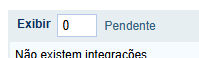
- Exibir: filtro de situação dos empréstimos consultados, com as opções Pendente e Finalizado.
- Grade Integrações: apresenta o rastreamento das consultas realizadas, com tipo da integração, data de agendamento, data de execução, status e ação de detalhes.
- Grade Empréstimos Consultados: apresenta empregado, CPF, matrícula, código da instituição financeira, contrato, total de parcelas, valor das parcelas, data de início do contrato e ações disponíveis.
A modal Detalhes da Integração apresenta status, usuário solicitante, data de agendamento, data de execução, parâmetros da consulta e erro retornado, quando existir.
A modal Detalhes do Empréstimo eConsignado apresenta código e nome da instituição financeira, número do contrato, datas de início e fim do contrato, competências de início e fim do desconto, total de parcelas, valor da parcela, valor do empréstimo e quantidade de pagamentos.
A modal Detalhes do erro apresenta as críticas vinculadas ao empréstimo selecionado.
⚙️ - Ações Disponíveis
As ações disponíveis são:
- Consultar API: envia a solicitação de consulta de consignações para a competência informada.
- Limpar: limpa mês, ano, situação, listas internas de seleção e críticas.
- Voltar: retorna ao menu anterior.
- Atualizar: recarrega a grade de rastreamento ou a grade de empréstimos, conforme o botão acionado.
- Detalhes: abre as informações da integração, do empréstimo ou do erro selecionado.
- Marcar/Desmarcar seleção: marca ou desmarca vários empréstimos de uma vez, conforme o resultado exibido na tela.
- Confirmar Selecionado(s): valida e lança os empréstimos selecionados.
- Download Erros: gera planilha com as críticas encontradas no processamento.

✅ - Regras de Negócio
A página aplica as seguintes regras:
- O usuário precisa ter permissão para visualizar a integração de empréstimo eConsignado.
- O botão Confirmar Selecionado(s) fica desabilitado quando o usuário não possui permissão para confirmar e salvar a integração.
- A consulta da API exige mês e ano preenchidos.
- A competência enviada para a integração é formada pelo ano com quatro dígitos e pelo mês com dois dígitos.
- O sistema bloqueia nova consulta quando já existe consulta em andamento para a mesma empresa e competência.
- A seleção individual na grade é habilitada para empréstimos ainda não integrados.
- As opções de seleção em massa consideram os empréstimos carregados para a tela naquele momento.
- Ao filtrar a situação Finalizado, a opção Marcar todos pode marcar empréstimos que já foram integrados.
- As integrações que não forem confirmadas em até 3 meses deixam de ser exibidas na tela.
- A confirmação exige pelo menos um empréstimo selecionado.
- Ao confirmar, o sistema procura o empregado pela matrícula eSocial, CPF e empresa; se não localizar, tenta localizar por CPF, nome e empresa.
- O sistema critica registros sem empregado localizado, empregado inativo na competência, holerite inexistente para o início do desconto ou contrato já lançado com dados divergentes.
- O lançamento utiliza a verba 617 e o tipo de desconto EConsignado.
- Registros processados com sucesso são marcados como integrados; registros com falha mantêm a crítica para consulta e download.
🔹 Fluxo Principal
O fluxo principal da página é:
- O usuário acessa Mais Opções > Integração Empréstimo eConsignado.
- O sistema valida as permissões da tela.
- O usuário informa mês e ano da competência.
- O usuário clica em Consultar API.
- O sistema valida se já existe consulta em andamento para a competência.
- O sistema solicita a consulta de consignações e atualiza o rastreamento.
- O usuário acompanha os empréstimos retornados pela grade.
- O usuário seleciona os empréstimos que deseja confirmar, observando que a seleção individual bloqueia registros integrados, mas Marcar todos pode marcar os registros finalizados exibidos pela tela.
- O usuário clica em Confirmar Selecionado(s).
- O sistema valida os dados do empregado e do contrato.
- O sistema lança os registros válidos e mantém as críticas dos registros inválidos.
- O sistema atualiza as grades e habilita o download de erros quando houver críticas.
🧪 - Pontos de Teste QA
- Validar acesso com e sem permissão de visualização.
- Validar que Confirmar Selecionado(s) fica desabilitado sem permissão de confirmação.
- Tentar consultar a API sem mês e conferir a mensagem obrigatória.
- Tentar consultar a API sem ano e conferir a mensagem obrigatória.
- Informar competência válida e confirmar que a consulta é registrada na grade de integrações.
- Tentar consultar novamente uma competência com consulta em andamento e conferir o bloqueio.
- Alterar o filtro Exibir entre pendente e finalizado e conferir a grade de empréstimos.
- Confirmar que a seleção individual de empréstimos já integrados fica bloqueada.
- Validar que Marcar todos com filtro Finalizado pode marcar empréstimos já integrados.
- Selecionar empréstimos por marcação individual e pelas opções de seleção em lote, conferindo o comportamento para registros pendentes e finalizados.
- Tentar confirmar sem empréstimos selecionados e conferir a mensagem exibida.
- Confirmar empréstimo válido e conferir a marcação de integrado.
- Confirmar empréstimo com crítica e conferir a modal de erro e a planilha de download.
- Abrir os detalhes da integração e validar status, usuário, datas, parâmetros e erro.
- Abrir os detalhes do empréstimo e validar contrato, instituição, competências e valores.
🔹 Grade de Resultados
A grade Integrações exibe o histórico de consultas da API e permite acompanhar status, agendamento, execução e detalhes do processamento.
A grade Empréstimos Consultados exibe os empréstimos retornados pela consulta. A seleção individual fica restrita aos registros ainda não integrados; já as opções de marcação em lote consideram o resultado exibido na tela.
❓ - Dúvidas Frequentes
- Por que preciso informar mês e ano antes de consultar?
A integração consulta a API por competência, formada pelo ano e pelo mês informados. - Por que um empréstimo não aparece para seleção individual?
A seleção individual fica habilitada apenas para registros ainda não integrados. - A opção Marcar todos aplica as mesmas regras da seleção individual?
Não. Quando o filtro estiver em Finalizado, a opção Marcar todos pode marcar empréstimos que já foram integrados. - O que acontece quando há erro na confirmação?
A crítica fica vinculada ao empréstimo, pode ser consultada pela ação de erro e pode ser exportada pela opção Download Erros. - As modais de detalhes são modais de busca?
Não. Elas são modais operacionais de consulta de detalhes e críticas; a tela não possui campos com lupa para abrir modal de busca.
🛠️ - Observações Técnicas
A tela utiliza permissões da categoria IntegracaoEmprestimoEConsignado:
- VisualizarIntegracaoEmprestimoEConsigado: permite acessar a página.
- ConfirmarSalvarIntegracaoEmprestimoEConsigado: permite confirmar os empréstimos selecionados.
Sem permissão de visualização, o usuário é redirecionado para acesso negado. Sem permissão de confirmação, o botão de confirmação fica desabilitado e a ação também é bloqueada no servidor.
- Página:
Employer.Plataforma.Web.WebFoPag/IntegracaoEmprestimoConsignado.aspx. - Code-behind:
Employer.Plataforma.Web.WebFoPag/IntegracaoEmprestimoConsignado.aspx.cs. - Consulta:
IntegracaoEmprestimo.ConsultaDadosConsignacoes. - Rastreamento:
ConsultaConsignacoesRastreamento. - Listagem de empréstimos:
ConsultaDadosConsignacoes.ListarPaginado. - Lançamento:
Lancamento.ValidareLancarVerbaFixaEConsignado. - Exportação de erros: planilha gerada com
SpreadsheetGear. - Observação sobre seleção em massa: a marcação individual bloqueia registros integrados, mas a opção Marcar todos segue uma regra diferente e pode incluir registros finalizados.
📌 Status: Concluído
👤 Responsável: Equipe de QA