🔹 Aba: Solicitações Equipe
📄 1. Descrição Geral
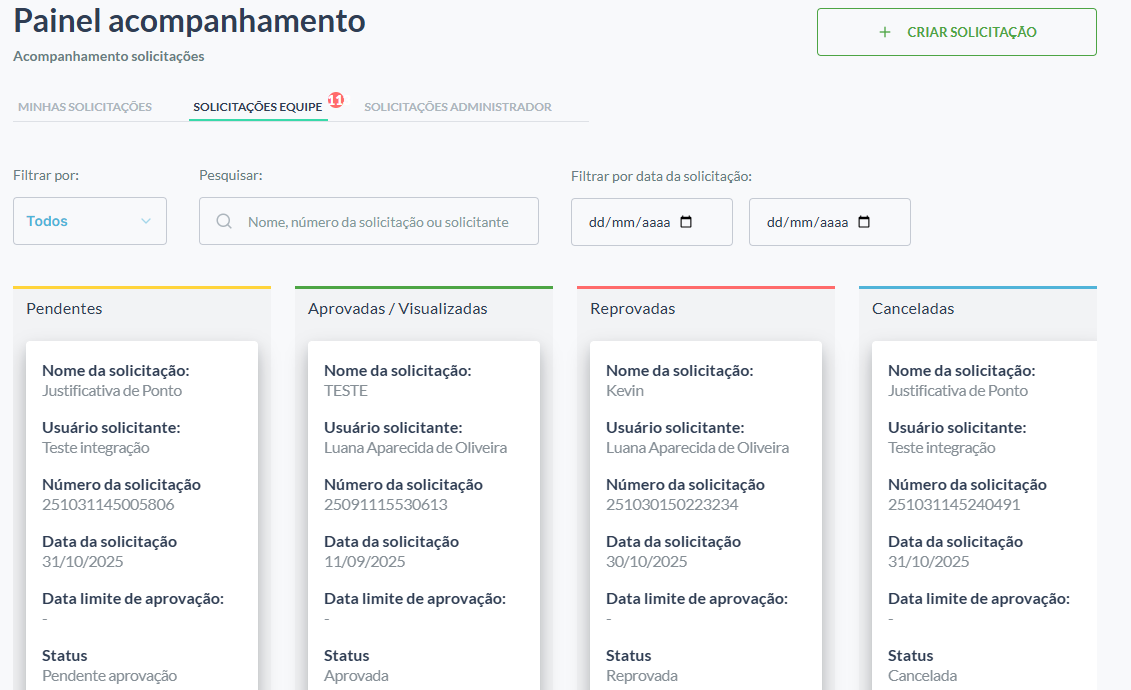
Esta aba é a visão do gestor, exibindo as solicitações enviadas pelos membros de sua equipe. Ela é organizada em colunas de status: “Pendente aprovação”, “Aprovados”, “Reprovados” e “Cancelado”.
🧭 2. Objetivo
Fornecer aos gestores uma interface para filtrar, analisar e tomar ações (aprovar ou reprovar) sobre as solicitações pendentes de suas equipes.
🧩 3. Submenus / Funcionalidades
🔸 Filtros Avançados
-
Descrição: Um conjunto de filtros para ajudar o gestor a localizar solicitações específicas.
-
Campos principais:
- Filtrar por (Status): “pendentes”, “pendentes a vencer”, “pendentes vencidos”, “aprovados / visualizados”, “reprovados”, “cancelados”.
- Pesquisar: “Nome, número da solicitação ou solicitante”.
- Filtrar por data da solicitação: Permite selecionar um período.
🔸 Colunas de Status (Visão do Gestor)
- Descrição: Quatro colunas que organizam os cards da equipe.
- Colunas:
- Pendente aprovação: Cards aguardando a análise do gestor.
- Aprovados: Cards que o gestor aprovou.
- Reprovados: Cards que o gestor reprovou.
- Cancelado: Cards que o próprio solicitante cancelou ou que foram cancelados devido à inativação do usuário/empresa.
🔸 Ações de Gerenciamento
-
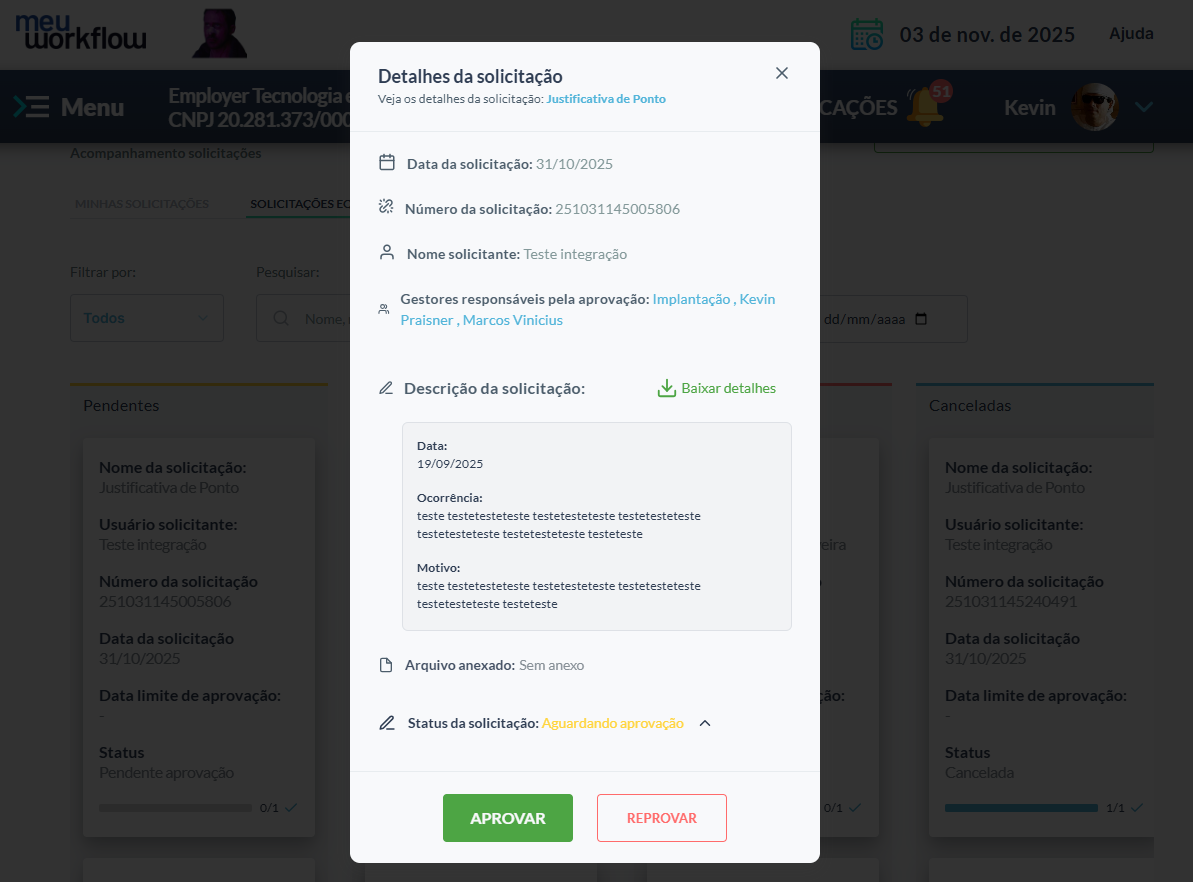
Descrição: Ao clicar em um card em “Pendente aprovação”, o gestor tem as opções de aprovar ou reprovar a solicitação.
-
Fluxo de uso: O gestor abre o card, analisa os detalhes (anexos, etc.) e toma a decisão. Se reprovar, o sistema permite adicionar uma observação.
🔄 4. Integrações com Outros Módulos
- Configuração Workflow: Este módulo afeta diretamente o fluxo de reprovação. Se a opção “retornar ao solicitante” estiver marcada, quando o gestor reprova, o card original permanece em “Reprovados” e um novo card editável é criado para o usuário.
📌 5. Regras de Negócio
- Fluxo de Reprovação (com retorno): Se a configuração de retorno estiver ativa, ao reprovar: 1) O card original fica na coluna “Reprovados” do gestor. 2) Um novo card surge na coluna “Pendentes edição” do solicitante. 3) Se o solicitante editar e reenviar, um novo card surgirá em “Pendente aprovação” para o gestor.
- Cancelamento por Inativação: Se um usuário ou empresa for inativado, suas solicitações pendentes são movidas automaticamente para a coluna “Cancelado”.
- Filtros de Pendência: Os filtros de status incluem “pendentes a vencer” e “pendentes vencidos”, permitindo ao gestor priorizar itens.
🧪 6. Pontos de Teste QA
- Casos de uso críticos:
- Testar todos os filtros (status, pesquisa por nome/solicitante, data).
- Aprovar uma solicitação e verificar se ela se move para a coluna “Aprovados”.
- Reprovar uma solicitação (com a config de retorno ativa) e validar o fluxo de dois cards (um em “Reprovados” para o gestor, um em “Pendentes edição” para o usuário).
- Inativar um usuário e verificar se suas solicitações pendentes vão para “Cancelado”.
❓ 7. Dúvidas Frequentes (FAQ)
- Pergunta 1: Reprovei uma solicitação, mas ela continua na minha lista de “Reprovados”. Por quê?
- Resposta: Isso está correto. O card original fica no seu histórico de “Reprovados”. Se a configuração de “retorno” estiver ativa, o sistema enviou um novo card editável para o solicitante, que, ao reenviar, aparecerá como um novo item na sua coluna “Pendente aprovação”.
- Pergunta 2: O que significa o status “Cancelado”?
- Resposta: Isso pode ter duas causas: ou o próprio solicitante cancelou o pedido antes da aprovação, ou o usuário (ou a empresa dele) foi inativado no sistema.