🔹 Solicitação
📄 1. Descrição Geral
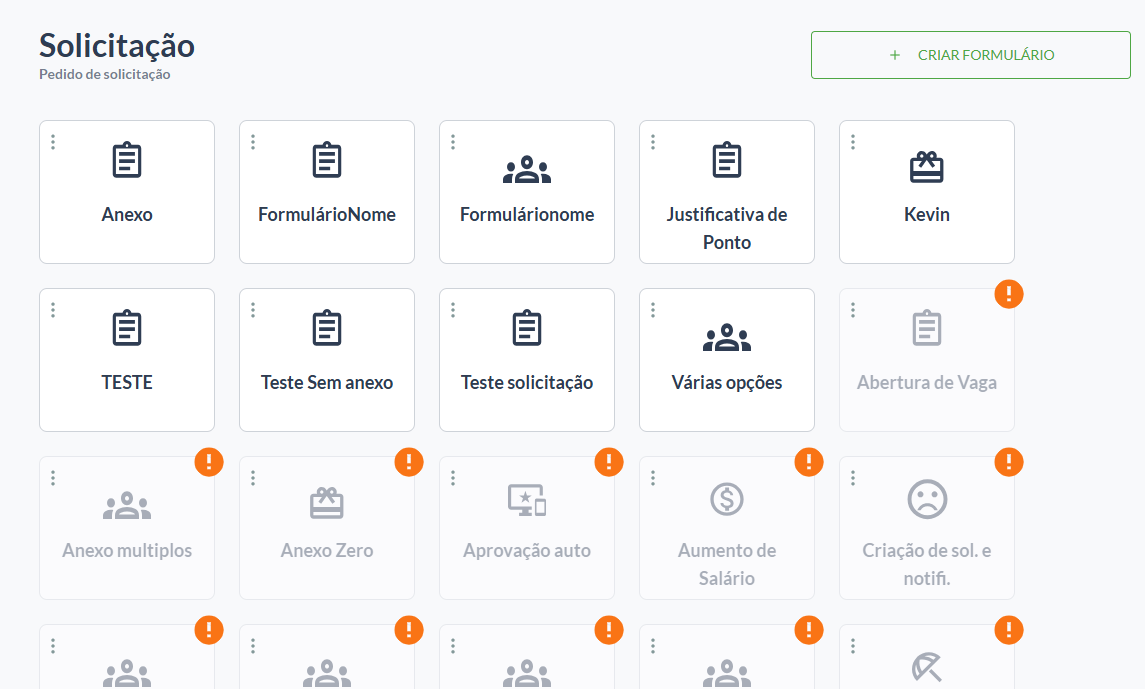
Esta é a tela inicial de “Pedido de solicitação”, onde o usuário pode visualizar todos os formulários disponíveis para preenchimento, como “Justificativa de ponto”, “Aumento de salário”, etc.
🧭 2. Objetivo
O propósito principal é servir como um portal para o usuário escolher e iniciar o preenchimento da solicitação (formulário) que ele deseja enviar. Também permite que administradores criem novos formulários.
🧩 3. Submenus / Funcionalidades
🔸 Listagem de Solicitações (Cards)
-
Descrição: A tela exibe todas as solicitações disponíveis na forma de cards. O usuário clica no card desejado (ex: “Justificativa de ponto”) para ser redirecionado ao formulário.
-
Objetivo: Permitir o acesso rápido ao preenchimento de um formulário.
-
Fluxo de uso: Usuário clica no card da solicitação desejada para iniciar o preenchimento.
-
Campos principais: Cards de solicitação (Justificativa de ponto, Aumento de salário, etc.).
🔸 Gerenciamento de Formulários
- Descrição: A tela possui um botão ”+ CRIAR FORMULÁRIO” para administradores. Além disso, cada card possui um ícone de três pontinhos.
- Objetivo: Permitir a criação de novos formulários (Employerforms) ou a gestão dos existentes.
- Fluxo de uso:
- Ao clicar em ”+ CRIAR FORMULÁRIO”, o administrador pode optar por criar um novo formulário do zero ou utilizar um já existente no CS.
- Ao clicar nos três pontinhos de um card, o administrador pode “remover” ou “editar” a solicitação.
- Campos principais: Botão ”+ CRIAR FORMULÁRIO”, Menu de “três pontinhos” (com opções de remover/editar).
🔄 4. Integrações com Outros Módulos
- Configuração Workflow: Para que um novo formulário criado (Employerforms) fique ativo e disponível para os usuários, ele precisa ser salvo e, em seguida, adicionado a uma “Configuração Workflow”.
- Painel de Administração: A “Justificativa de Ponto” requer configuração no Painel de Admin (vínculo na aba “Solicitações” da empresa e token na aba “Parâmetros”) para funcionar.
- Justificativa de Ponto (Módulo): Clicar no card “Justificativa de Ponto” redireciona para o módulo de integração com o Pontofopag.
- Solicitações-Employerforms (Módulo): Clicar em ”+ CRIAR FORMULÁRIO” inicia o fluxo de criação de um novo Employerforms.
📌 5. Regras de Negócio
- Ativação de Formulário: Um formulário criado só se torna ativo após ser salvo e vinculado a uma “Configuração Workflow”.
- Remoção de Solicitação: Uma solicitação removida (através dos três pontinhos) pode ser readicionada posteriormente.
🧪 6. Pontos de Teste QA
- Casos de uso críticos:
- Validar que o clique no botão ”+ CRIAR FORMULÁRIO” abre a modal de criação.
- Validar que o clique no card “Justificativa de Ponto” redireciona corretamente.
- Validar as opções “remover” e “editar” no menu de três pontinhos de um card.
❓ 7. Dúvidas Frequentes (FAQ)
- Pergunta 1: Criei um formulário, mas ele não aparece para os usuários. Por quê?
- Resposta: Após criar e salvar o formulário, você precisa ir até a “Configuração Workflow” e adicionar essa nova solicitação para que ela seja ativada.
- Pergunta 2: Como faço para editar um formulário que já existe?
- Resposta: Na tela de “Solicitação”, clique nos três pontinhos localizados no card do formulário que deseja alterar e selecione a opção “editar”.