Saiba Mais
1 - 💻 Caminho para acessar a página ‘Relatório de Solicitação’
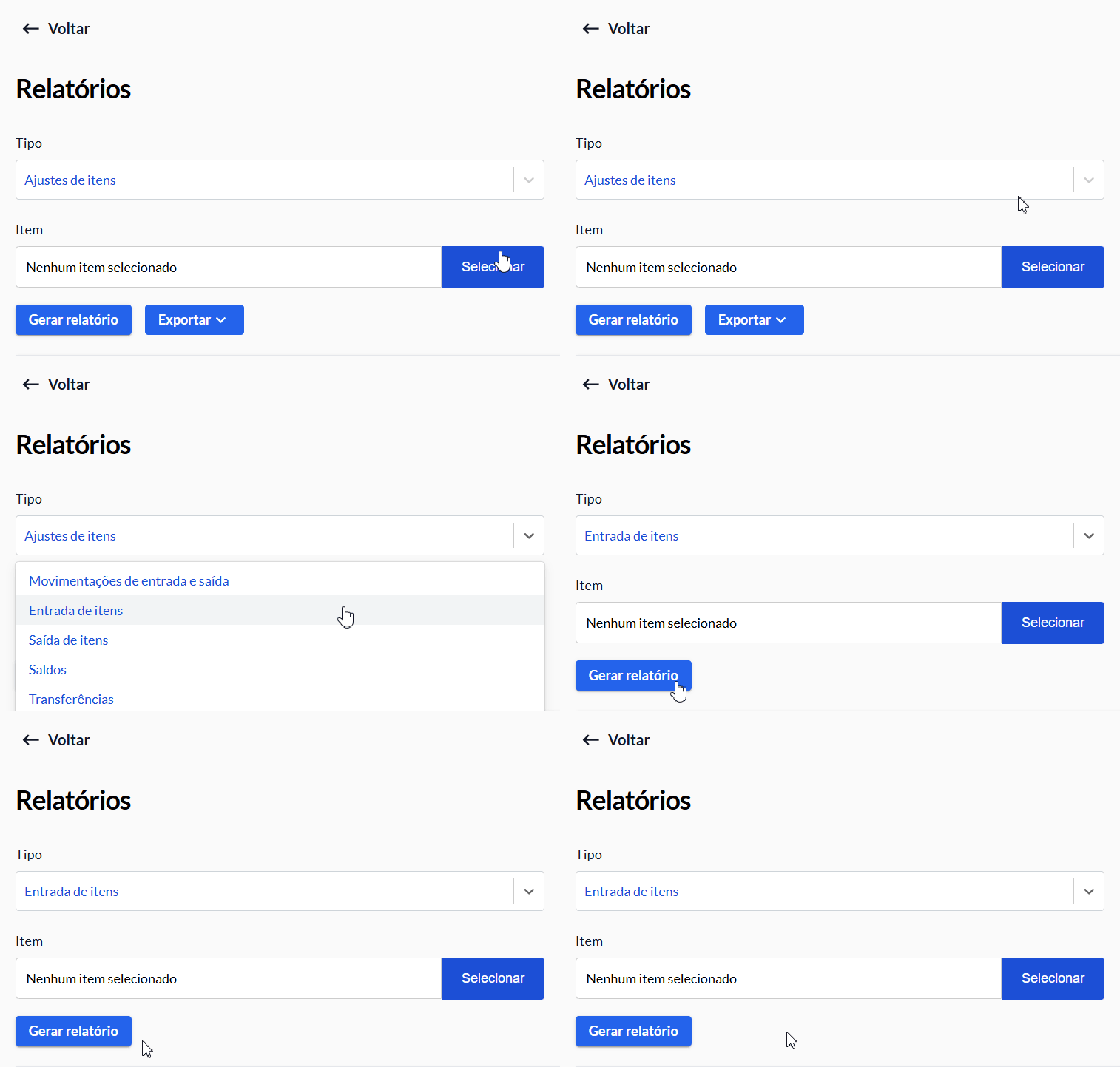
- Faça login no Estoque RH e selecione o Centro de Serviços, a filial e o depósito.
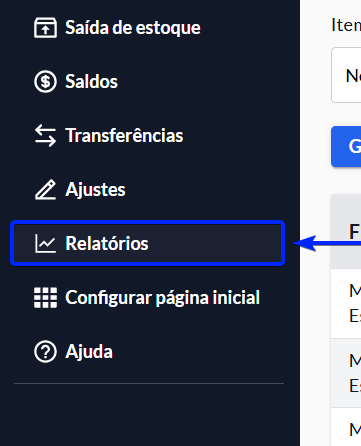
- No menu lateral, clique em Relatórios.
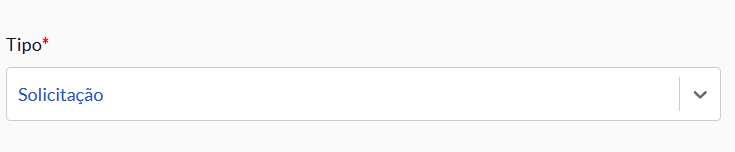
- Na tela “Relatórios”, abra o campo Tipo e escolha Solicitação.
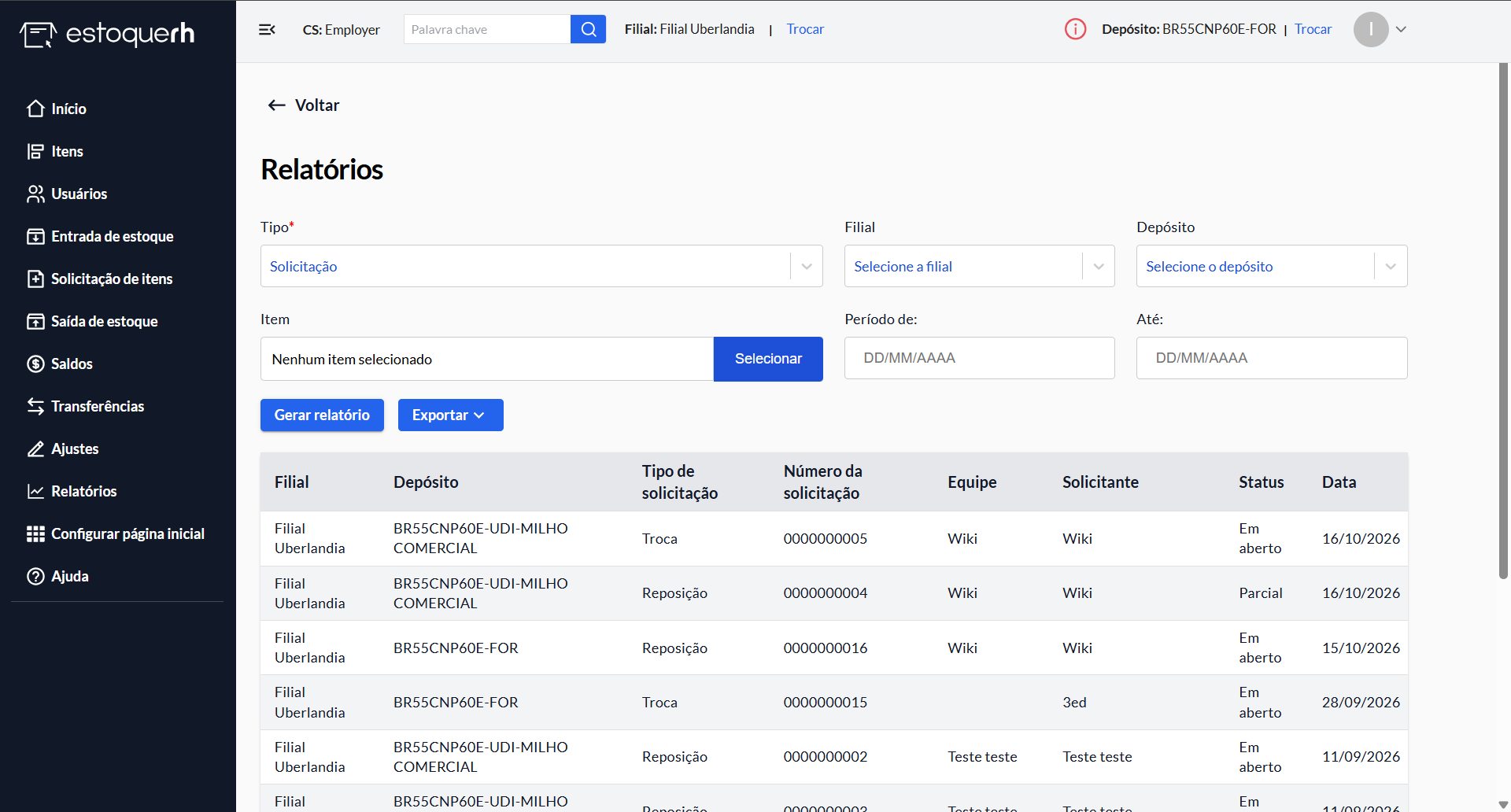
- O formulário passa a exibir os filtros deste relatório e o botão “Gerar relatório”.
2 - 🛠️ Erros Comuns, Modais e Cenários
▶️ 2.1 - Gerar o relatório de Solicitação
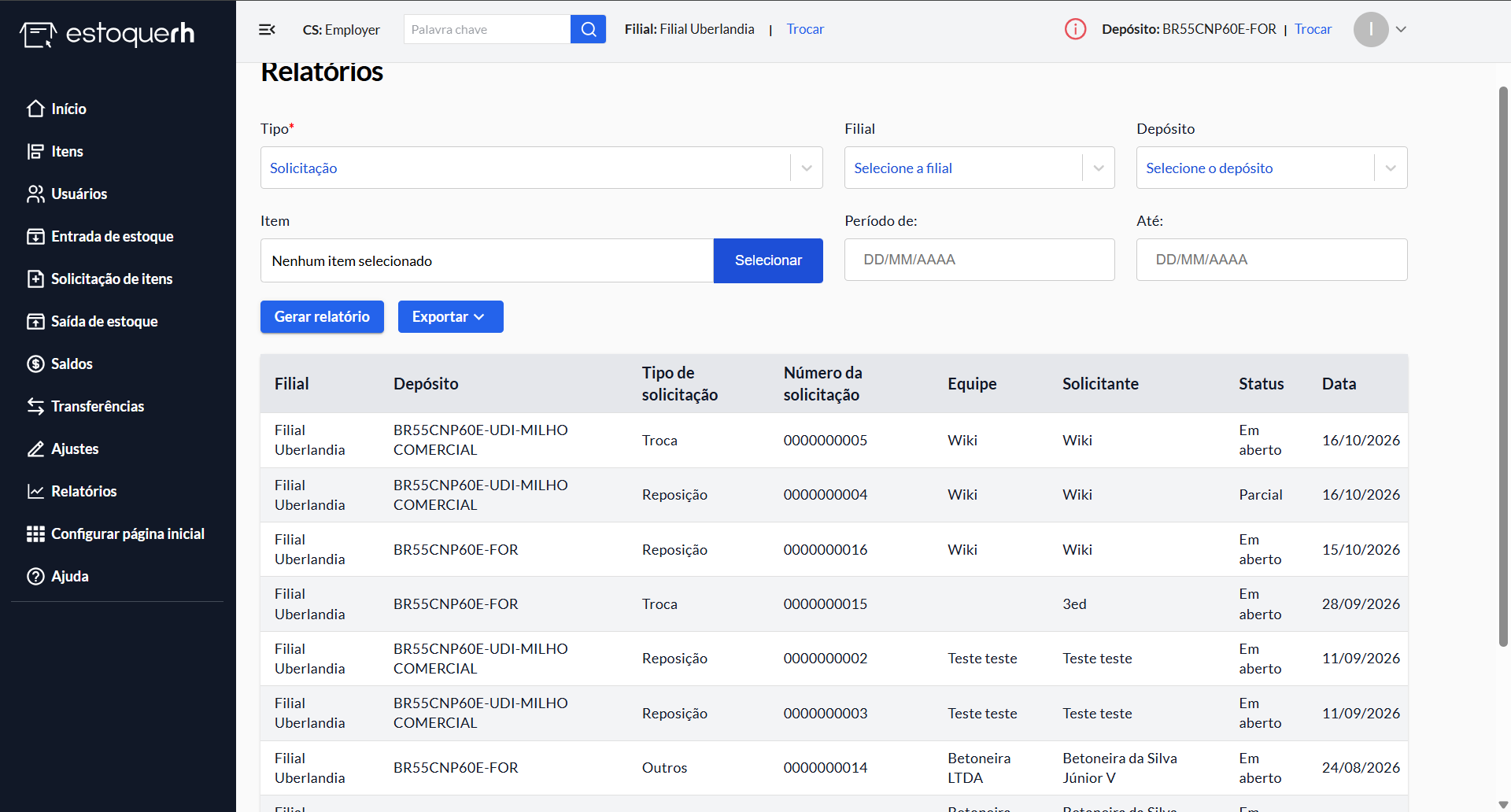
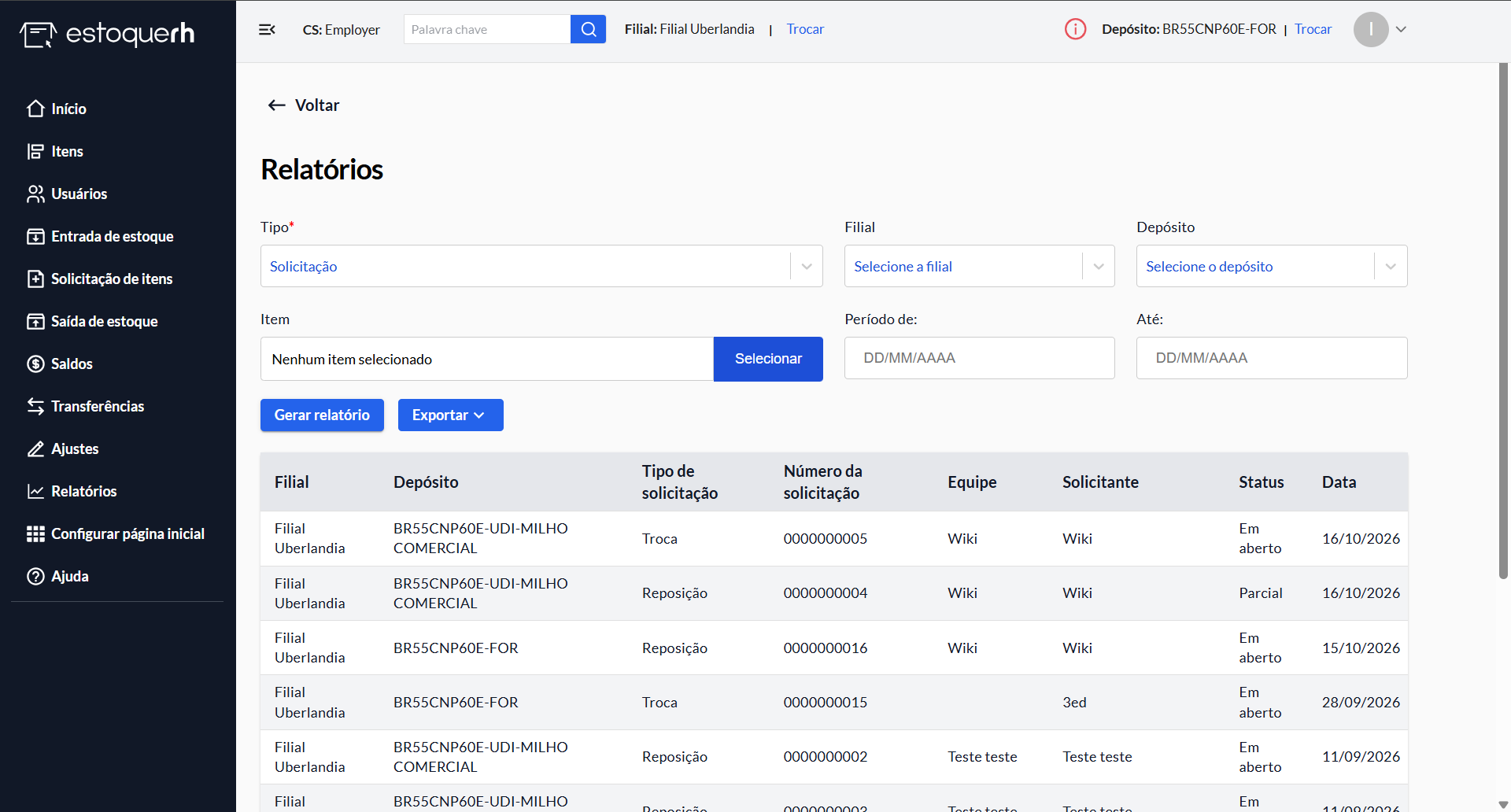
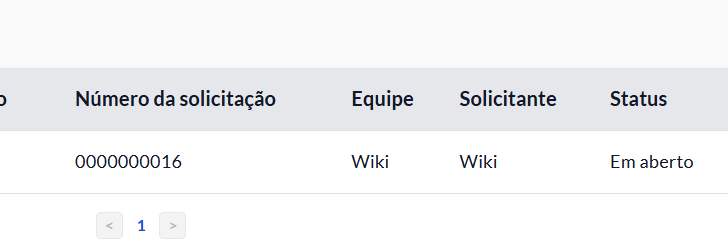
Dado que o usuário está na tela “Relatórios” Quando o usuário seleciona o tipo “Solicitação” e clica em “Gerar relatório” Então o sistema exibe Filial, Depósito, Tipo de solicitação, Número da solicitação, Equipe, Solicitante, Status e Data
▶️ 2.2 - Gerar relatório sem escolher o tipo
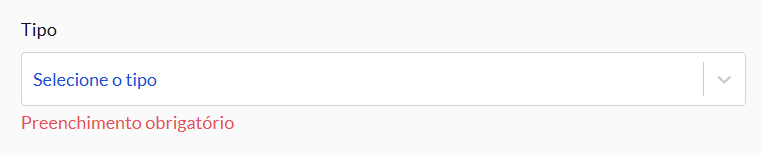
Dado que o usuário está na tela “Relatórios” e não selecionou o campo “Tipo” Quando o usuário clica em “Gerar relatório” Então o sistema não gera o relatório e mantém o formulário com o campo “Tipo” em erro
▶️ 2.3 - Filtrar por filial e depósito
Dado que o usuário selecionou o tipo “Solicitação” Quando o usuário seleciona uma filial no campo “Filial” Então o campo “Depósito” lista somente os depósitos dessa filial E o relatório gerado traz apenas dados dessa filial e do depósito escolhido
▶️ 2.4 - Filtrar por período
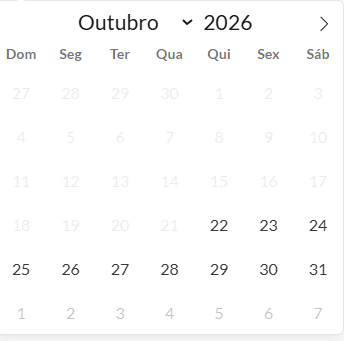
Dado que o usuário selecionou o tipo “Solicitação” Quando o usuário informa “Período de:” e “Até:” e clica em “Gerar relatório” Então o sistema exibe somente registros dentro do período, incluindo o dia final

▶️ 2.5 - Datas do período incompatíveis
Dado que o usuário preencheu “Até:” com uma data Quando o usuário tenta escolher em “Período de:” uma data posterior à data de “Até:” Então o sistema não permite selecionar a data posterior
▶️ 2.6 - Exportar o relatório em CSV, Excel ou PDF
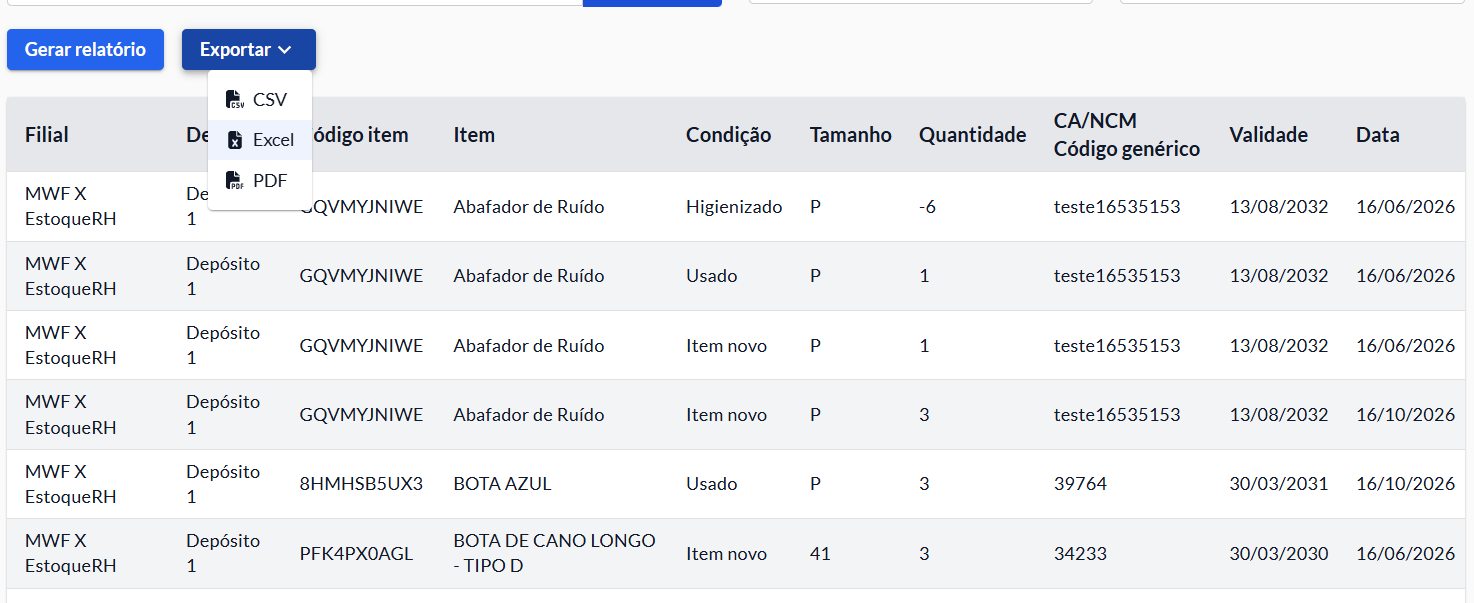
Dado que o usuário gerou o relatório de Solicitação
Quando o usuário abre o botão de exportação e escolhe “CSV”, “Excel” ou “PDF”
Então o sistema baixa o arquivo relatorio_solicitacao_itens com os mesmos filtros do formulário e exibe a mensagem de sucesso
▶️ 2.7 - Botão de exportação some ao trocar o tipo
Dado que o usuário gerou o relatório e o botão de exportação está visível Quando o usuário altera o campo “Tipo” Então o botão de exportação deixa de ser exibido até que um novo relatório seja gerado
▶️ 2.8 - Itens selecionados no filtro
Dado que o usuário adicionou dois itens no modal “Itens filtro” e fechou o modal Quando o usuário visualiza o campo “Item” Então o sistema exibe “2 Itens selecionados”

▶️ 2.9 - Filtro sem resultado
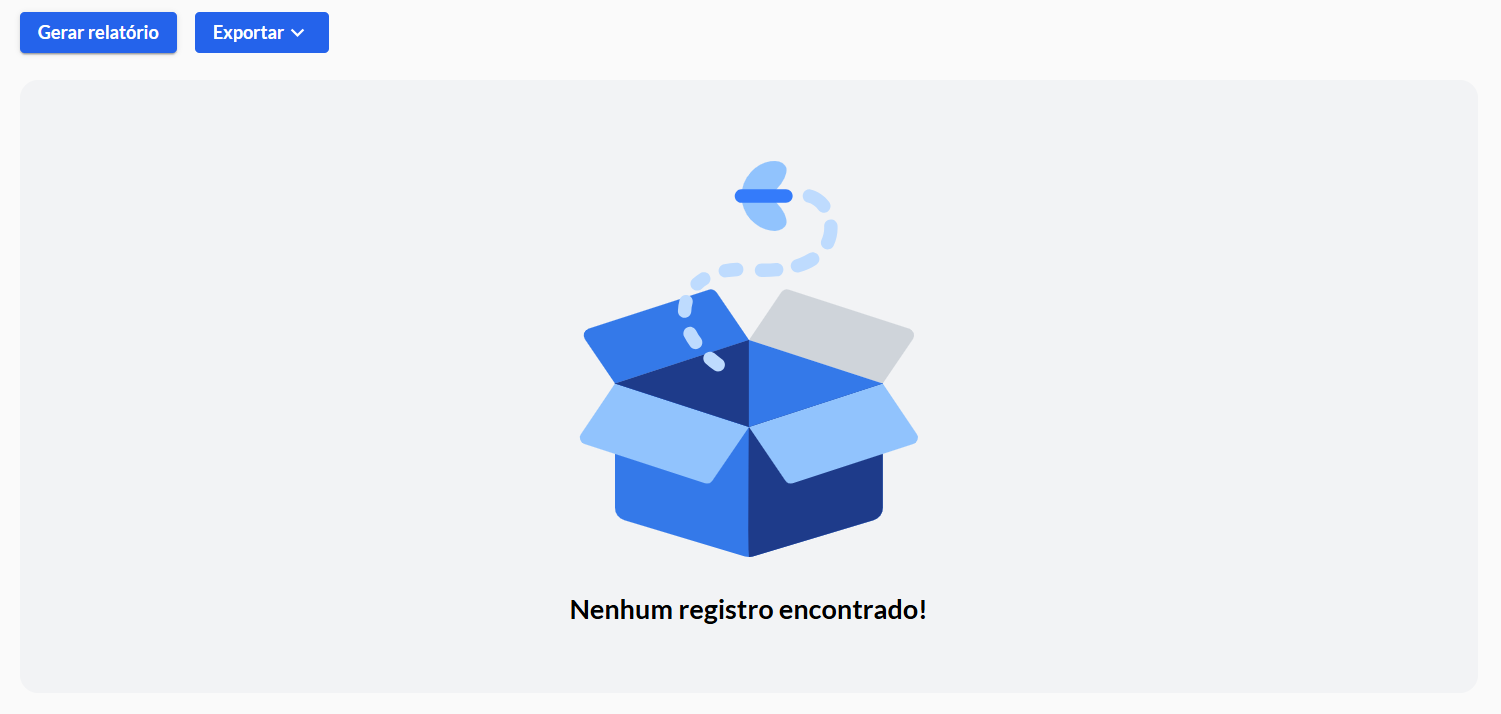
Dado que o usuário informou filtros para os quais não existem registros Quando o usuário clica em “Gerar relatório” Então o sistema exibe a mensagem “Nenhum registro encontrado!” na grade
▶️ 2.10 - Número e status da solicitação
Dado que existem solicitações em diferentes status Quando o usuário gera o relatório de Solicitação Então o sistema exibe o número com 10 dígitos e o status por extenso
🔎 3 - Modais de Busca
▶️ 3.1 - Modal “Itens filtro”
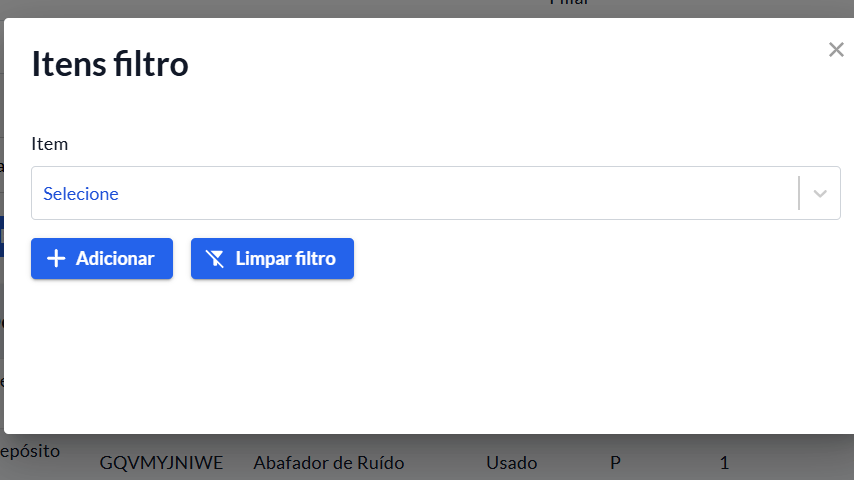
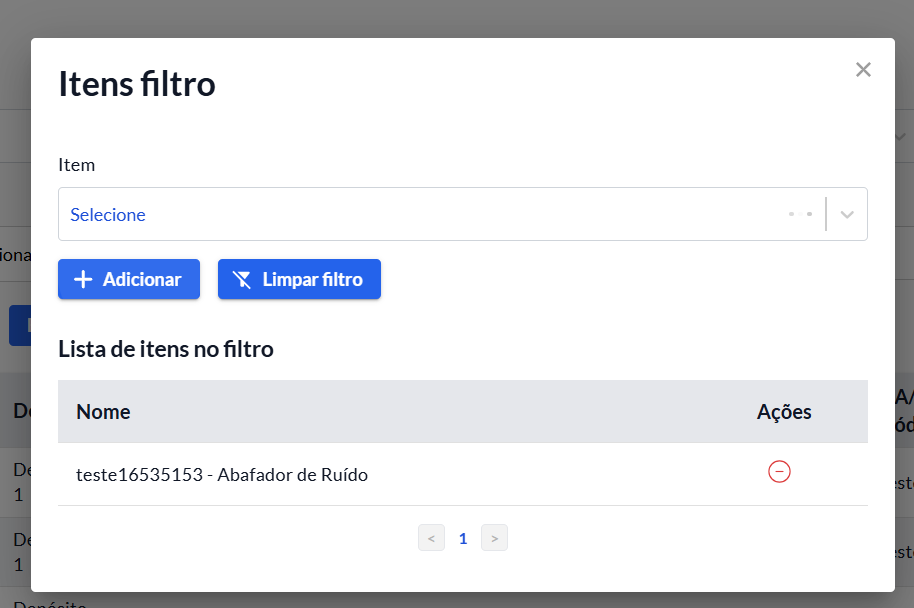
Dado que o usuário está na tela “Relatórios” com o tipo “Solicitação” selecionado Quando o usuário clica em “Selecionar” no campo “Item” Então o sistema abre o modal “Itens filtro” com o campo “Item” e os botões “Adicionar” e “Limpar filtro”
▶️ 3.2 - Inclui o item em “Lista de itens no filtro” com as colunas “Nome” e “Ações”
Dado que o modal “Itens filtro” está aberto Quando o usuário escolhe um item no campo “Item” e clica em “Adicionar” Então o sistema inclui o item em “Lista de itens no filtro” com as colunas “Nome” e “Ações”
▶️ 3.3 - Exibe a mensagem “Preenchimento obrigatório”
Dado que o modal “Itens filtro” está aberto Quando o usuário clica em “Adicionar” sem escolher um item Então o sistema exibe a mensagem “Preenchimento obrigatório”

▶️ 3.4 - Exibe a mensagem “Este item já foi adicionado!”
Dado que o item já consta na lista do filtro Quando o usuário escolhe o mesmo item e clica em “Adicionar” Então o sistema exibe a mensagem “Este item já foi adicionado!”

▶️ 3.5 - Remove somente esse item da lista
Dado que a lista do filtro possui itens Quando o usuário clica no ícone de remover de um item Então o sistema remove somente esse item da lista
▶️ 3.6 - Remove todos os itens da lista
Dado que a lista do filtro possui itens Quando o usuário clica em “Limpar filtro” Então o sistema remove todos os itens da lista
▶️ 3.7 - Aplica os itens da lista ao filtro do relatório e o campo “Item” mostra a quantidade de…
Dado que o usuário concluiu a seleção Quando o usuário fecha o modal Então o sistema aplica os itens da lista ao filtro do relatório e o campo “Item” mostra a quantidade de itens selecionados
📌 Status: Concluído 👤 Responsável: Equipe de QA