Saiba Mais
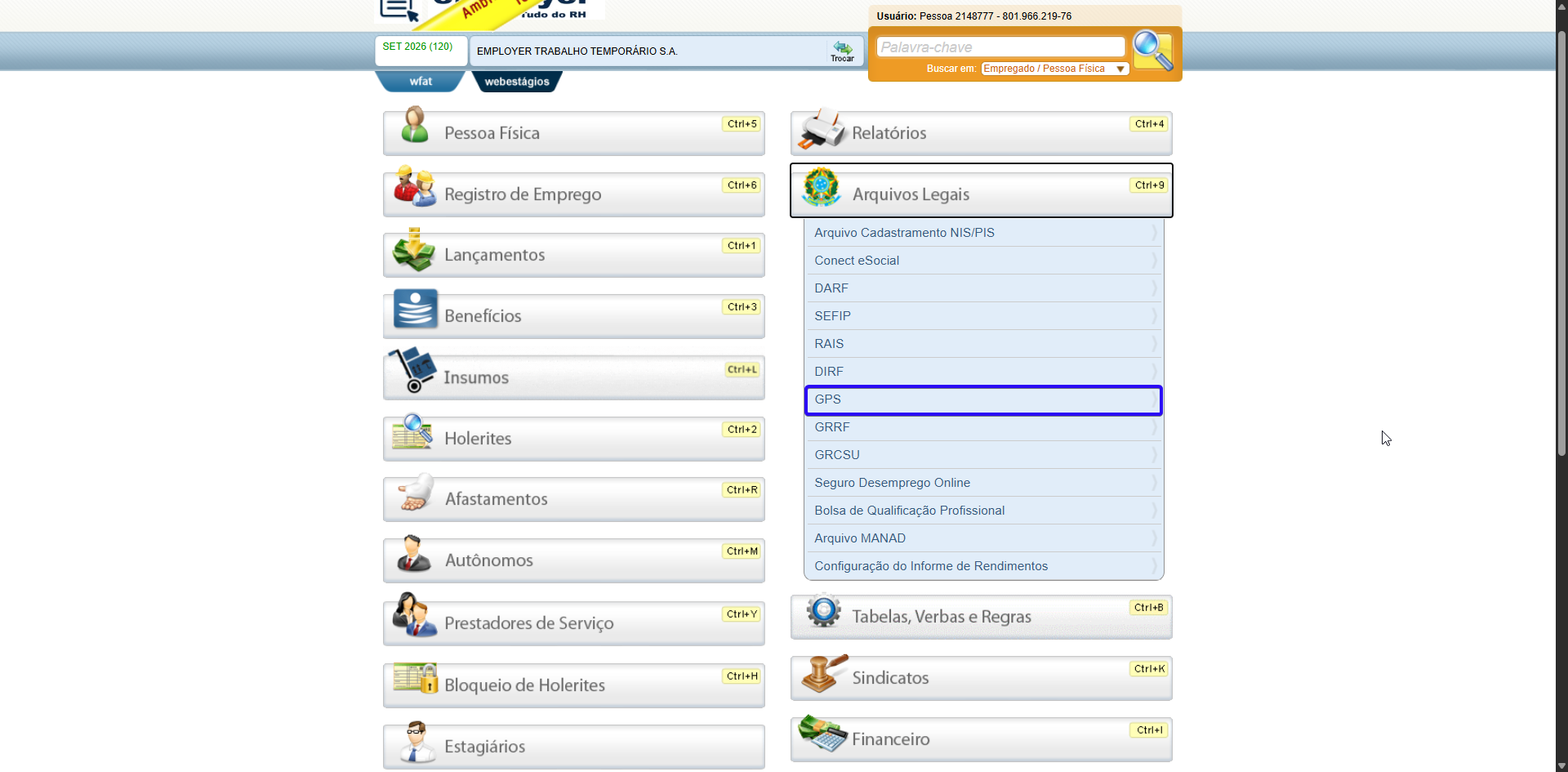
1 - 💻 Caminho para acessar a página ‘GPS’
Dado que estou na tela inicial do módulo
E acesso o menu Arquivos Legais
Quando seleciono a opção ‘GPS’
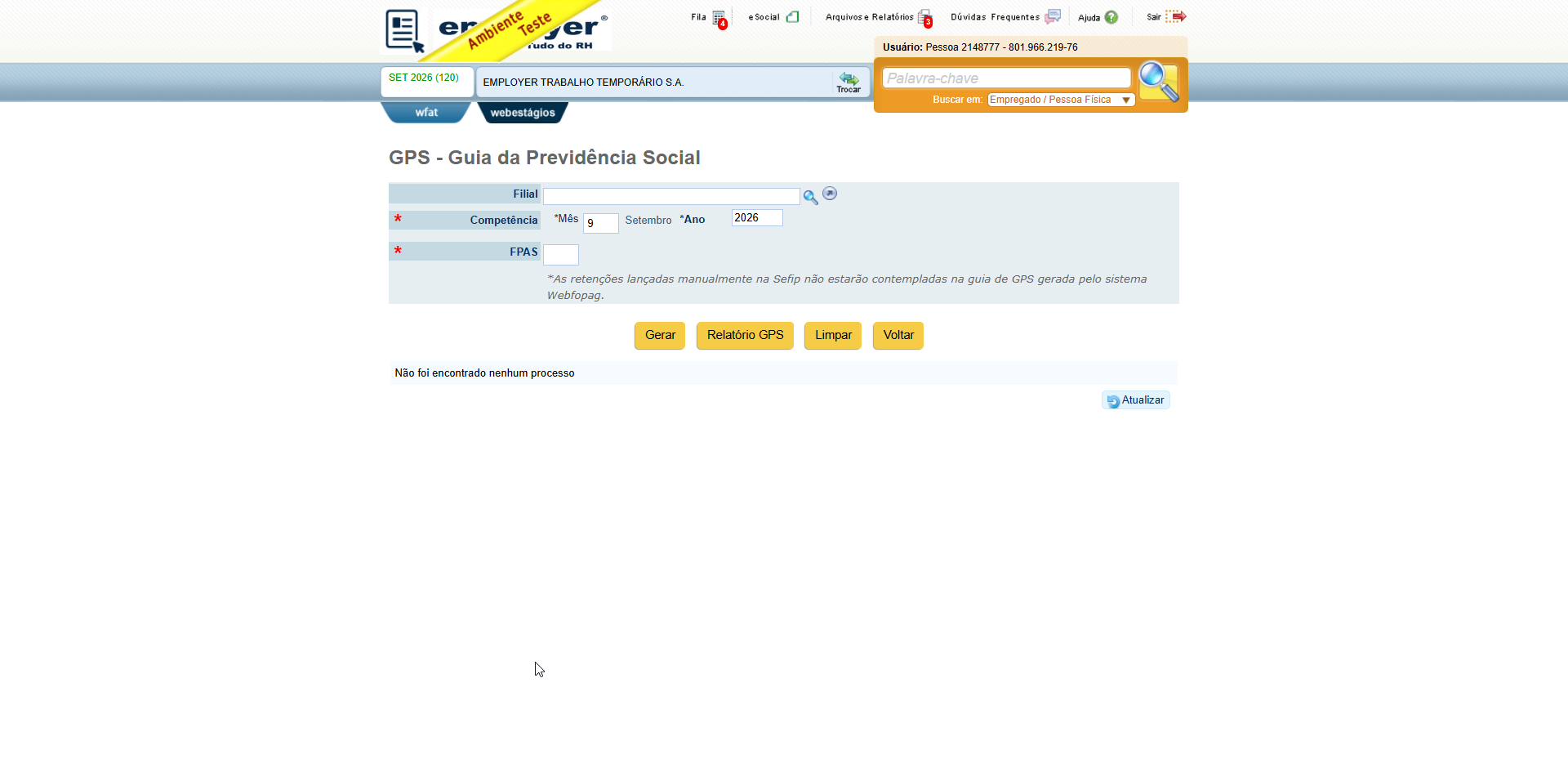
Então o sistema exibe a tela ‘Gerar Guias Arquivos Legais GPS’
E disponibiliza os filtros e recursos principais da tela.
2 - 🛠️ Erros Comuns, Modais e Cenários
▶️ 2.1 - Gerar guia GPS com todos os campos obrigatórios preenchidos
Dado que estou na tela ‘Gerar Guias Arquivos Legais GPS’
E possuo a permissão ‘GuiaArquivo.VisualizarGuiaArquivo’
E os campos estão preenchidos com informações válida
Quando clico no botão ‘Gerar’
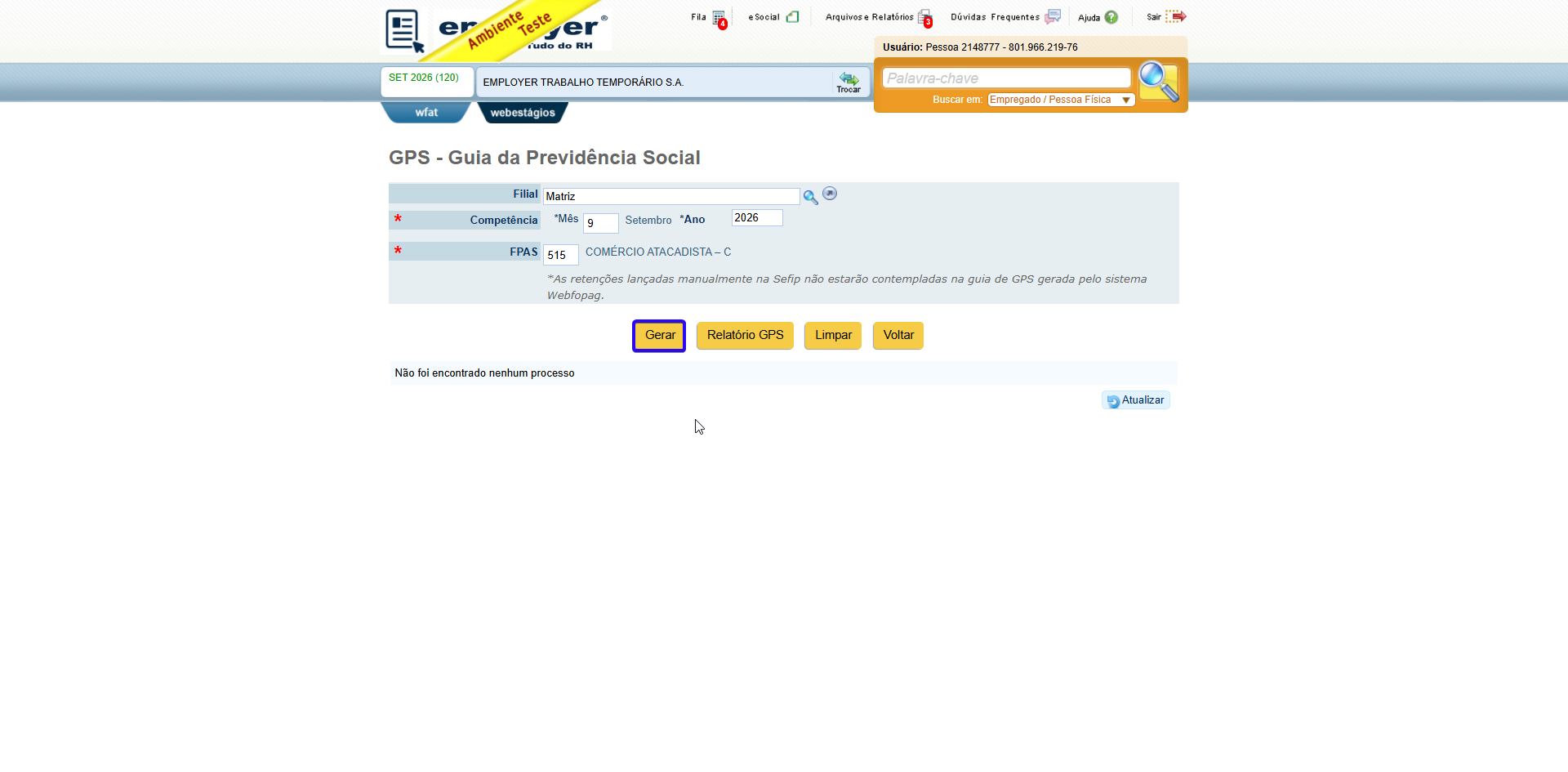
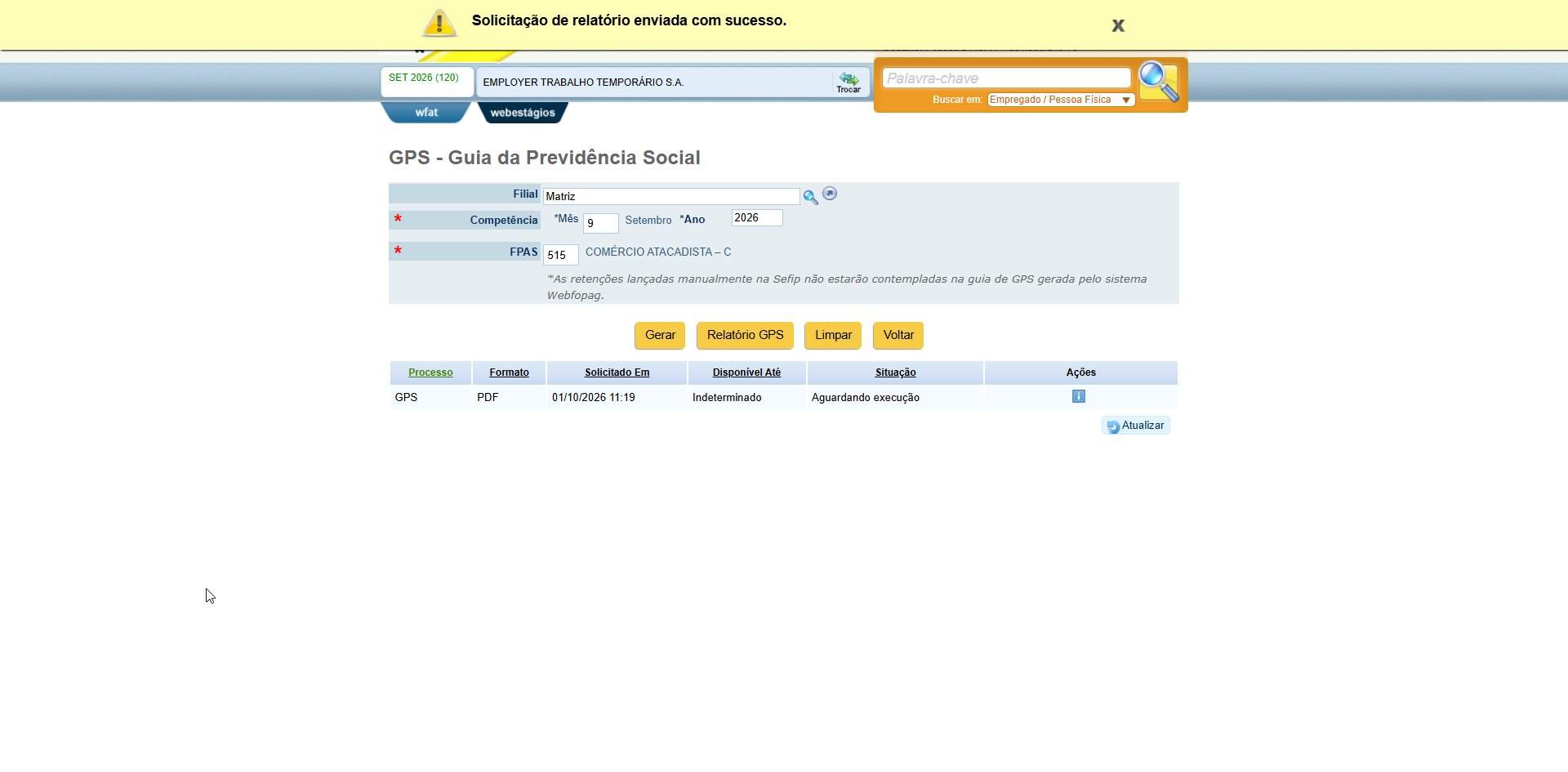
Então o sistema inicia uma atividade assíncrona para gerar a guia GPS
E exibe a mensagem “Solicitação de relatório enviada com sucesso.” com o tipo de mensagem ‘Aviso’.
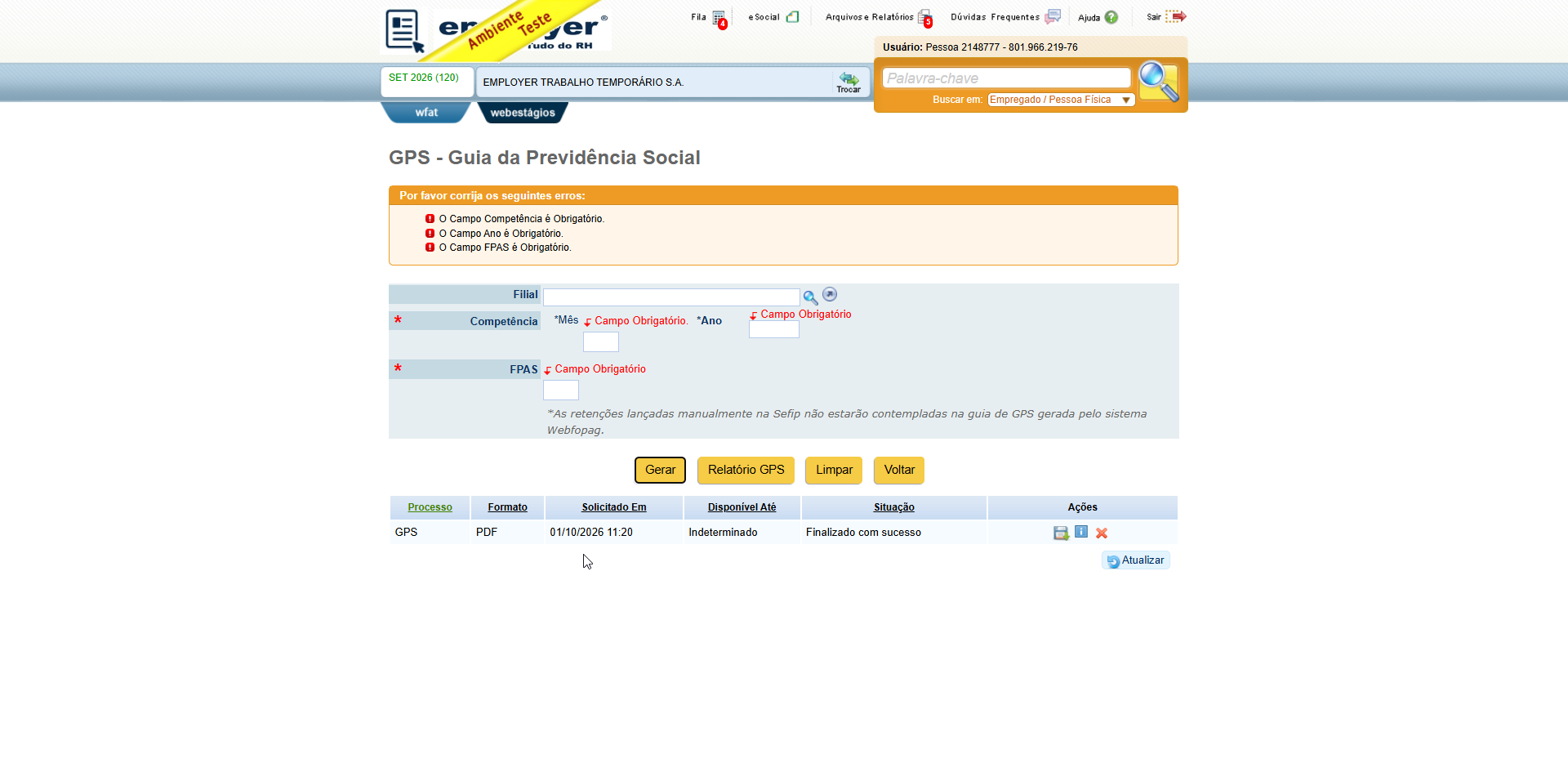
▶️ 2.2 - Tentar gerar guia GPS com campos vazios
Dado que estou na tela ‘Gerar Guias Arquivos Legais GPS’
E o campos obrigatórios estão vazios
Quando clico no botão ‘Gerar’
Então o sistema exibe a mensagem “Campo Obrigatório.” para os campos correspondentes.
▶️ 2.3 - Gerar relatório GPS
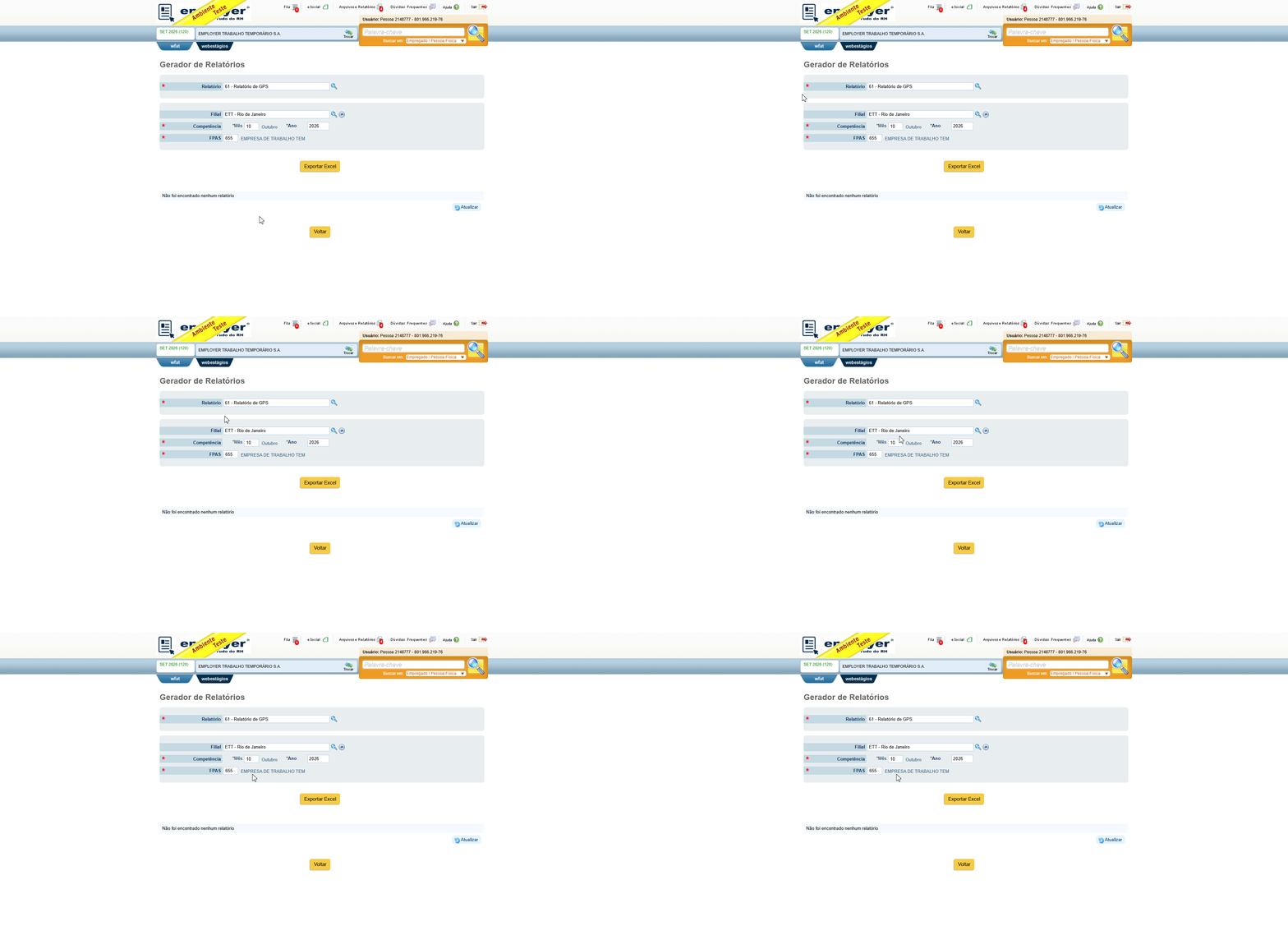
Dado que estou na tela ‘Gerar Guias Arquivos Legais GPS’
E o campos obrigatórios estão preenchidos.
Quando clico no botão ‘Relatório GPS’
Então o sistema armazena os parâmetros de filtro na sessão
E me redireciona para a página ‘GeradorDeRelatoriosAssincronos.aspx’.
E mantem os dados preenchidos anteriormente
▶️ 2.4 - Limpar os campos da tela
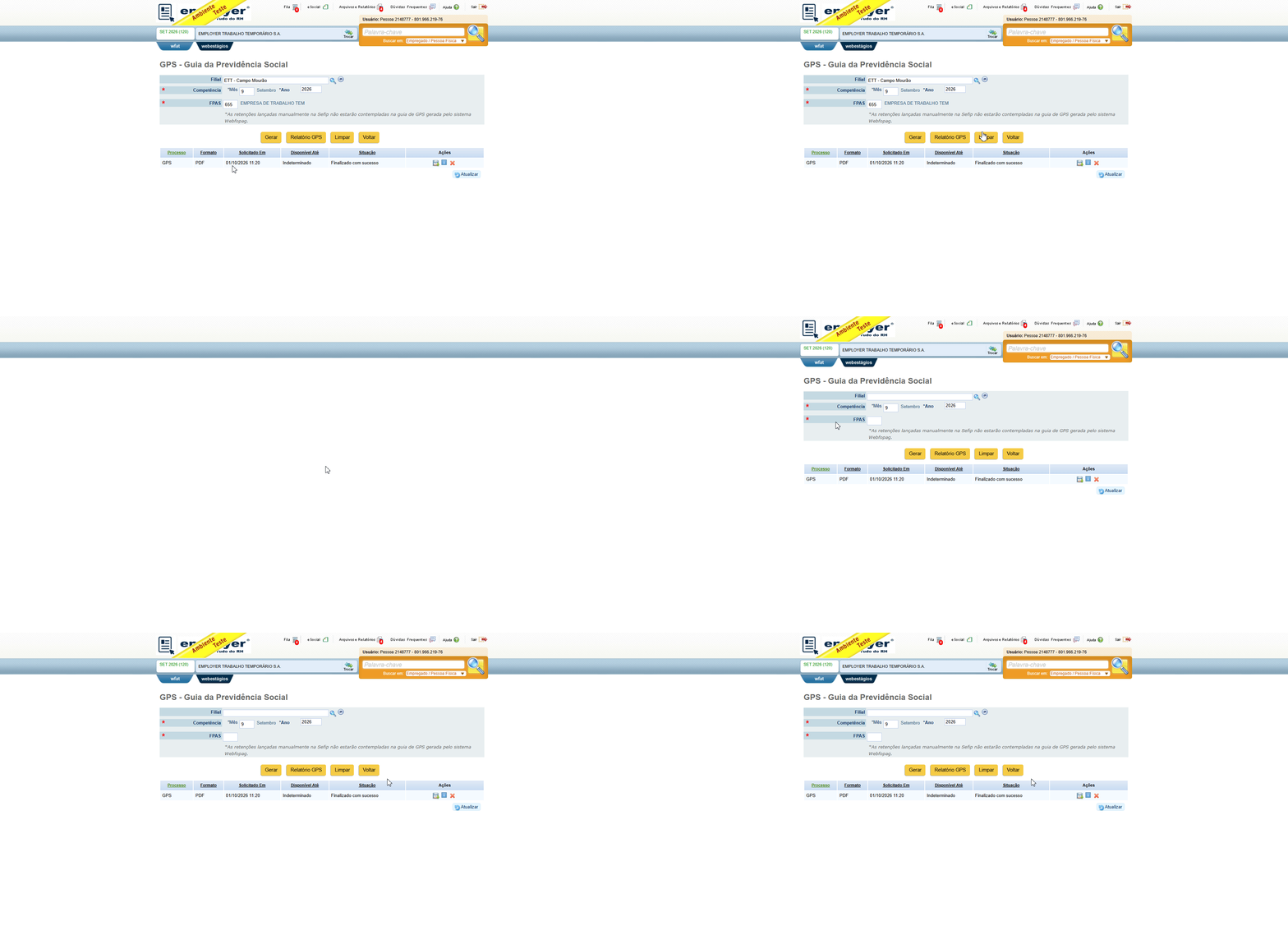
Dado que estou na tela ‘Gerar Guias Arquivos Legais GPS’
E os campos de filtro estão preenchidos
Quando clico no botão ‘Limpar Tela’
Então o sistema recarrega a página
E todos os campos de filtro são resetados para seus valores iniciais.
🔎 3 - Modais de Busca
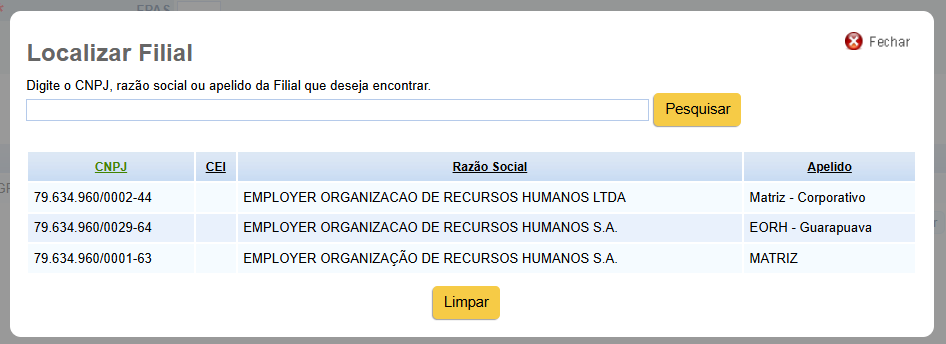
- Filial:
📌 Status: Concluído 👤 Responsável: Equipe de QA