Saiba Mais
1 - 💻 Caminho para acessar a página ‘Confirmação de Empregados em Admissão Futura’
2 - 🛠️ Erros Comuns, Modais e Cenários
▶️ 2.1 - ▶️ 2.1 - Filial Vazia
Cenário:
- Acesse a tela inicial da WebFoPag.
- Clique em “Mais Opções” para abrir a tela de mais opções, em seguida em registro de emprego, acesse Confirmar Admissão Futura.
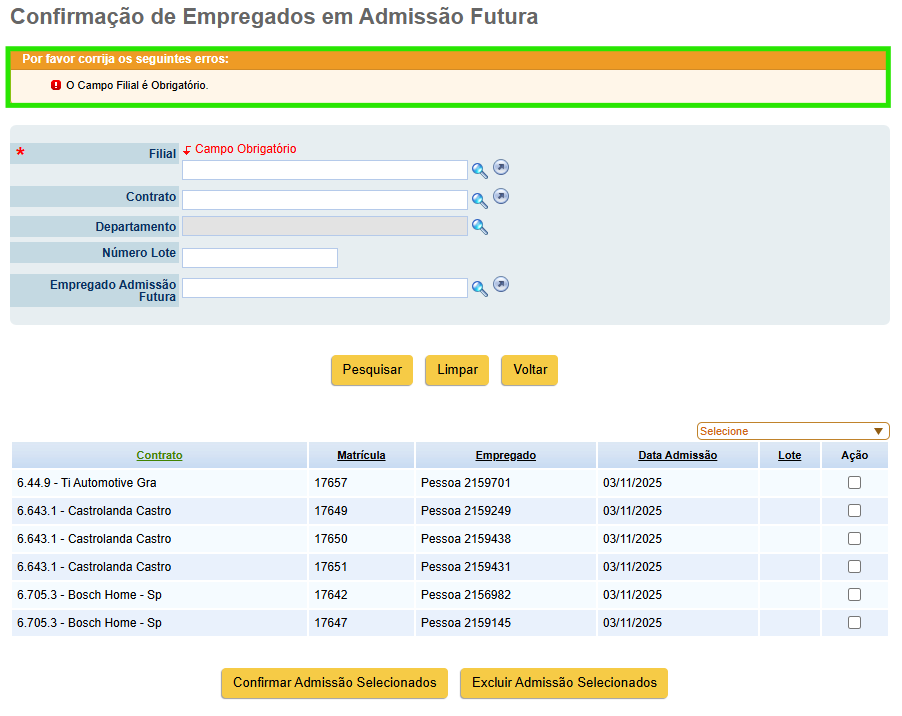
- Deixar o campo Filial vazio e clicar em “Pesquisar”.
Resultado esperado:
O sistema deve exibir um Modal com mensagem de erro: “O Campo Filial é Obrigatório.”
▶️ 2.2 - ▶️ 2.2 Contrato Inexistente
Cenário:
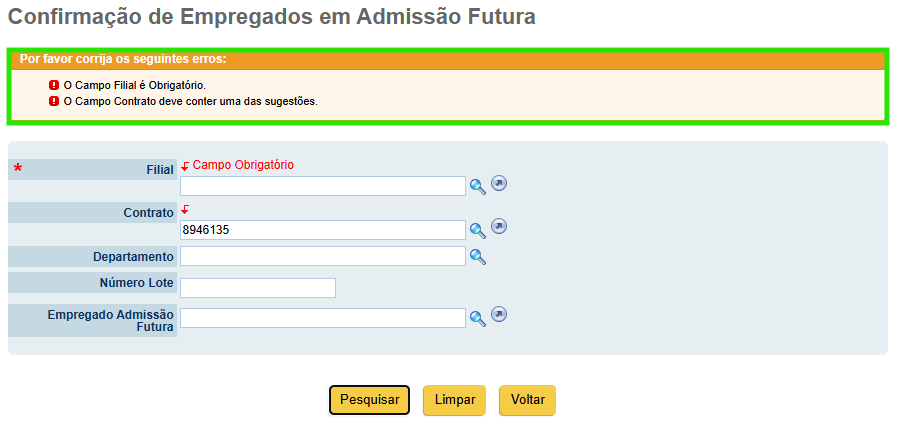
- Preencher Filial e inserir um código de Contrato inválido ou inexistente (sem usar a lupa), e clicar em Pesquisar.
Resultado esperado:
O sistema deve exibir um Modal com mensagem de erro: “O Campo Filial é Obrigatório.”
▶️ 2.3 - ▶️ 2.3 Nenhum Resultado
Cenário:
- Preencher Filial e inserir um código de Contrato inválido ou inexistente (sem usar a lupa), e clicar em Pesquisar.
Resultado esperado:
O sistema deve exibir uma mensagem de erro: “O Campo Contrato deve conter uma das sugestões”
▶️ 2.4 - ▶️ 2.4 Campos obrigatórios com dados inválidos
Cenário:
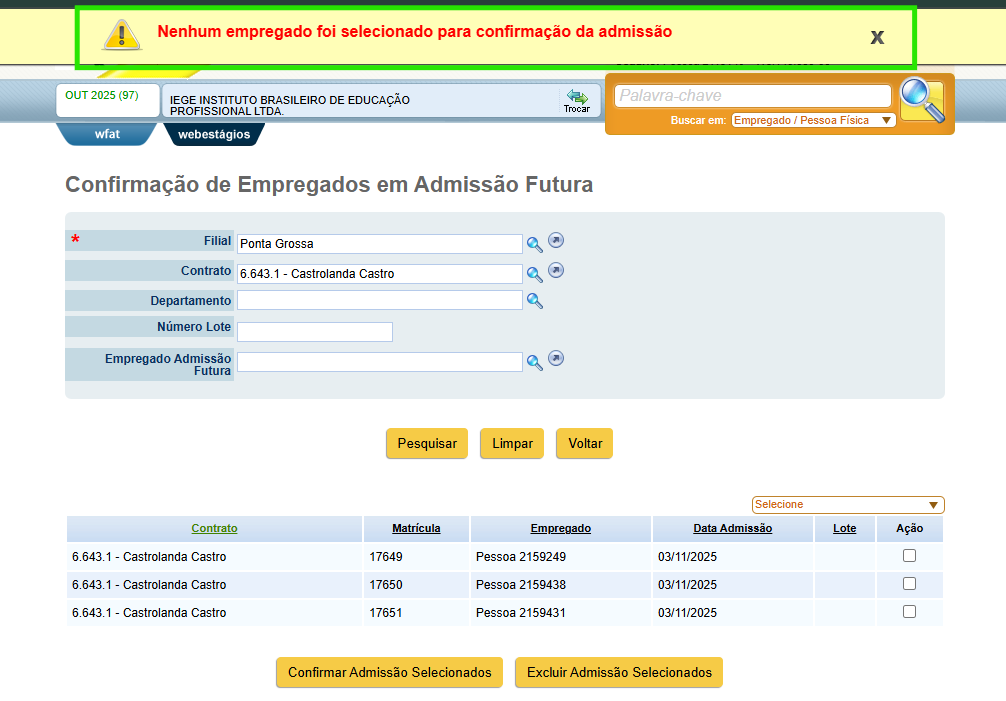
- Realizar a pesquisa e, sem selecionar nenhuma checkbox no grid, clicar em Confirmar Admissão Selecionados.
Resultado esperado:
O sistema deve exibir uma mensagem de erro: “Nenhum empregado foi selecionado para confirmação da admissão”
▶️ 2.5 - ▶️ 2.5 Campos obrigatórios com dados inválidos
Cenário:
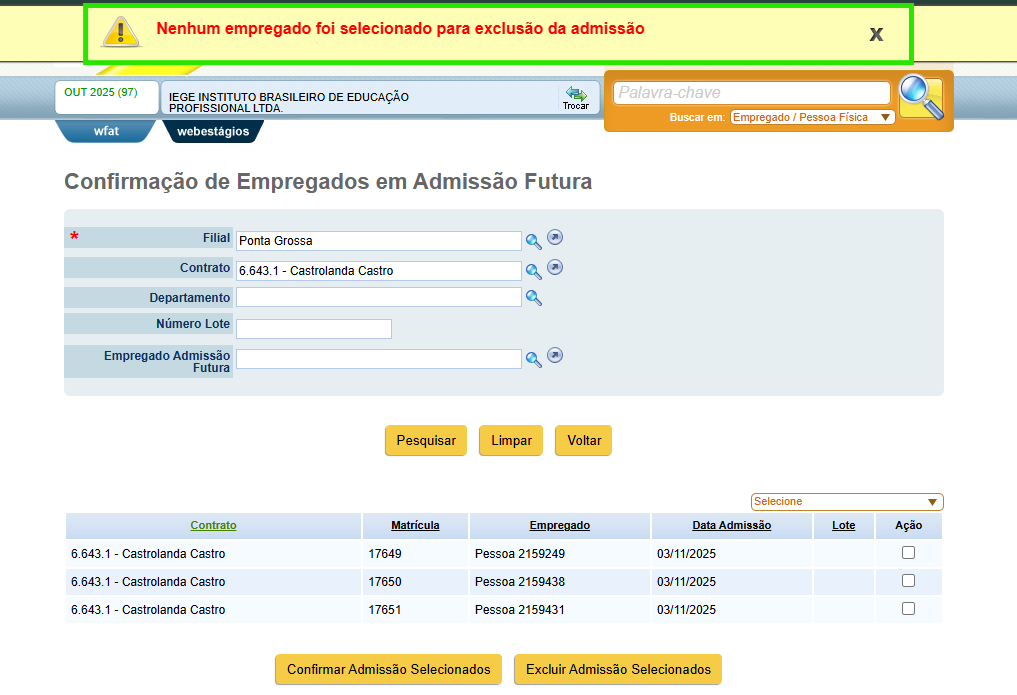
- Realizar a pesquisa e, sem selecionar nenhuma checkbox no grid, clicar em Excluir Admissão Selecionados.
Resultado esperado:
O sistema deve exibir uma mensagem de erro: “Nenhum empregado foi selecionado para exclusão da admissão”
🔎 3 - Modais de Busca
📌 Status: Concluído 👤 Responsável: Equipe de QA