📘 Editar RPA
🎯 - Objetivo
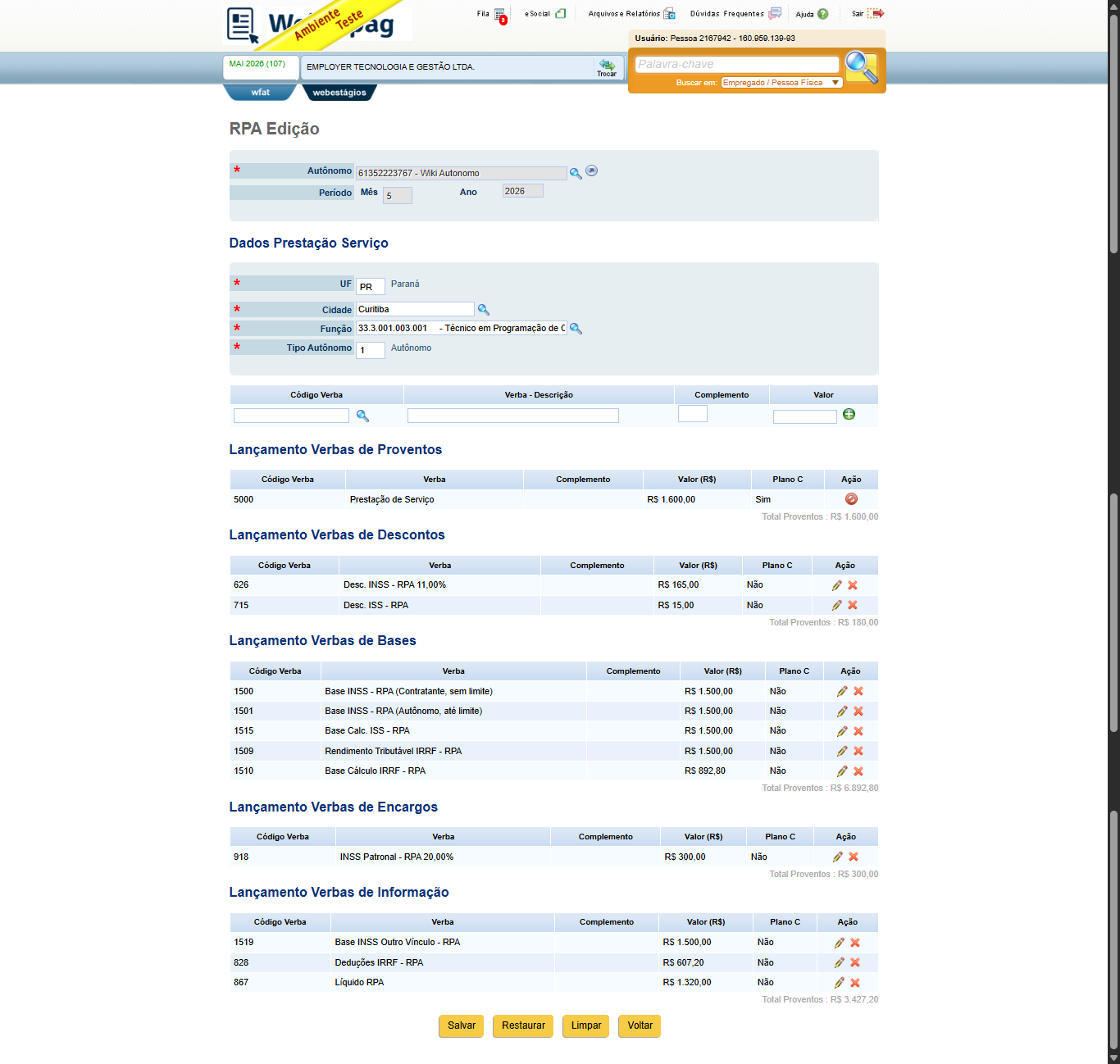
A tela Editar RPA tem como objetivo permitir ajustes em uma RPA já gerada, possibilitando alterar dados da prestação de serviço e incluir, editar, excluir, cancelar ou reativar verbas vinculadas ao recibo.
As alterações realizadas nessa tela são registradas em Plano C de RPA que é a coluna que indica que a verba possui uma alteração controlada no processo de edição da RPA, como inclusão, alteração ou exclusão. E impactam o recálculo do recibo, das verbas derivadas, bases e encargos relacionados.
📋 - Campos
A tela é composta por 2 blocos principais de formulário e 5 tabelas de verbas:
- Dados básicos da RPA
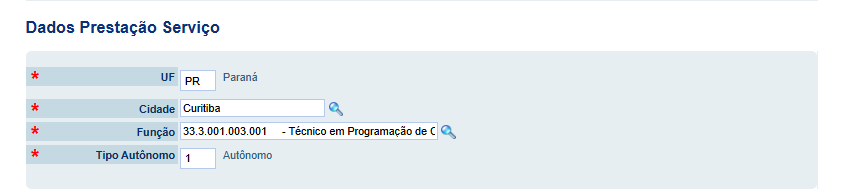
- Dados da prestação de serviço
- Verbas de Proventos
- Verbas de Descontos
- Verbas de Bases
- Verbas de Encargos
- Verbas de Informação
🔹 Dados Básicos da RPA
Campos marcados com * são obrigatórios.
- * Autônomo: identifica o autônomo da RPA em edição. Campo carregado automaticamente e não editável.
- * Período: informa o mês e ano da competência da RPA. Campo exibido somente para consulta e não editável.

🔹 Dados da Prestação de Serviço
- * UF: unidade federativa da prestação de serviço.
- * Cidade: cidade da prestação de serviço.
- * Função: função vinculada ao recibo.
- * Tipo Autônomo: tipo cadastral utilizado para o RPA.
🔹 Lançar Verba
A área de inclusão e edição de verbas é utilizada para preparar uma verba antes de adicioná-la ao recibo.
| Coluna | Descrição |
|---|---|
| Código Verba | Permite localizar a verba que será incluída ou editada |
| Verba - Descrição | Nome impresso da verba no recibo. Pode compor descrição com complemento |
| Complemento | Lista carregada conforme a verba selecionada |
| Valor | Valor monetário da verba |
| Ação | Botão utilizado para adicionar a verba à edição da RPA |

🔹 Verbas Lançadas
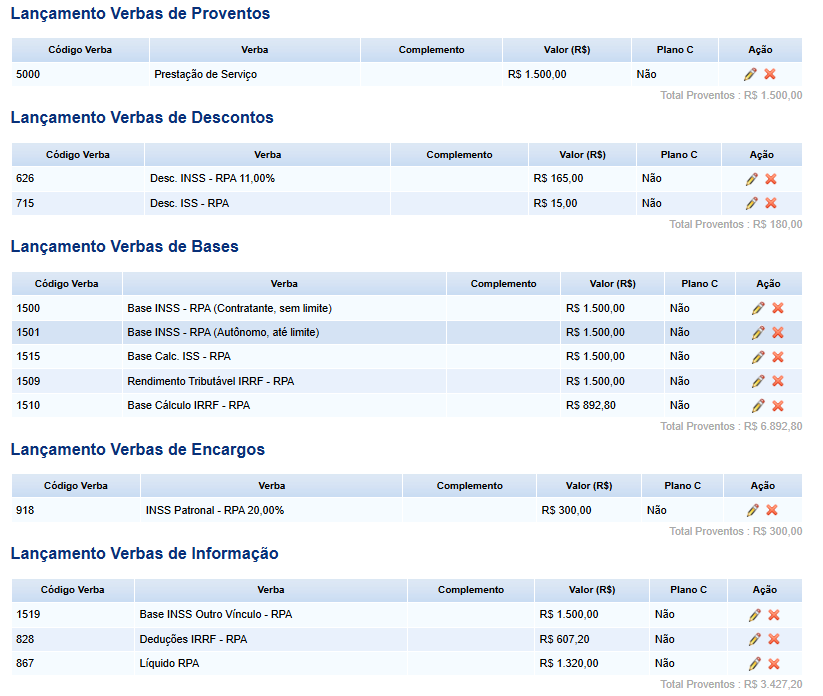
As verbas são separadas por natureza em 5 grids:
- Lançamento Verbas de Proventos
- Lançamento Verbas de Descontos
- Lançamento Verbas de Bases
- Lançamento Verbas de Encargos
- Lançamento Verbas de Informação
Cada grid possui as seguintes colunas:
| Coluna | Descrição |
|---|---|
| Código Verba | Código da verba lançada |
| Verba | Descrição impressa da verba |
| Complemento | Complemento vinculado, quando existir |
| Valor (R$) | Valor atual da verba na edição |
| Plano C | Indica se a verba possui marcação de alteração na edição da RPA |
| Ação | Permite editar, excluir, cancelar ou reativar a verba conforme o estado atual da linha |
⚙️ - Ações Disponíveis
| Ação | Descrição |
|---|---|
| Salvar | Persiste as alterações da RPA no Plano C e envia a RPA para recálculo |
| Restaurar | Restaura uma verba marcada para exclusão |
| Limpar | Limpa somente a área de inclusão e edição de verba |
| Voltar | Retorna para a tela de extrato da RPA |

✅ - Regras de Negócio
Permissão
- É necessário possuir permissão de Alterar RPA para acessar a tela.
- Quando o usuário não possui essa permissão, o sistema redireciona para acesso negado.
- A confirmação por Senha Máster pode ser exigida conforme parâmetro da empresa.
Regras de Carregamento
- A tela só pode ser utilizada quando existe um
IdRPAcarregado em contexto. - Se a RPA não estiver identificada, o sistema redireciona para o extrato da RPA.
- Ao abrir a tela, os dados atuais da RPA são carregados automaticamente, bem como as verbas já existentes separadas por natureza.
Regras dos Campos Fixos
- Os campos Autônomo e Período são exibidos somente para consulta e não podem ser alterados.
- A edição se concentra nas verbas e, em determinados cenários, nos campos de prestação de serviço.
Regras dos Dados da Prestação de Serviço
- UF, Cidade, Função e Tipo Autônomo são obrigatórios para salvar.
- A tela controla a habilitação desses campos conforme o estado atual da RPA.
- Na implementação atual, esses campos são habilitados quando a RPA já possui
DataPagamentoouArquivoGeradoAutonomo.
Regras de Verba
- A verba é obrigatória para inclusão.
- Se nenhuma verba válida for selecionada, o sistema exibe aviso e não adiciona a linha.
- Ao selecionar a verba, o sistema carrega automaticamente:
- descrição da verba;
- lista de complementos aplicáveis.
- O valor é obrigatório para inclusão ou alteração.
Regras de Complemento
- O campo Complemento é carregado conforme a verba selecionada.
- Se a verba possuir complementos cadastrados, eles são apresentados em lista.
- A descrição impressa da verba pode ser composta com o complemento selecionado.
Regras de Duplicidade
- O sistema não permite adicionar uma verba com os mesmos valores já presentes na edição.
- A validação considera em conjunto:
- verba;
- descrição impressa;
- complemento;
- valor.
- Quando a duplicidade é encontrada, o sistema bloqueia a inclusão e exibe mensagem de aviso.
Regras de Edição de Verbas
- Ao editar uma verba existente, a verba é carregada novamente no formulário.
- Durante a edição, o código da verba fica bloqueado para alteração.
- A confirmação da edição marca a linha como Alterar no Plano C.
Regras de Exclusão, Cancelamento e Reativação
- Se a verba já existir na estrutura persistida da RPA, a exclusão normalmente é tratada por marcação no Plano C.
- Se a verba foi incluída apenas na edição atual, ela pode ser removida diretamente da tabela.
- A ação Cancelar desfaz uma inclusão ou alteração pendente.
- A ação Reativar restaura uma verba anteriormente marcada para exclusão.
- Linhas marcadas para exclusão podem ser exibidas visualmente como inativas.
Regras de Salvamento
- O salvamento persiste:
- verbas incluídas ou alteradas;
- verbas removidas;
- alterações da prestação de serviço, quando aplicável.
- O salvamento é realizado por
PlanoCRPA.SalvarPlanoCRPA(...). - Após salvar, o sistema retorna ao extrato com a mensagem de que a RPA está em cálculo.
Regras de Exclusão da Edição de RPA
- A ação Excluir utiliza as verbas vinculadas ao Plano C para remoção.
- Se não houver RPA carregada, o sistema exibe aviso e não executa a operação.
- Após excluir, o sistema retorna ao extrato com a indicação de recálculo da RPA.
Regras de Senha Máster
- A tela pode montar um processo de confirmação de Senha Máster ao salvar ou excluir.
- A confirmação considera:
- alterações de cidade;
- alterações de estado;
- alterações de função;
- alterações de tipo de autônomo;
- alterações em verbas, complementos, valores e tipo de ação.
- Em Modo Implantação, a confirmação por Senha Máster não é exigida.
- Se o parâmetro de confirmação estiver habilitado, a operação só continua após confirmação válida do usuário máster.
🧪 - Pontos de Teste QA
- Permissão de acesso à tela
- Carregamento correto da RPA por contexto
- Validação de campos obrigatórios
- Habilitação ou bloqueio dos campos de prestação de serviço
- Inclusão de novas verbas
- Bloqueio de duplicidade de verbas
- Edição de verbas existentes
- Cancelamento de alterações pendentes
- Exclusão e reativação de verbas
- Separação correta por natureza de verba
- Persistência no Plano C
- Fluxo com e sem Senha Máster
- Redirecionamento e mensagem de RPA em cálculo após salvar ou excluir
❓ - Dúvidas Frequentes
Por que não consigo acessar a tela de edição da RPA?
Isso ocorre quando o usuário não possui a permissão Alterar RPA ou quando a RPA não foi carregada corretamente em contexto.
Por que o Autônomo e o Período não podem ser alterados?
Esses campos são apenas informativos na edição. A tela foi projetada para ajustar a composição da RPA já gerada, sem alterar a identidade ou a competência do recibo.
Por que a verba não foi adicionada?
A inclusão pode ser bloqueada quando:
- a verba não foi selecionada corretamente;
- o valor não foi informado;
- já existe uma linha com os mesmos dados na edição.
O que significa a coluna Plano C?
Ela indica que a verba possui uma alteração controlada no processo de edição da RPA, como inclusão, alteração ou exclusão.
Por que algumas verbas aparecem riscadas ou com ações diferentes?
A linha pode estar marcada para exclusão, cancelamento ou reativação dentro da edição. A grid altera as ações disponíveis conforme o estado da linha no Plano C.
Por que ao salvar sou direcionado para o extrato com a mensagem “RPA em cálculo”?
Porque a edição da RPA dispara um novo processamento do recibo. O sistema retorna ao extrato e informa que a RPA foi enviada para recálculo.
Quando a Senha Máster é exigida?
Quando existem alterações relevantes na RPA e o parâmetro da empresa para confirmação de Senha Máster está habilitado, exceto em modo implantação.
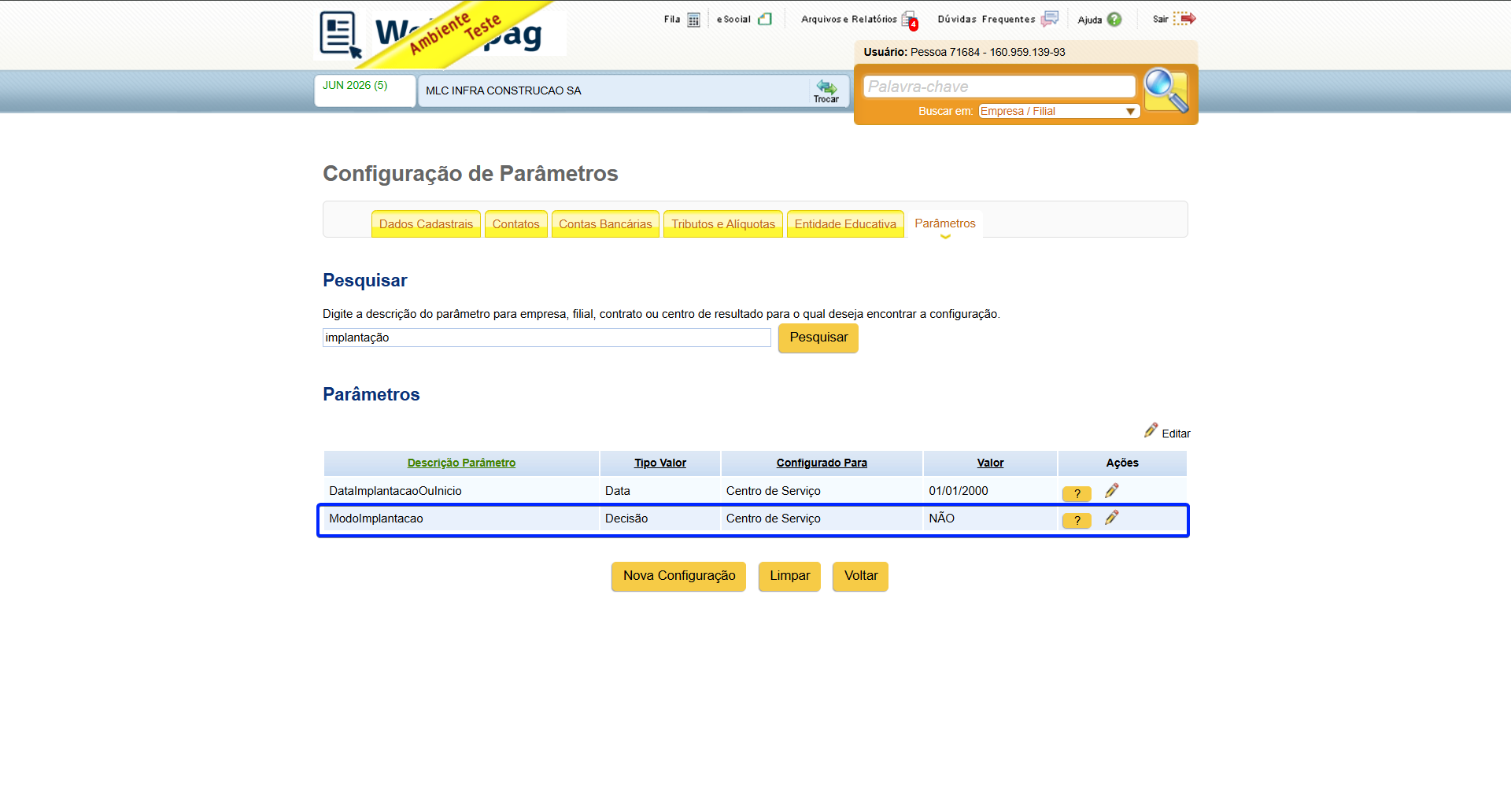
O que é o modo de implantação?
o modo implantação é uma configuração parametrizada que, quando ligada, faz as telas e regras da BLL operarem em modo mais permissivo para facilitar carga inicial e ajustes cadastrais, para ativa-lo basta ir nos parâmetros da empresa desejada e ativar o parâmetro ‘ModoImplantação’.
🛠️ - Observações Técnicas
- Tela: RPAEdicao.aspx
- Code-behind: RPAEdicao.aspx.cs
Comportamento Técnico
- Possui validações em múltiplas camadas, com regras aplicadas na interface, no ViewState e no code-behind
- Trabalha com estrutura temporária de verbas em DataTable, segregando as verbas por natureza para exibição em grids independentes
- Controla o estado de cada verba por ações de Plano C, como:
- Inserir
- Alterar
- Excluir
- Cancelar
- Reativar
- Integra-se ao fluxo de recálculo da RPA por meio de
PlanoCRPA.SalvarPlanoCRPA(...) - Pode montar processo de Senha Máster com detalhamento das alterações realizadas antes de permitir salvar ou excluir
Histórico
- Permite manutenção de RPA já gerada, sem alterar os campos principais de identificação do recibo
- Pode registrar inclusão, alteração e remoção de verbas sem aplicar imediatamente a exclusão física no grid persistido
- Pode exibir bloqueios ou exigir confirmação adicional conforme o tipo de alteração e os parâmetros da empresa
- Após salvar ou excluir, retorna ao extrato e sinaliza que a RPA entrou novamente em cálculo
📌 Status: Concluído
👤 Responsável: Equipe de QA