Saiba Mais
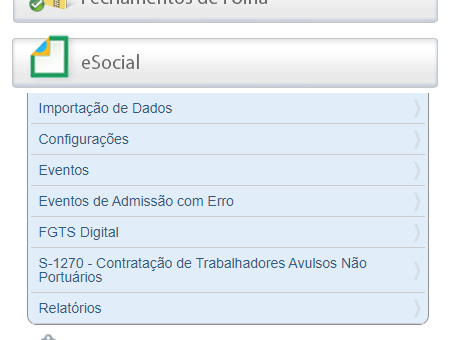
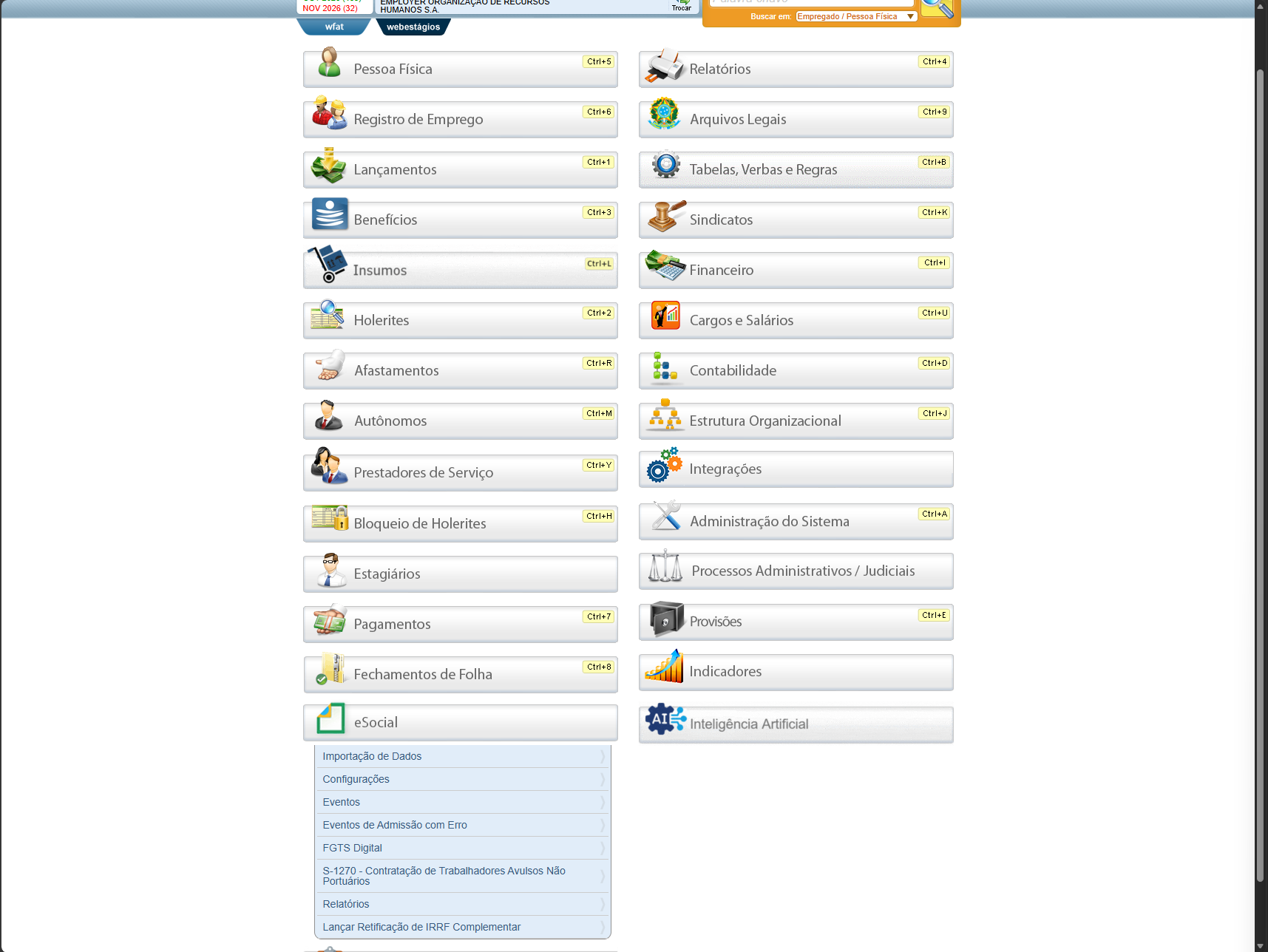
1 - 💻 Caminho para acessar a página ‘Eventos de Admissão Com Erro’
Dado que estou na tela inicial da WebFopag
Quando clico no ícone do eSocial no topo da tela (ou pressiono Ctrl + *)
E é exibida a página ‘Mais Opções’ com o bloco ‘eSocial’
E clico na opção ‘Eventos de Admissão com Erro’
Então o sistema abre a página ‘Eventos de Admissão com Erro’
2 - 🛠️ Erros Comuns, Modais e Cenários
▶️ 2.1 - Usuário sem permissão de acesso
Dado que meu usuário não possui a permissão ‘Acessar Eventos de Admissão com Erro’
Quando acesso a página ‘Eventos de Admissão com Erro’
Então o sistema redireciona para a página de acesso negado
Não é possível validar, porém existe no código a validação.
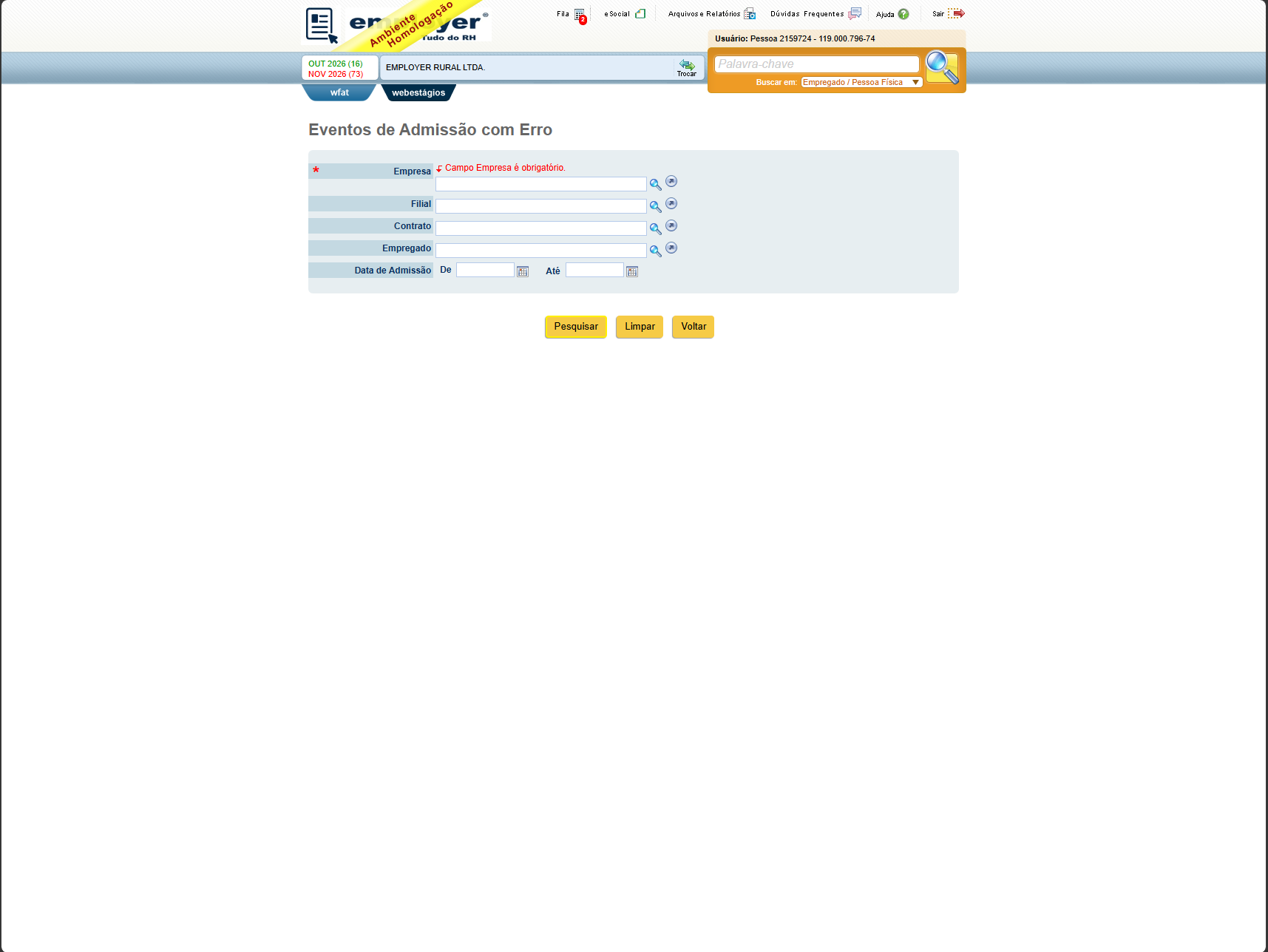
▶️ 2.2 - Empresa não informada
Dado que estou na página ‘Eventos de Admissão com Erro’
E apago o conteúdo do campo ‘Empresa’
Quando clico no botão ‘Pesquisar’
Então o sistema apresenta a mensagem ‘Campo Empresa é obrigatório.’
▶️ 2.3 - Empresa digitada sem escolher uma sugestão
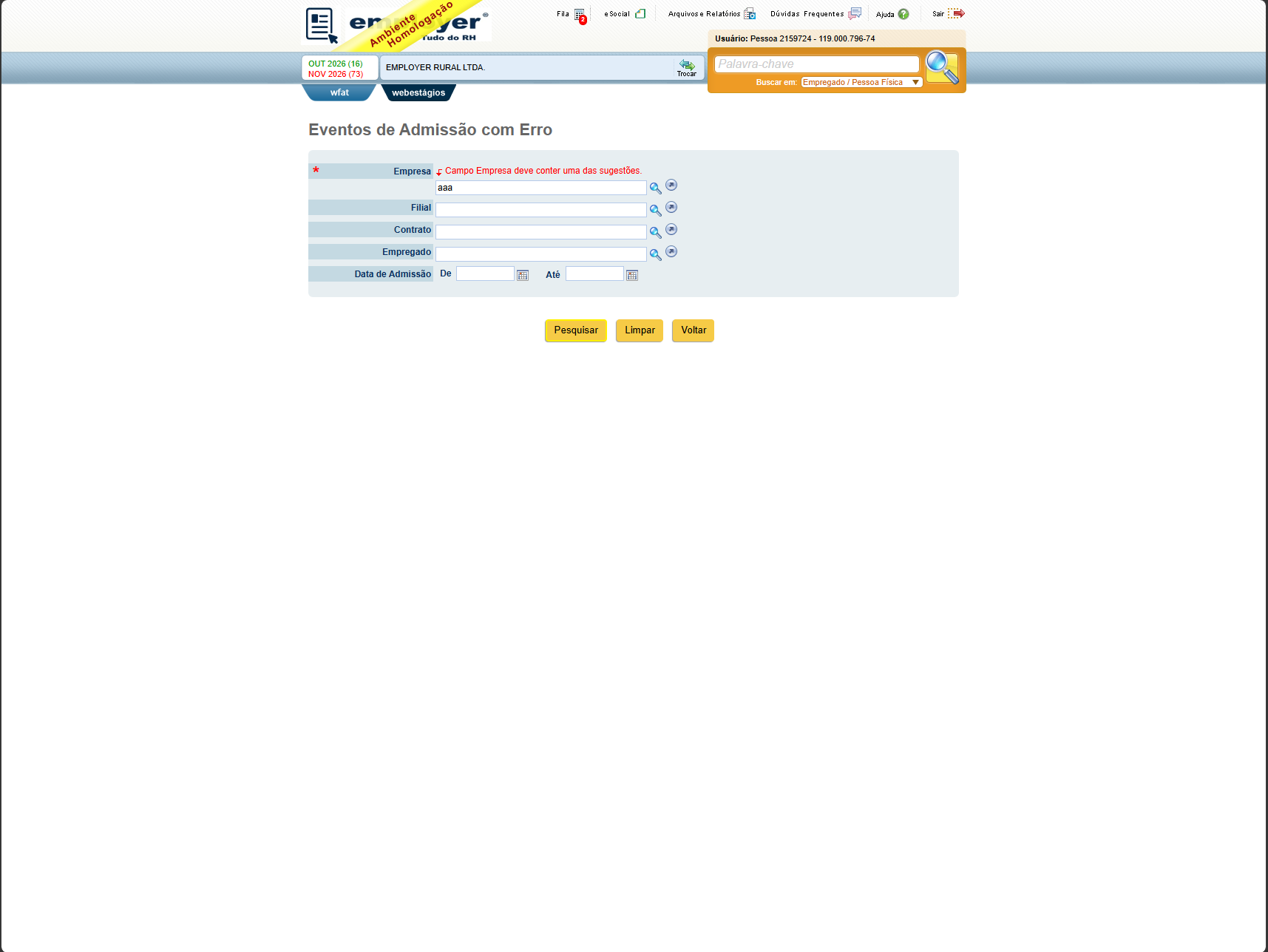
Dado que estou na página ‘Eventos de Admissão com Erro’
E digito um texto no campo ‘Empresa’ sem escolher uma das opções sugeridas
Quando clico no botão ‘Pesquisar’
Então o sistema apresenta a mensagem ‘Campo Empresa deve conter uma das sugestões.’
▶️ 2.4 - Data de admissão final menor que a inicial
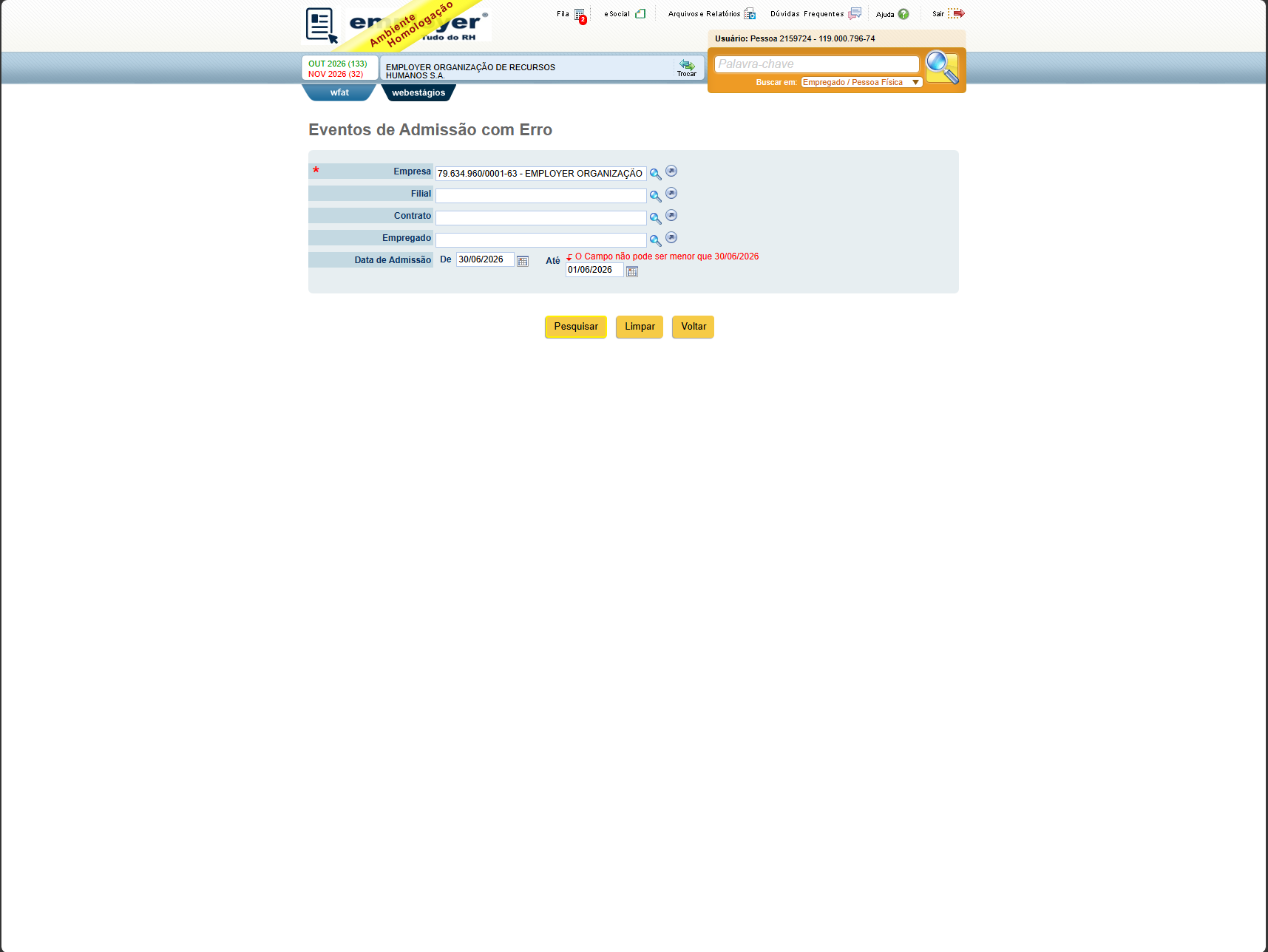
Dado que estou na página ‘Eventos de Admissão com Erro’
E informo ‘30/06/2026’ no campo ‘Data de Admissão De’
Quando informo ‘01/06/2026’ no campo ‘Data de Admissão Até’
Então o sistema apresenta a mensagem ‘O Campo não pode ser menor que 30/06/2026.’
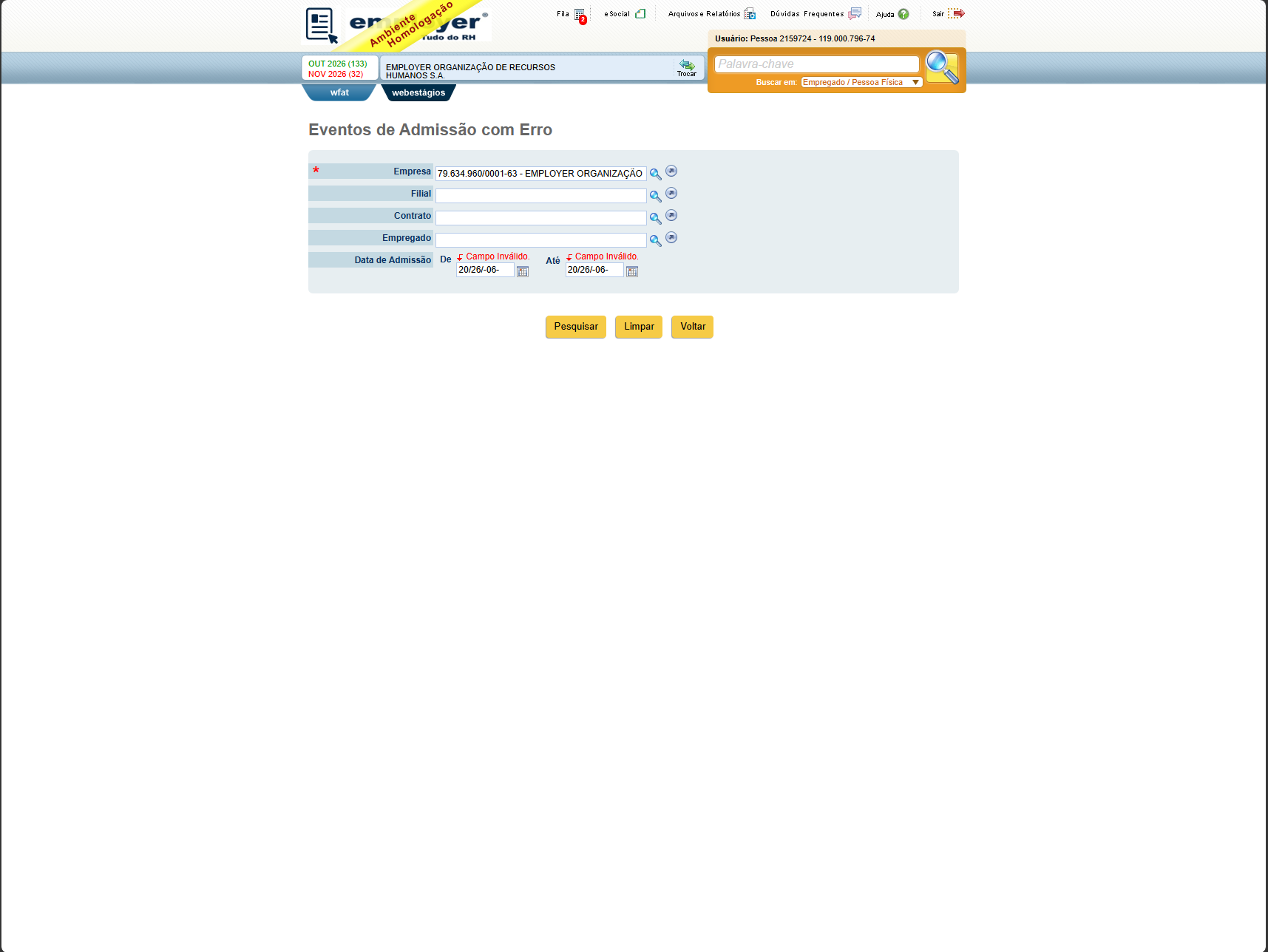
▶️ 2.5 - Data de admissão em formato inválido
Dado que estou na página ‘Eventos de Admissão com Erro’
Quando informo uma data incompleta, como ‘20/06/’, nos campos ‘Data de Admissão De’ e ‘Até’
Então o sistema apresenta a mensagem ‘Campo Inválido.’ ao lado de cada campo
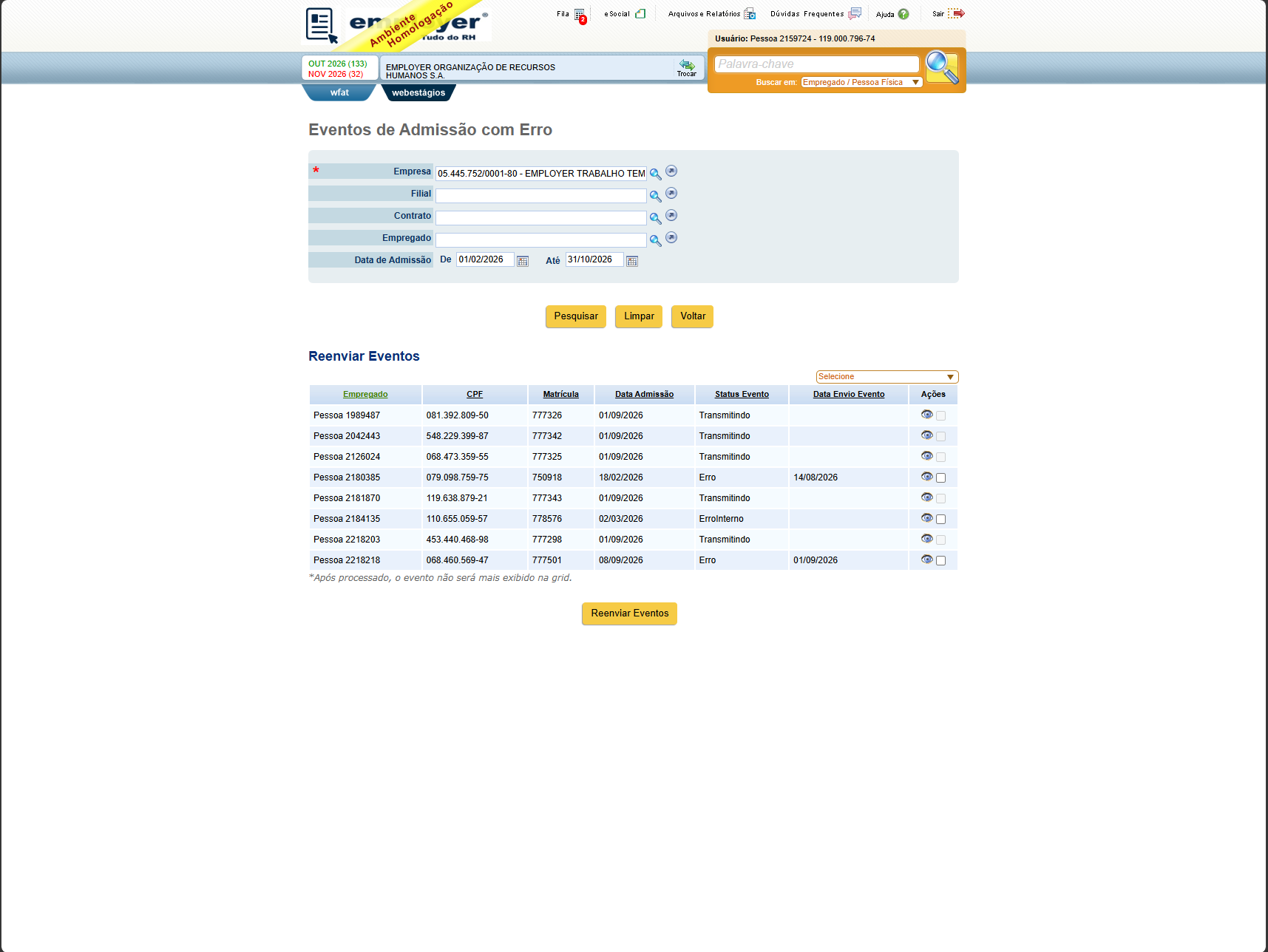
▶️ 2.6 - Pesquisa com admissões em erro
Dado que existe um empregado com o evento S-2200 em ‘Erro de Evento’
Quando clico no botão ‘Pesquisar’
Então a grade exibe as colunas ‘Empregado’, ‘CPF’, ‘Matrícula’, ‘Data Admissão’, ‘Status Evento’, ‘Data Envio Evento’ e ‘Ações’
E o bloco ‘Reenviar Eventos’ é exibido
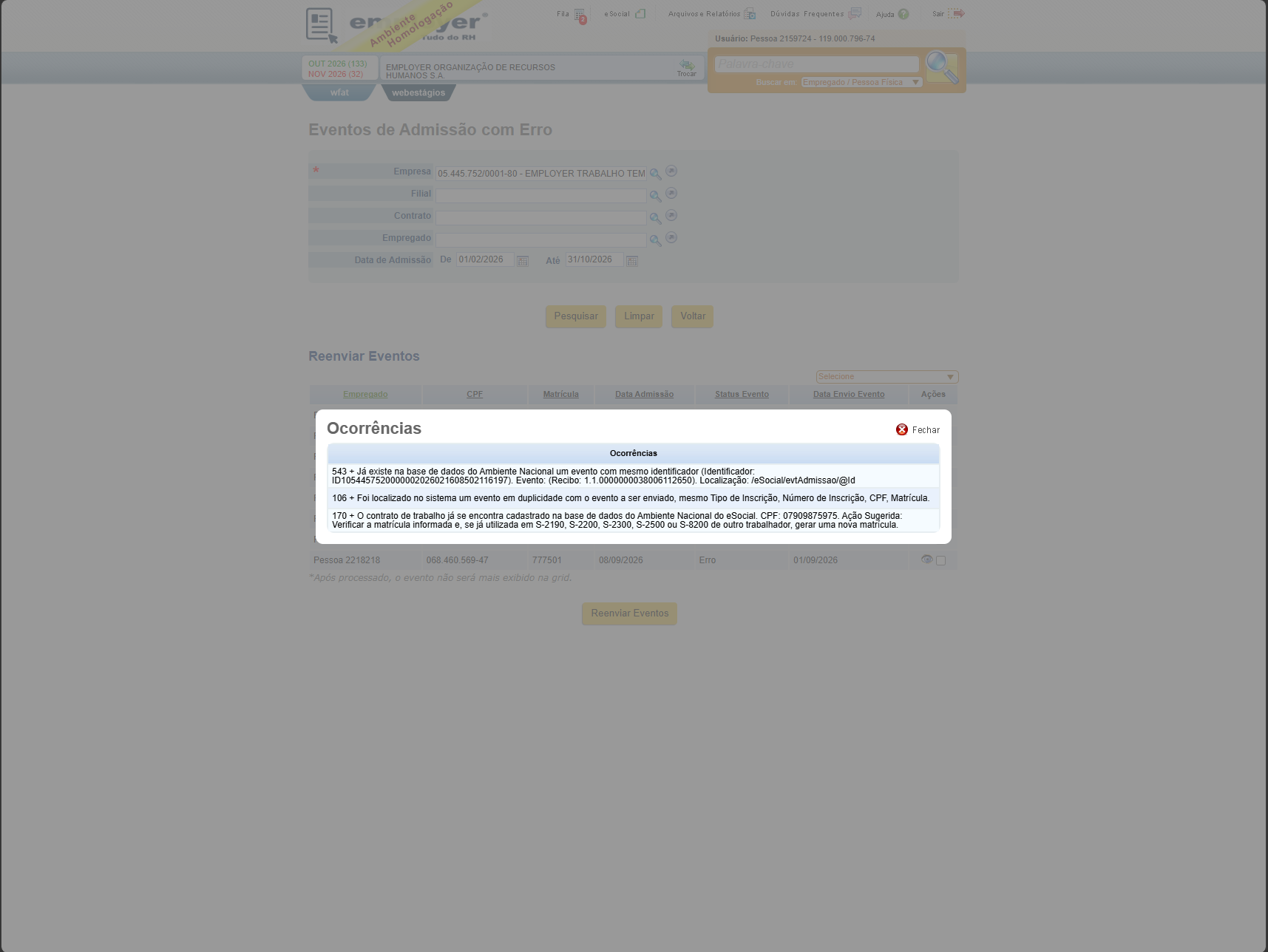
▶️ 2.7 - Visualizar as ocorrências do erro
Dado que a grade exibe um empregado com evento em erro
Quando clico no ícone ‘Visualizar Ocorrências’ da linha
Então é exibido o modal ‘Ocorrências’ com as mensagens devolvidas pelo governo, uma por linha
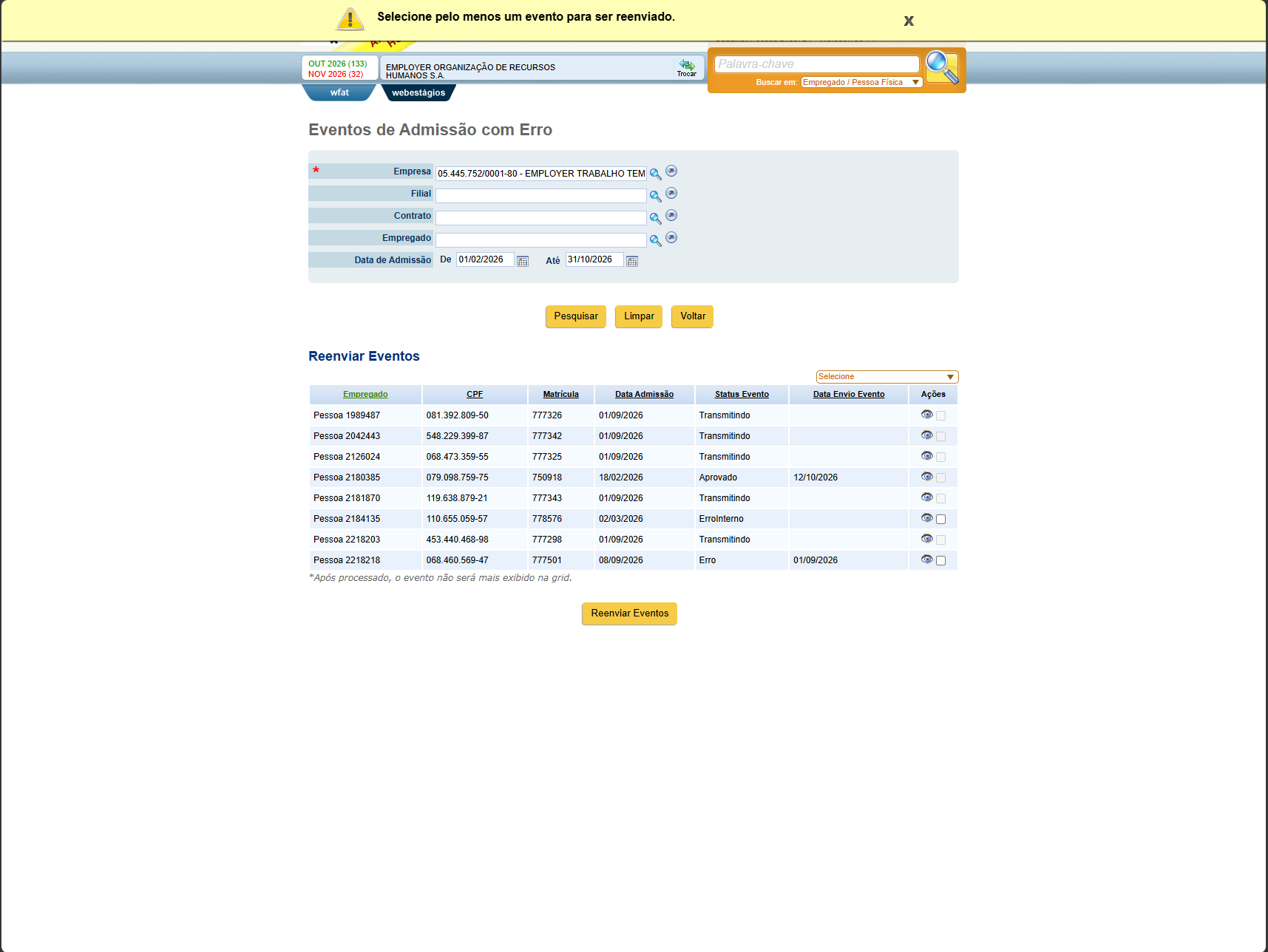
▶️ 2.8 - Reenviar sem selecionar eventos
Dado que a grade exibe empregados com evento em erro
E nenhuma linha está marcada
Quando clico no botão ‘Reenviar Eventos’
Então o sistema apresenta o aviso ‘Selecione pelo menos um evento para ser reenviado.’
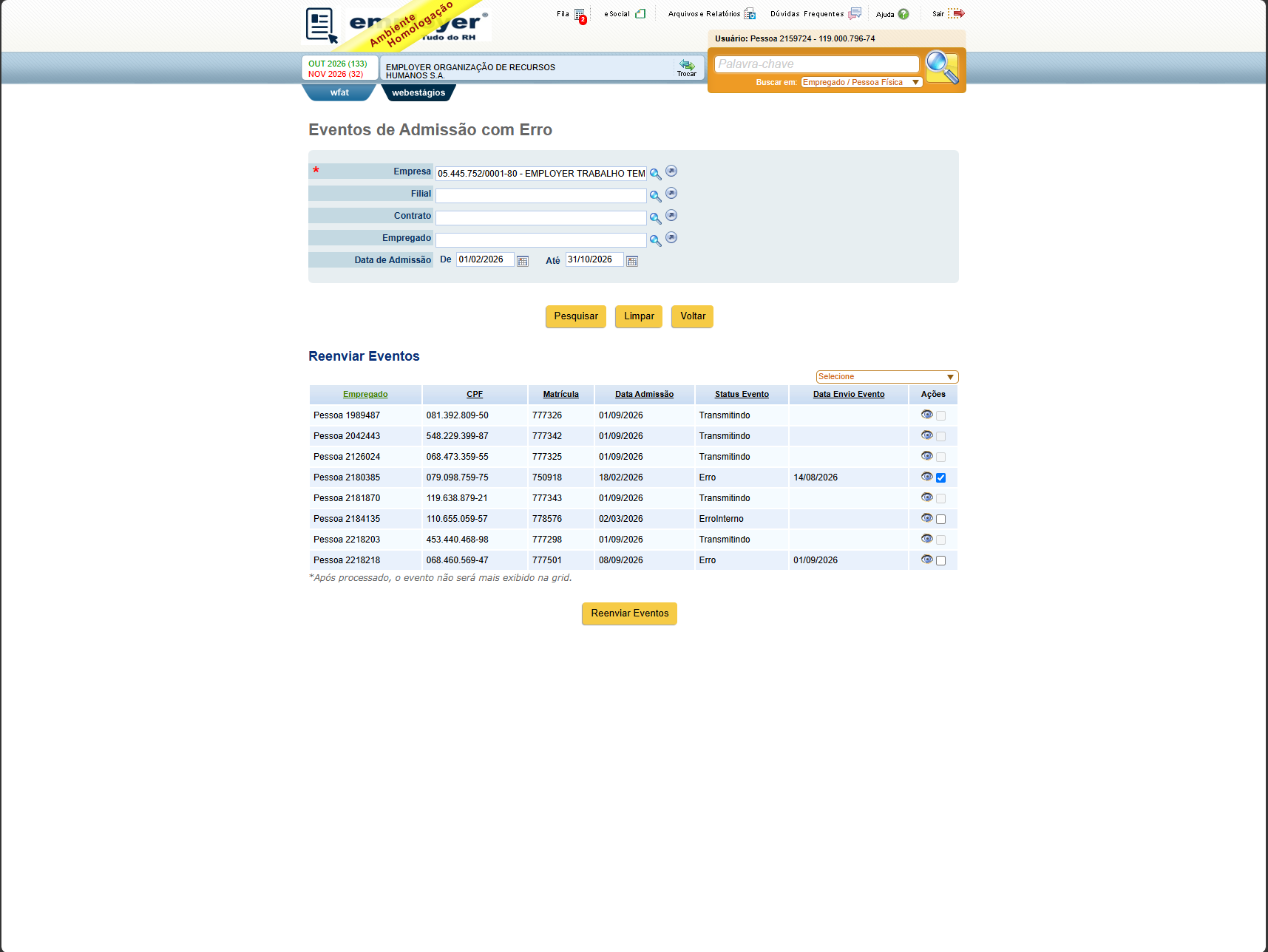
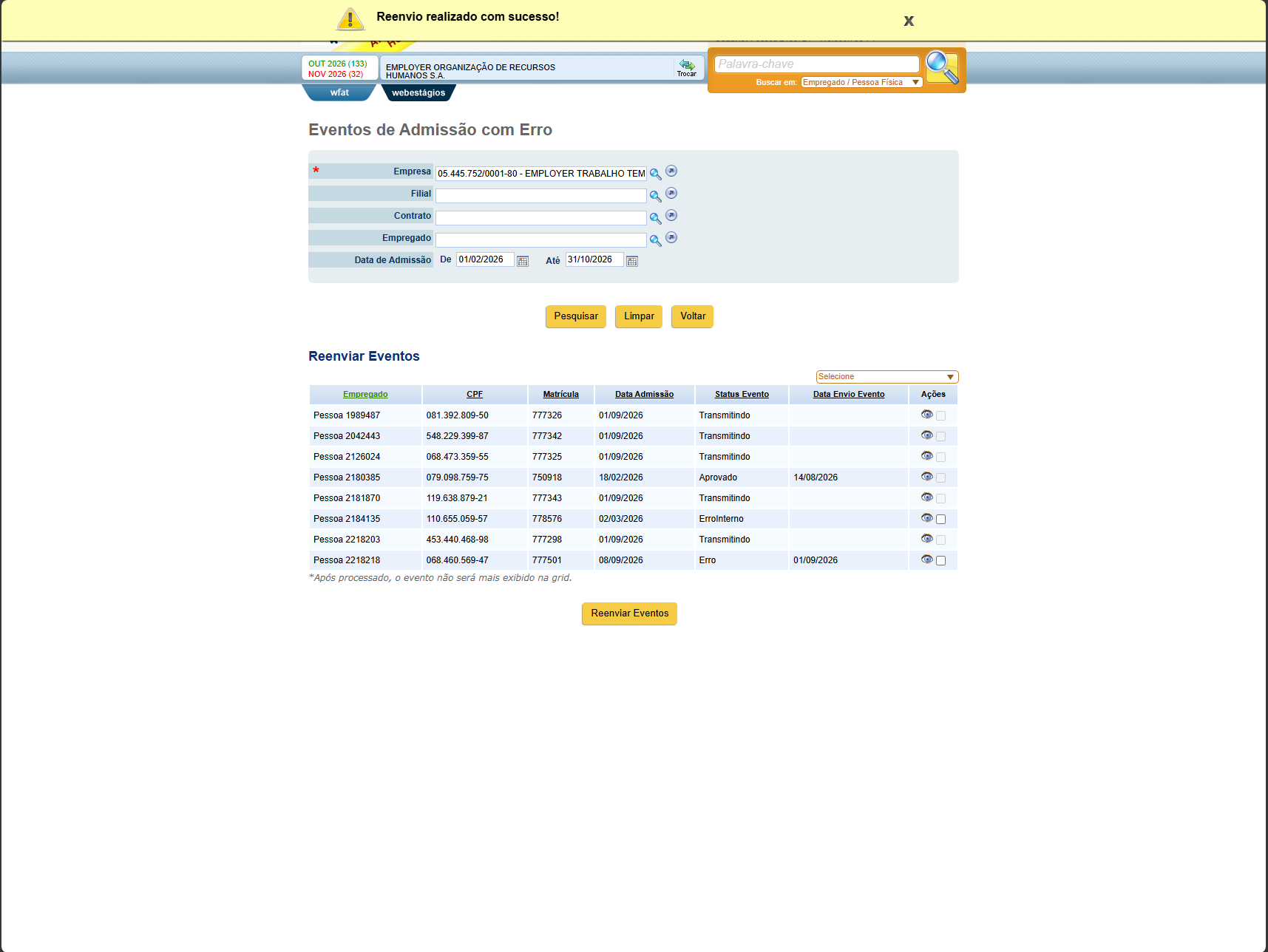
▶️ 2.9 - Reenviar evento com sucesso
Dado que corrigi o cadastro do empregado no WebFopag
E marquei o empregado na grade
Quando clico no botão ‘Reenviar Eventos’
Então o sistema apresenta o aviso ‘Reenvio realizado com sucesso!’
E o status do empregado passa para ‘Aprovado’
E a grade é recarregada
▶️ 2.10 - Caixa de seleção desabilitada
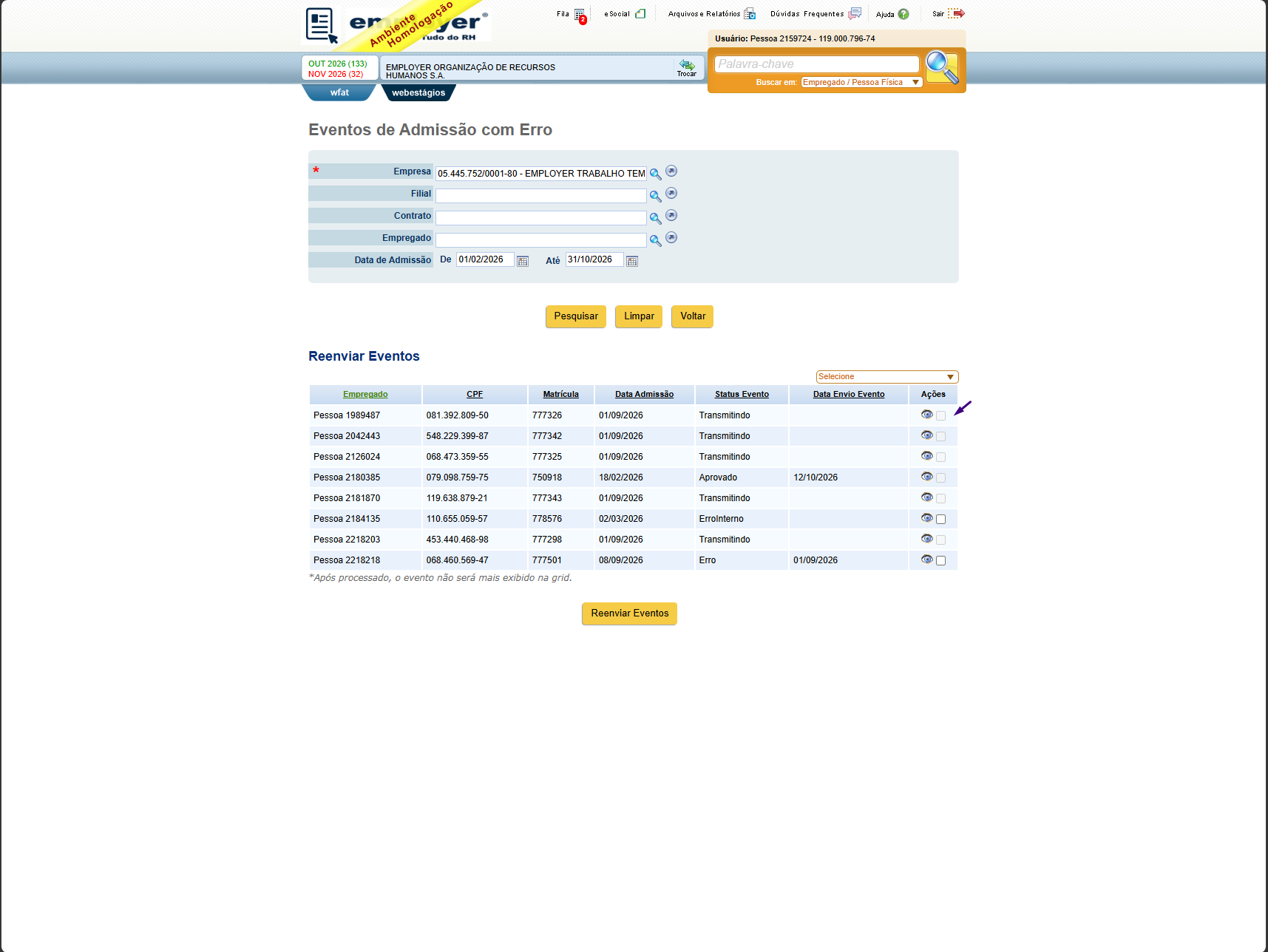
Dado que a grade exibe um empregado com evento ‘Aguardando Aprovação’ ou ‘Transmitido’
Quando visualizo a coluna ‘Ações’
Então a caixa de seleção do empregado está desabilitada
E somente empregados com status ‘Erro’, ‘Erro de Lote’ ou ‘Erro Interno’ podem ser marcados
▶️ 2.11 - Marcar todos atua apenas na página atual
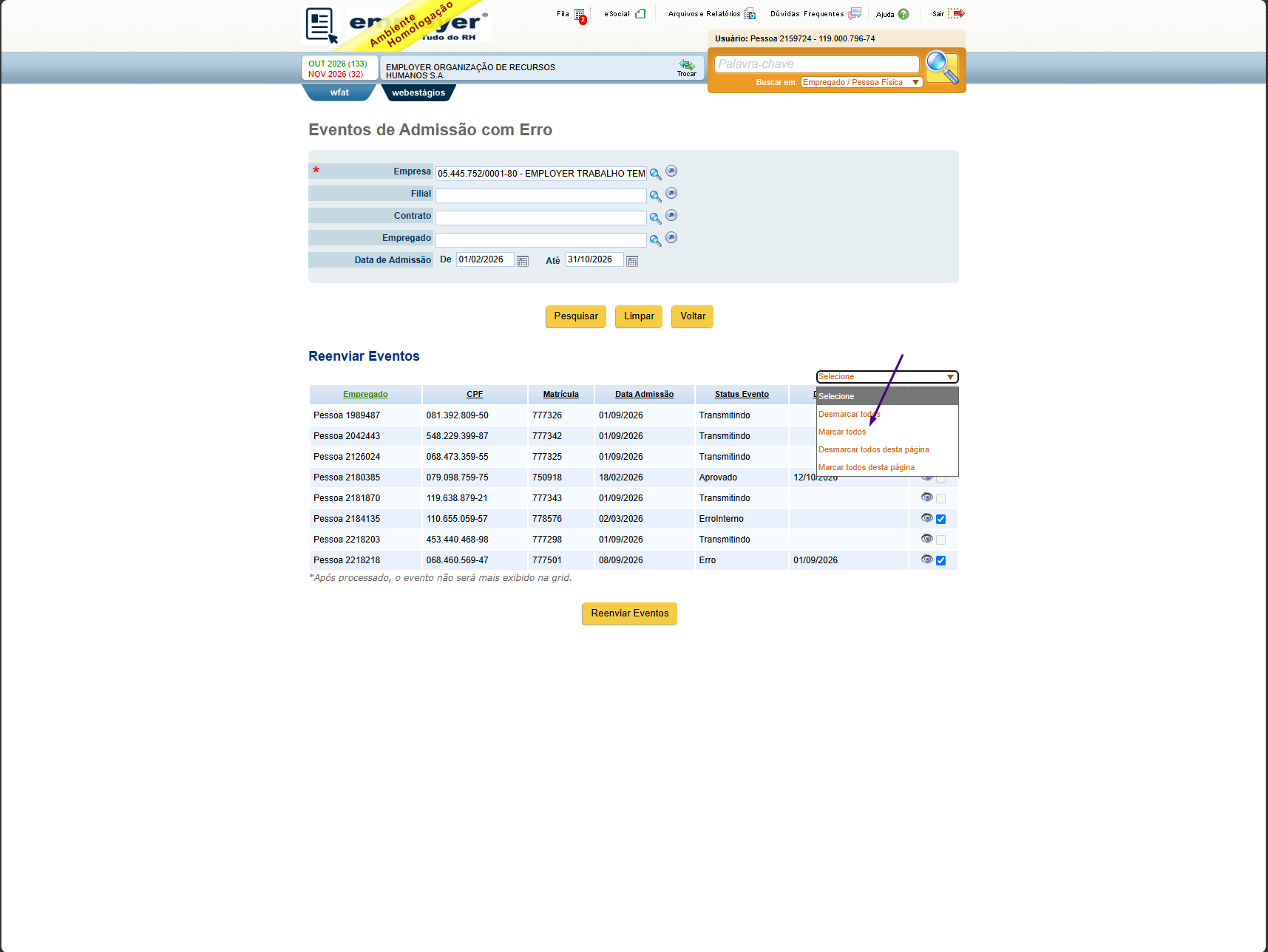
Dado que a grade possui duas páginas de resultados
Quando seleciono ‘Marcar todos’ no seletor de marcação
Então somente os empregados da página exibida ficam marcados
▶️ 2.12 - Limpar filtros
Dado que estou na página ‘Eventos de Admissão com Erro’ com filtros e resultados exibidos
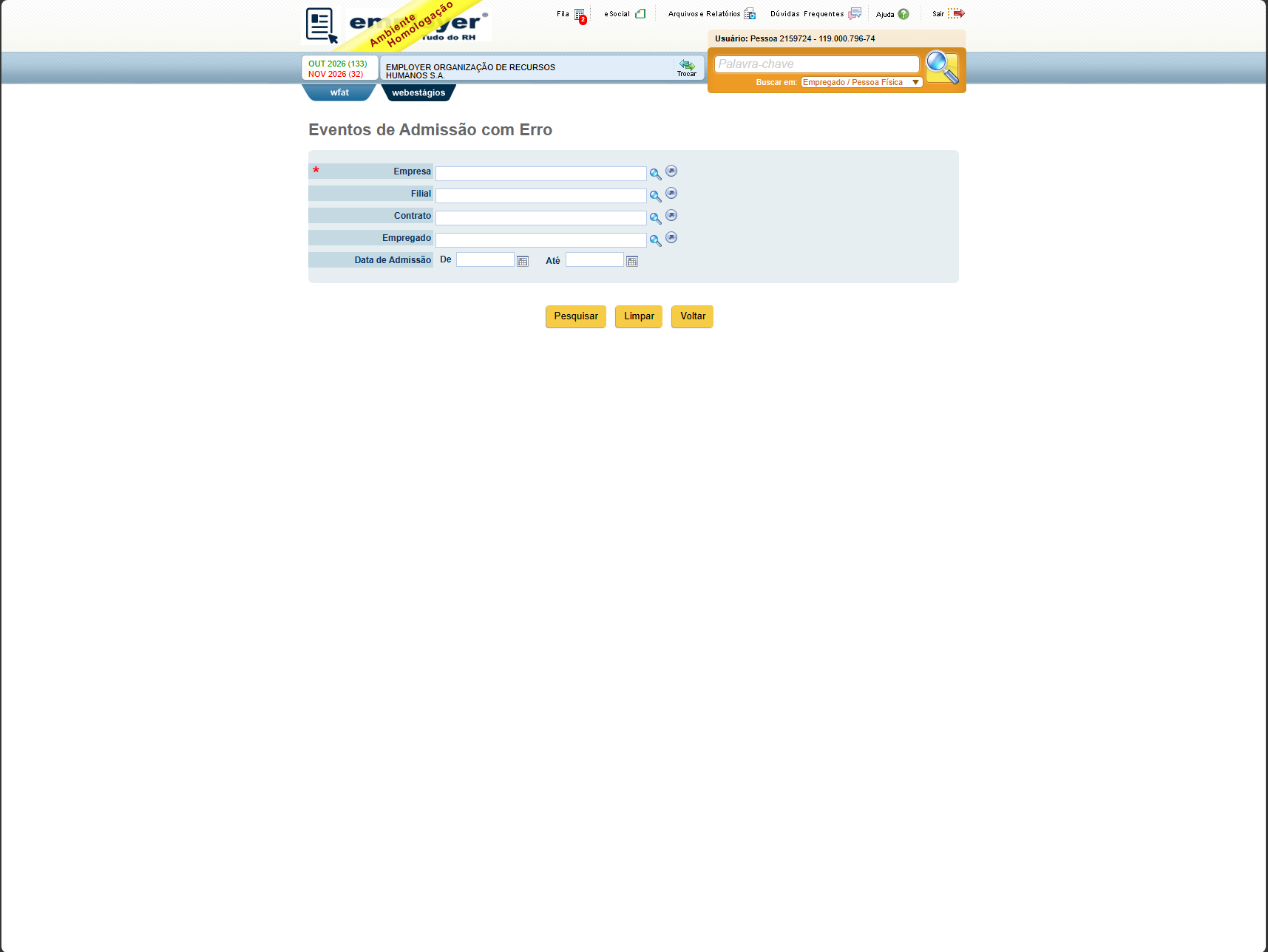
Quando clico no botão ‘Limpar’
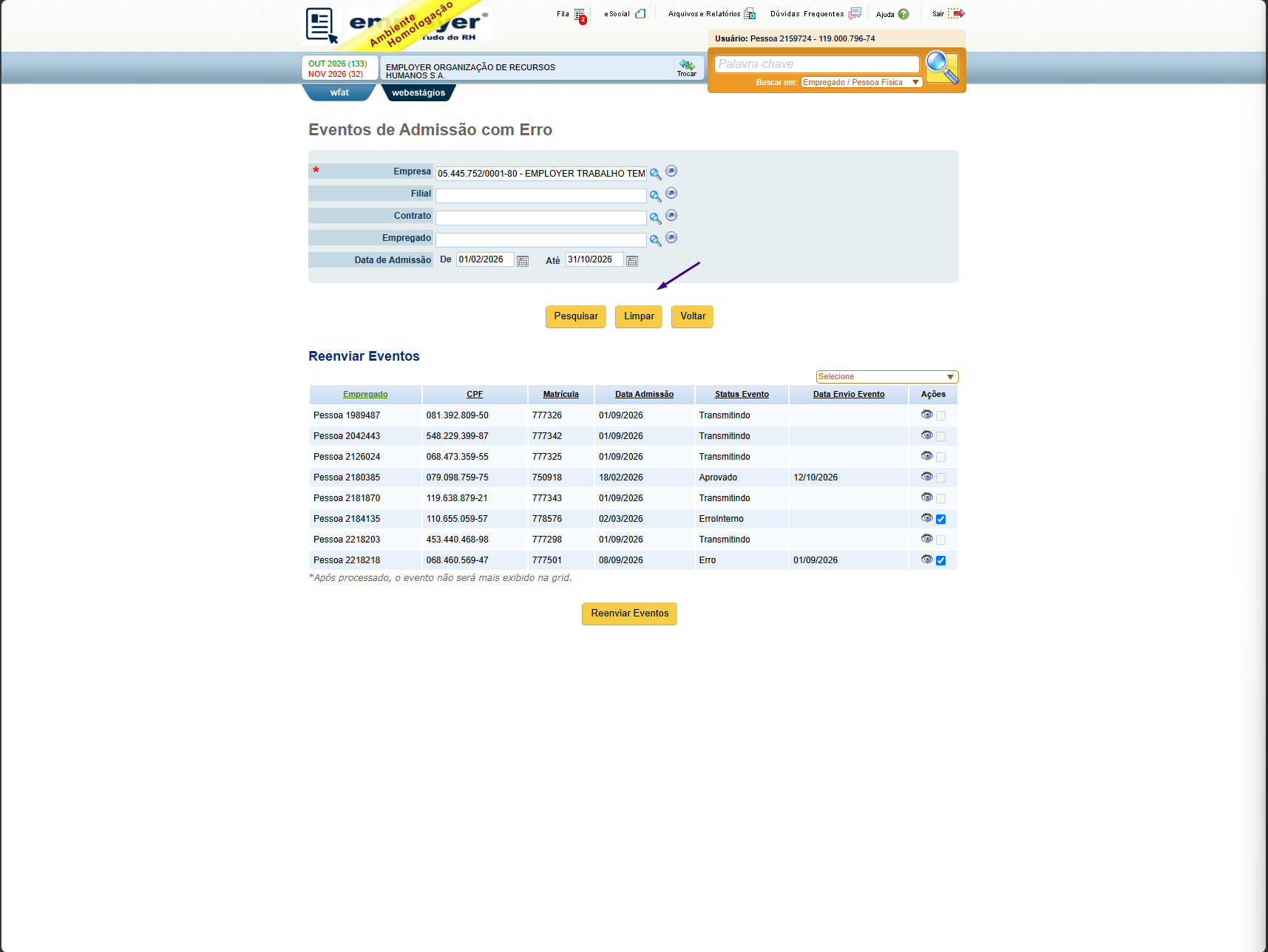
Então os filtros e a grade são limpos
▶️ 2.13 - Voltar ao menu
Dado que estou na página ‘Eventos de Admissão com Erro’
Quando clico no botão ‘Voltar’
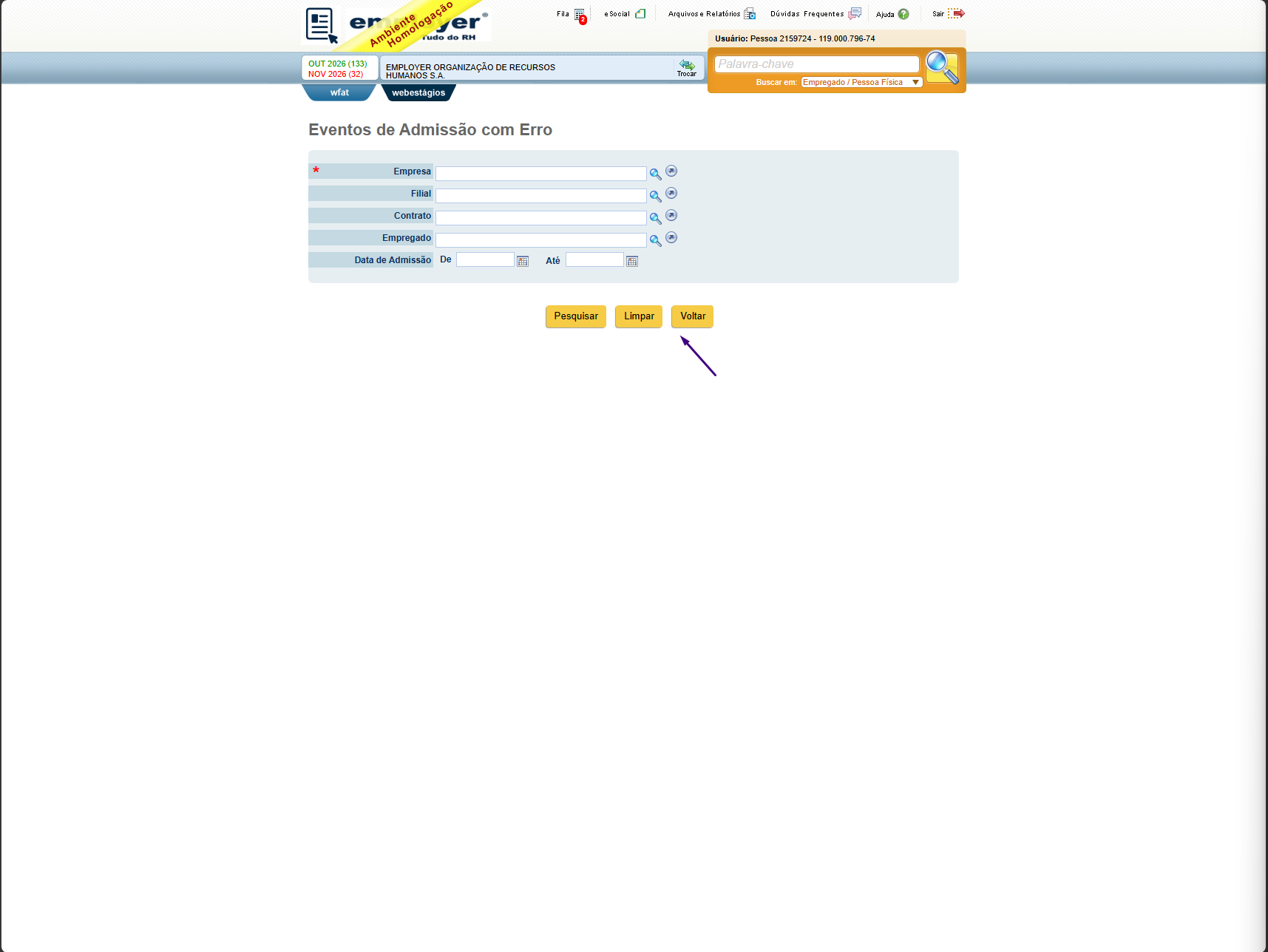
Então o sistema retorna à página ‘Mais Opções’
🔎 3 - Modais de Busca
Busca de empresa, filial, contrato ou centro de resultado e empregado
Dado que estou na página ‘Eventos de Admissão com Erro’
Quando digito nos campos ‘Empresa’, ‘Filial’, ‘Contrato’ (ou ‘Centro de Resultado’) e ‘Empregado’
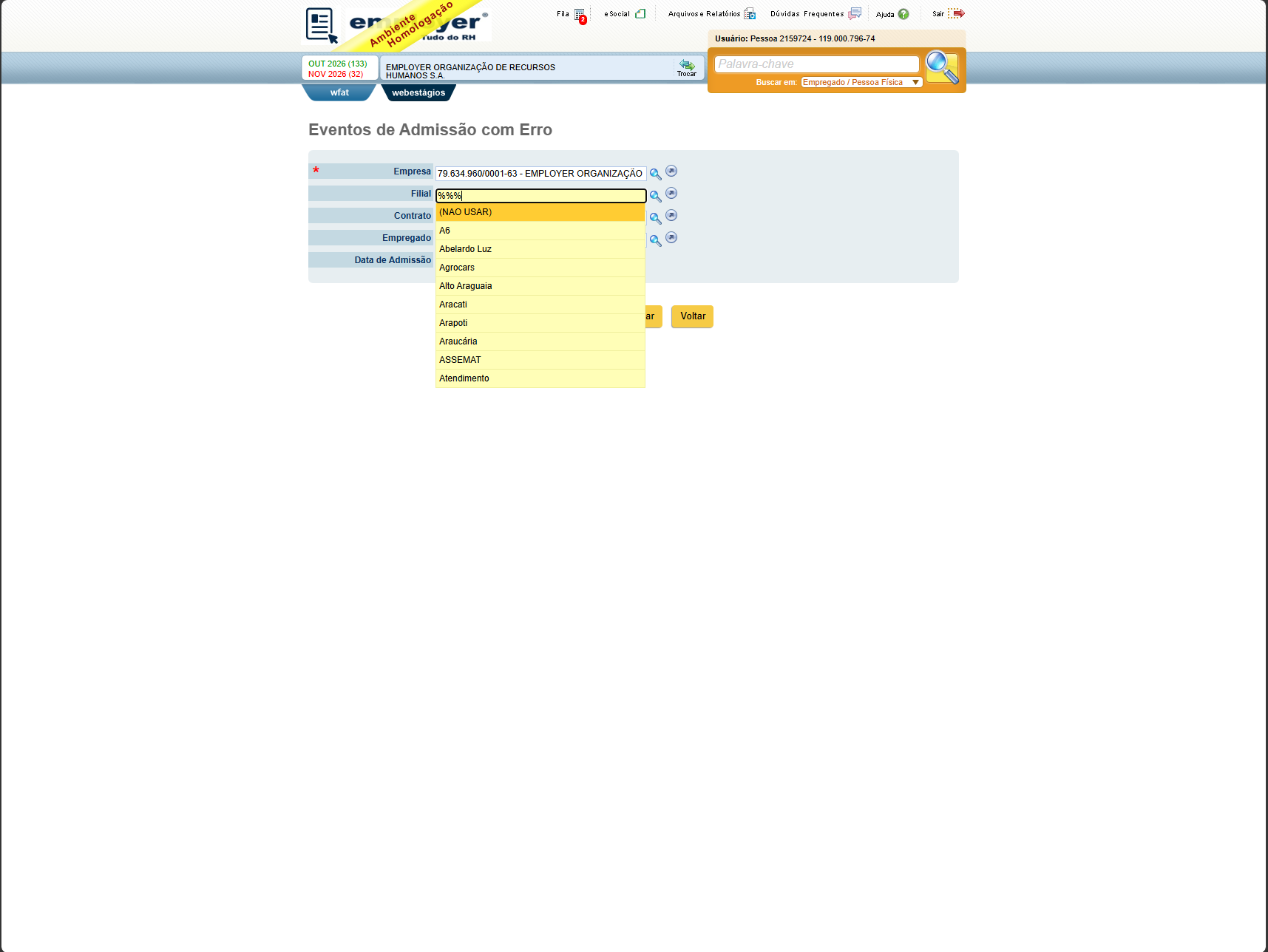
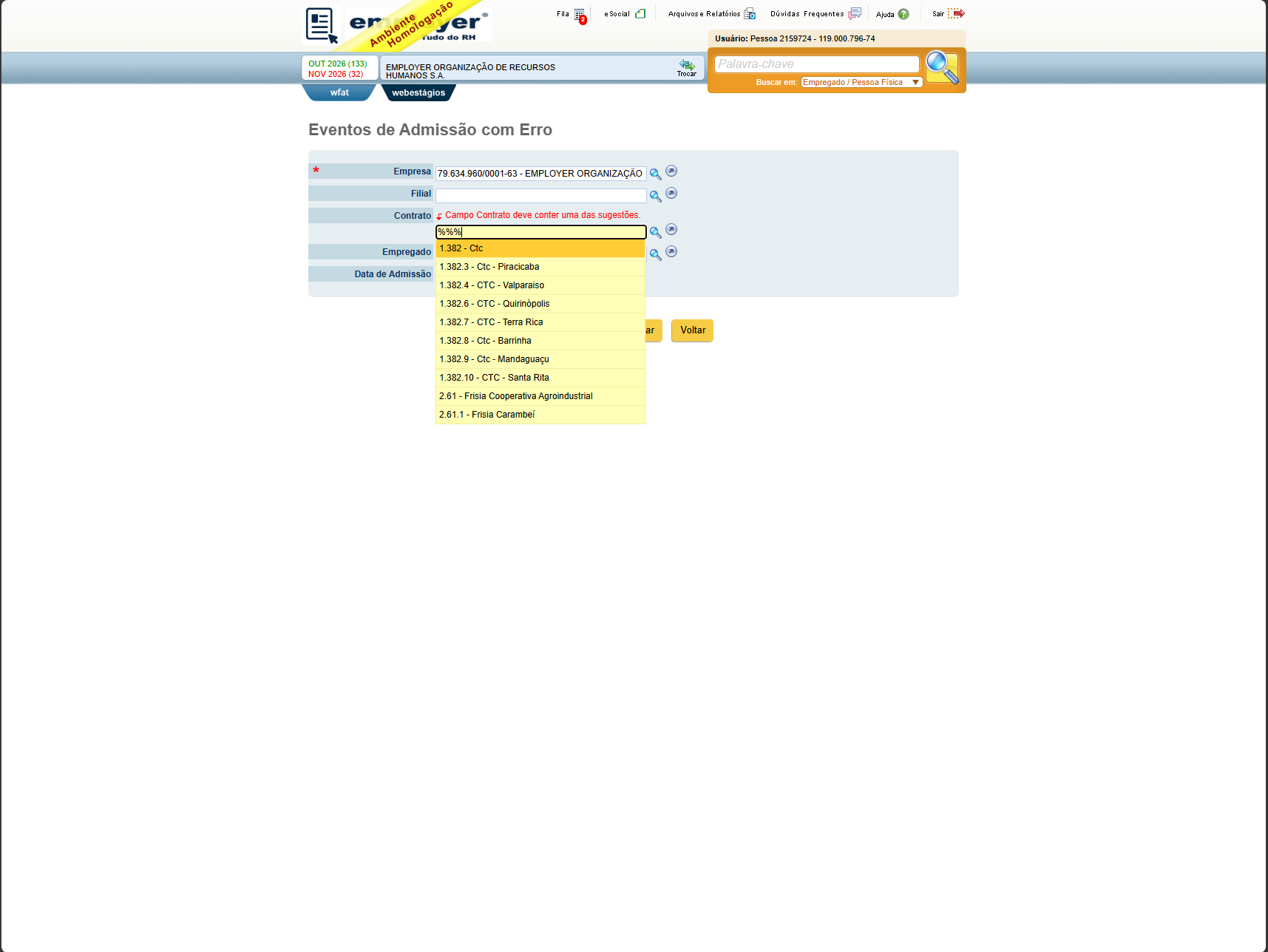
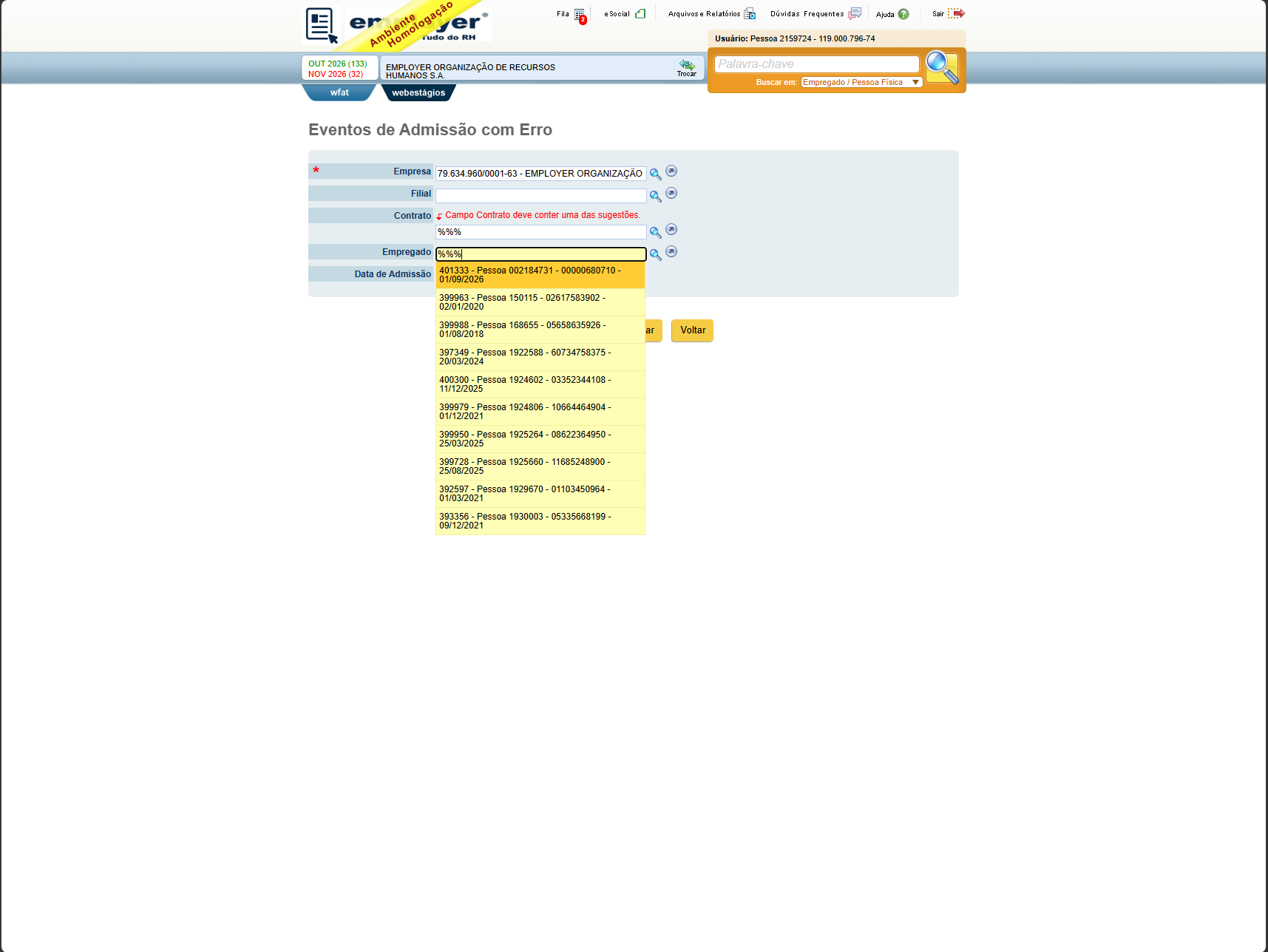
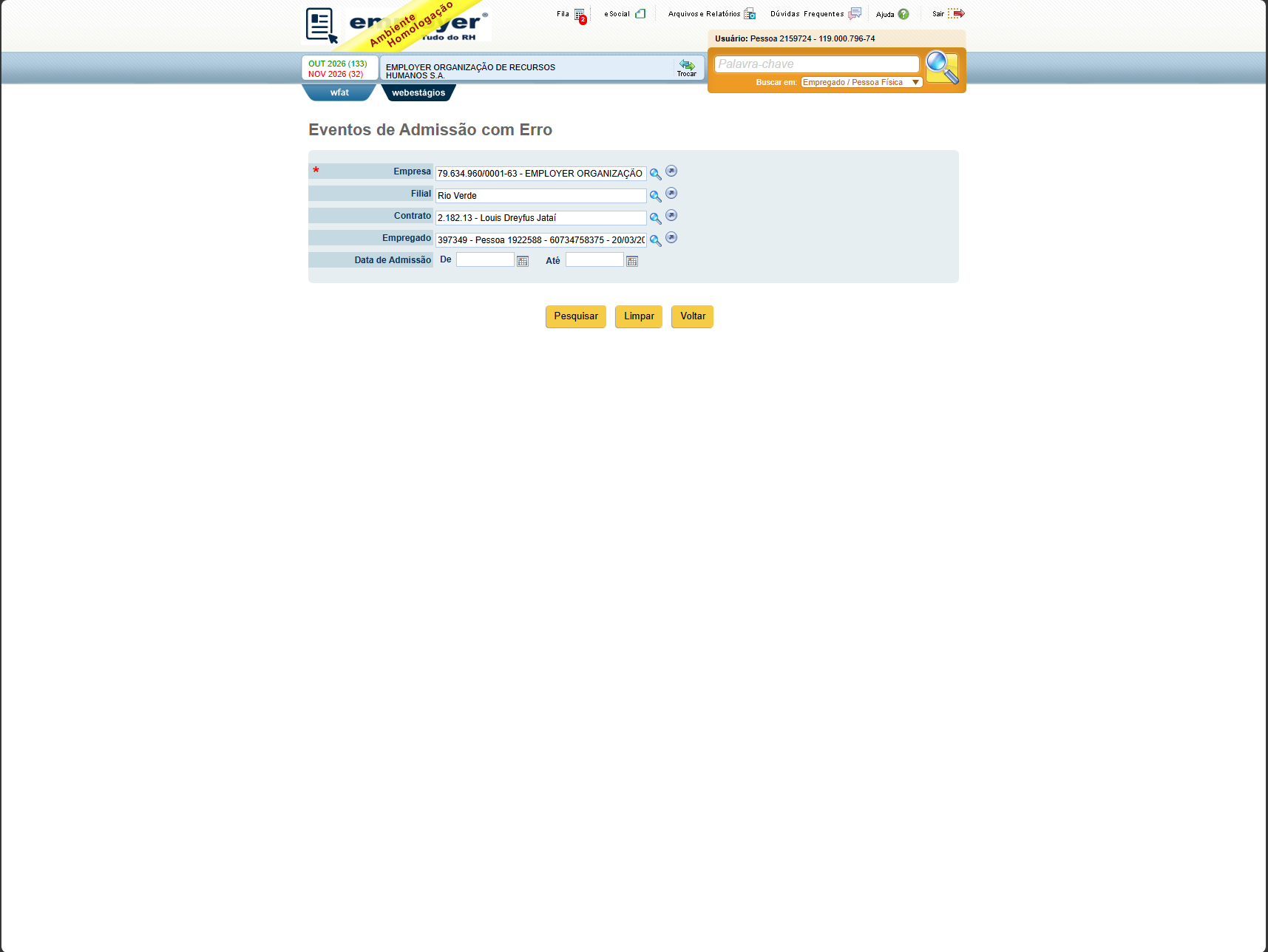
Então o sistema exibe sugestões em cascata, de acordo com os valores já escolhidos nos campos anteriores
📌 Status: Concluído
👤 Responsável: Equipe de QA