📘 Integração Financeira
🎯 - Objetivo
Permite pesquisar os pagamentos pendentes de integração com o sistema financeiro do cliente, gerar lotes de integração com os lançamentos selecionados, acompanhar e transmitir os lotes. A segunda aba, Configuração Financeira, cadastra os grupos de pagamento e as verbas usadas na integração.
📋 - Campos
A tela se chama Financeiro e tem duas abas: Integração Financeira e Configuração Financeira. Campos marcados com * são obrigatórios.
🔹 Integração Financeira
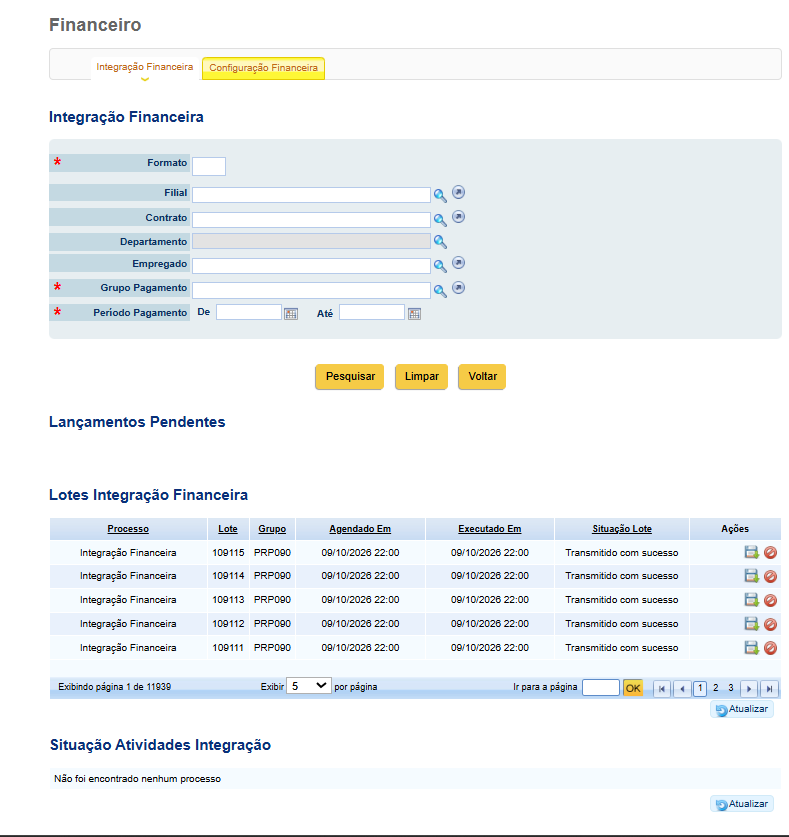
🔍 Filtros
- *Formato: lista de sugestões com os formatos de integração. Define o tipo de arquivo ou de integração gerado.
- Filial: a lupa (🔎) abre um modal para pesquisar e selecionar a filial.
- Contrato e Departamento: a lupa (🔎) abre um modal. O Departamento só habilita depois de escolher o contrato. Em empresas com Centro de Resultado, aparece Centro Resultado no lugar dos dois.
- Empregado: a lupa (🔎) abre um modal para pesquisar o empregado, inclusive inativo.
- *Grupo Pagamento: a lupa (🔎) abre um modal para pesquisar e selecionar o grupo de pagamento. Em alguns centros de serviço, vários grupos podem ser adicionados pelo botão Grupos(s) Adicionado(s).
- *Período Pagamento (De e Até): datas no formato dd/mm/aaaa, com calendário.
- Data de Leitura de Retorno (De e Até): só em alguns centros de serviço, como alternativa ao período de pagamento.
📋 Lançamentos Pendentes
- Colunas: Matrícula, Empregado, Pensionista, R$, Pagamento, Vencimento, Forma Pagamento, Período, Lote, Descrição e Ações (caixa de seleção).
- Lista de seleção: Selecione, Desmarcar todos, Marcar todos, Desmarcar todos desta página e Marcar todos desta página.
- Totalizador: Total Geral, Total Selecionado e Nr Empregados Selecionados.
- Lista vazia: “Não foi encontrado nenhum processo pendente de integração.”.
📋 Lotes Integração Financeira
- Colunas: Processo, Lote, Grupo, Agendado Em, Executado Em, Situação Lote e Ações.
- Ações: o ícone de download visualiza o relatório do lote, e o ícone vermelho cancela o lote. Conforme a situação do lote, também aparecem os ícones de inconsistências do processo, de transmissão por web service e de edição.
- Botão Atualizar: recarrega a lista de lotes.
- Lista vazia: “Não foi encontrado nenhum processo de lote.”.
📋 Situação Atividades Integração
Lista as solicitações de geração e transmissão em andamento, com o botão Atualizar. Sem solicitações, exibe “Não foi encontrado nenhum processo”.
🔹 Configuração Financeira
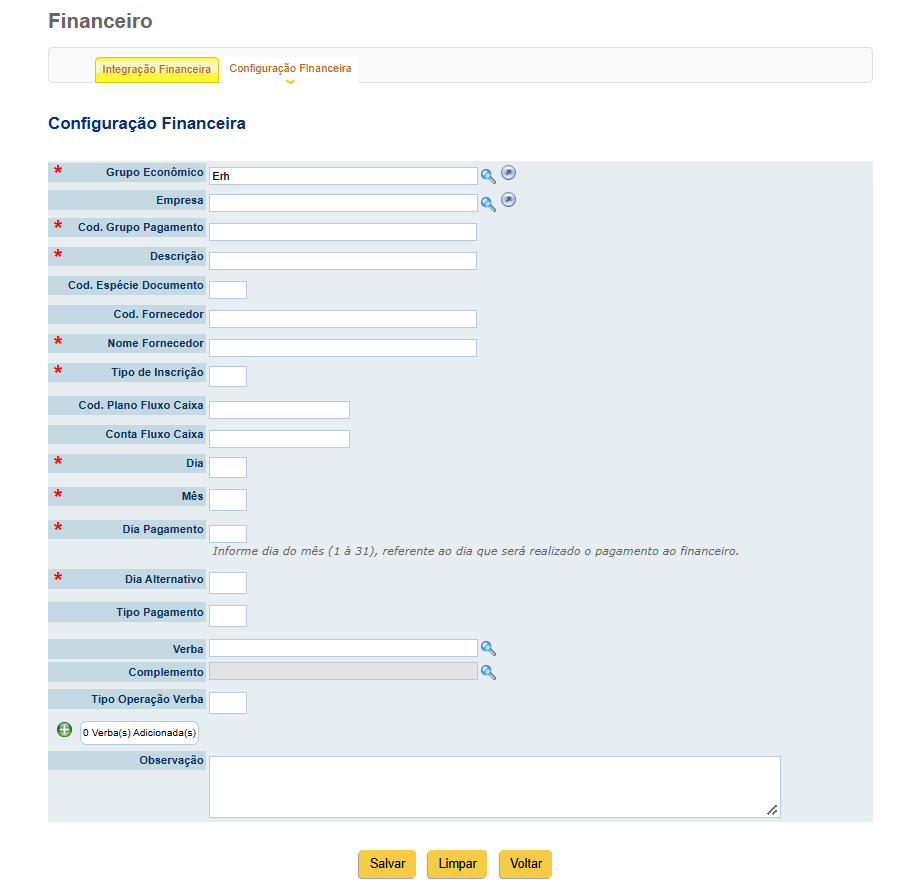
A aba abre a página IntegracaoFinanceiraClienteConfiguracao.aspx, com a seção Configuração Financeira. Ela cadastra, por grupo econômico e empresa, os dados do grupo de pagamento e as verbas que entram nele.
-
*Grupo Econômico: a lupa (🔎) abre um modal para pesquisar e selecionar o grupo econômico. A tela abre com o grupo da empresa.
-
Empresa: a lupa (🔎) abre um modal para pesquisar e selecionar a empresa.
-
*Cod. Grupo Pagamento: até 30 caracteres.
-
*Descrição: até 100 caracteres.
-
Cod. Espécie Documento: até 2 caracteres.
-
Cod. Fornecedor: até 20 caracteres.
-
*Nome Fornecedor: até 100 caracteres.
-
*Tipo de Inscrição e *Número de Inscrição: a lista tem CNPJ, CPF e Empregado. A escolha traz o campo do número de inscrição correspondente, com a máscara do tipo.
-
Cod. Plano Fluxo Caixa e Conta Fluxo Caixa: textos opcionais.
-
*Dia: lista de sugestões com Dia Calendário, Dia Pagamento e Último Dia Útil.
-
*Mês: lista de sugestões com Mês Caixa (Pagamento), Mês Posterior e, em alguns ambientes, Mês Competência.
-
*Dia Pagamento: número de 1 a 31, o dia do mês em que o pagamento ao financeiro será realizado.
-
*Dia Alternativo: lista de sugestões com Dia Útil Anterior e Dia Útil Posterior.
-
Tipo Pagamento: lista de sugestões com Folha de Pagamento, Recibo de Pagamento Autônomo, Pensão e, em alguns ambientes, Benefício.
-
Verba, Complemento e Tipo Operação Verba: a lupa (🔎) da Verba abre um modal. O Complemento fica desabilitado até escolher a verba. O Tipo Operação Verba oferece Somar e Subtrair. O ícone + adiciona a verba ao grupo, e o botão ao lado mostra “N Verba(s) Adicionada(s)”. Em ambientes com benefícios, aparecem Forma Pagamento Benefício e Tipo Benefício no lugar da verba.
-
Observação: texto livre, em várias linhas.
-
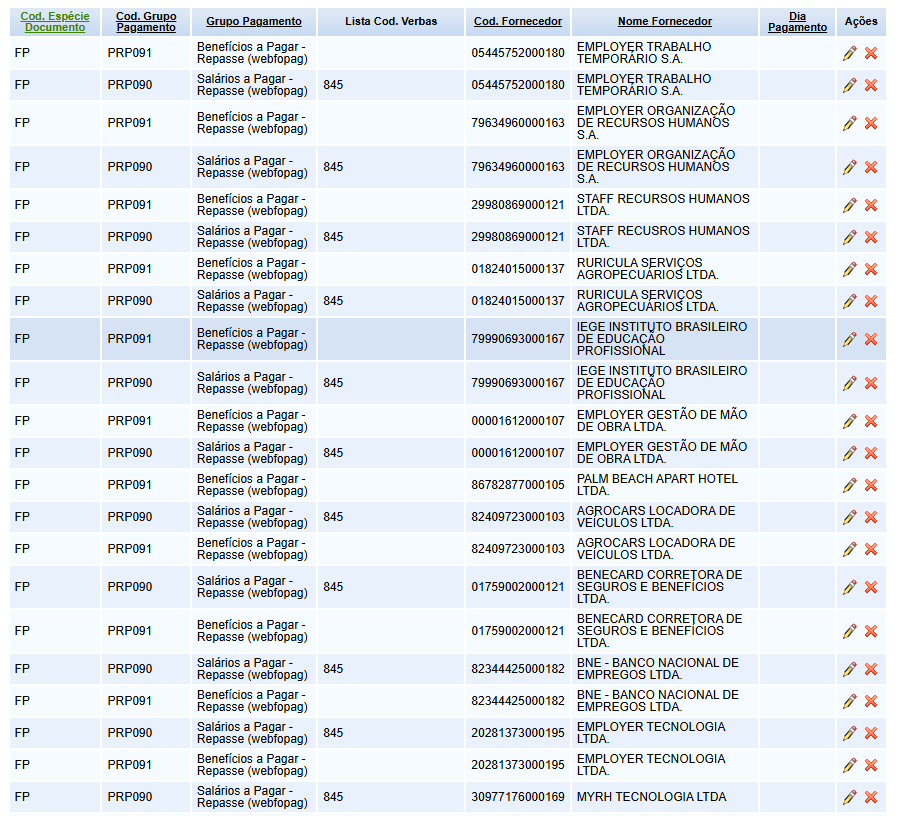
Lista de configurações: abaixo dos campos, com as colunas Cod. Espécie Documento, Cod. Grupo Pagamento, Grupo Pagamento, Lista Cod. Verbas, Cod. Fornecedor, Nome Fornecedor, Dia Pagamento e Ações (editar e excluir), e o botão Excluir Selecionados. Sem registros, exibe “Não foi encontrado configuração financeira.”.
⚙️ - Ações Disponíveis
| Ação | Descrição |
|---|---|
| Pesquisar | Lista os pagamentos pendentes de integração conforme os filtros. |
| Gerar Lote Lançamentos Selecionados | Gera o lote de integração com os lançamentos marcados. Só aparece com a lista preenchida. |
| Limpar | Limpa os filtros. |
| Voltar | Retorna ao menu. |
| Atualizar | Recarrega os lotes ou as atividades. |
| Visualizar relatório (ícone de download) | Baixa o relatório do lote de integração. |
| Transmitir lote (ícone) | Envia o lote ao financeiro do cliente por web service, depois da confirmação “Confirma transmissão do lote N de integração Financeira ao cliente?”. |
| Cancelar lote (ícone) | Cancela o lote, com confirmação. Se o lote já foi transmitido, exige a senha master. |
✅ - Regras de Negócio
- Formato obrigatório: ao transmitir sem formato, o sistema exibe “Selecione o campo Formato.”.
- Período obrigatório: é preciso informar o Período Pagamento ou o Período de Leitura de Retorno. Sem nenhum, o sistema exibe “Utilize o filtro Período Pagamento ou Período de Leitura de Retorno.”.
- Período incompleto: com só um campo do período preenchido, o sistema exibe “Período Pagamento incorreto. Preencha o campo Até.” (ou “De”). Para a leitura de retorno, a mesma frase com “Período de Leitura de Retorno incorreto.”.
- Período invertido: se o De for maior que o Até, o sistema exibe “Período Pagamento incorreto.”.
- Gerar sem seleção: o sistema exibe “Não foram selecionados empregados para gerar lote. Favor verificar.”.
- Geração com sucesso: o sistema exibe “Solicitação realizada com sucesso.” e o lote aparece na lista.
- Transmissão: com sucesso, “Lote em processamento.”. Com falha, “Falha na integração.”.
- Processo de integração: se o formato não tiver processo cadastrado, o sistema exibe “Processo de integração não cadastrado. Entre em contato com o suporte.”.
- Cancelar lote: a confirmação pergunta “Confirma cancelamento do lote N?”. Lote já transmitido pede a senha master e avisa para comunicar o cancelamento ao cliente, para o estorno dos títulos gerados. Com sucesso, o sistema exibe “Solicitação de cancelamento enviada.”.
- Permissões: quem não pode realizar a integração financeira do cliente vai para a página de acesso negado.
- Configuração, salvar: sem verba adicionada, o sistema exibe “Nenhuma verba adicionada.” (ou “Nenhum benefício adicionado.” em ambientes com benefícios). Com sucesso, exibe “Registro salvo com sucesso.”. Sem a permissão de salvar a configuração, o botão Salvar fica desabilitado.
- Configuração, adicionar verba: sem o Tipo Operação Verba, o sistema exibe “Campo “Tipo Operação Verba” obrigatório.“. Sem a Verba, exibe “Campo “Verba” obrigatório.“.
- Configuração, Dia Pagamento: fora do intervalo de 1 a 31, o sistema exibe “Campo Dia Pagamento deve estar entre 1 e 31.”.
- Configuração, excluir: sem seleção, “Não existe(em) configuração(ões) selecionada(s) para exclusão. Favor verificar.”. Com lotes vinculados ao grupo, “Existem lotes vinculados ao Grupo Pagamento. Não foi possível excluir o registro.”. Com sucesso, “Registro excluído com sucesso.”.
🧪 - Pontos de Teste QA
- Obrigatórios: pesquisar sem formato, sem grupo de pagamento e sem período.
- Períodos: testar período incompleto, invertido e o de leitura de retorno.
- Pesquisar: pesquisar por cada filtro e conferir as colunas e o totalizador.
- Seleção: usar as quatro opções da lista de seleção.
- Gerar lote: gerar com e sem lançamentos selecionados e conferir o lote na lista.
- Transmitir: transmitir um lote e conferir as mensagens e a situação.
- Cancelar lote: cancelar lote transmitido e não transmitido.
- Configuração Financeira: cadastrar, editar e excluir um grupo de pagamento.
- Permissões: acessar sem a permissão de integração financeira.
❓ - Dúvidas Frequentes
- Por que alguns campos mudam conforme o cliente? Porque a integração tem regras próprias por centro de serviço, como o uso de vários grupos de pagamento e da data de leitura de retorno.
🛠️ - Observações Técnicas
- Páginas:
IntegracaoFinanceiraCliente.aspx(aba Integração Financeira) eIntegracaoFinanceiraClienteConfiguracao.aspx(aba Configuração Financeira). - Permissões:
RealizarIntegracaoFinanceiraCliente, da categoriaPagamento, para a tela, eVisualizarConfiguracaoFinanceiraeSalvarConfiguracaoFinanceirapara a aba de configuração.
📌 Status: Concluído
👤 Responsável: Equipe de QA