📘 Transferir Empregado
🎯 - Objetivo
Registrar a transferência de um ou mais empregados da “Origem” (empresa/filial atual) para um “Destino” (uma nova empresa/filial). Esta é uma ação legal e contábil que encerra o vínculo em uma empresa e o inicia em outra, gerando os eventos correspondentes do eSocial.
📋 - Campos
A tela é primariamente um painel de consulta (grid) que lista as transferências pendentes direcionadas à empresa atual.
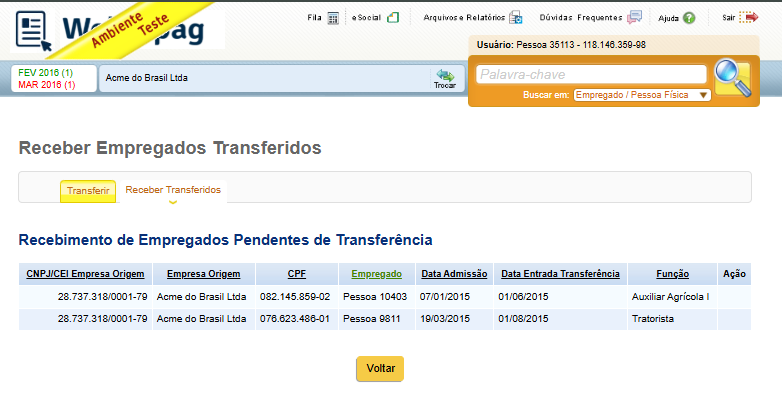
🔹 Abas de Ação
- Transferir: Navega de volta para a tela de envio de transferências (Origem).
- Receber Transferidos: Aba atual, que lista as transferências pendentes de recebimento (Destino).
🔹 Alertas
- O campo conterá um alerta indicando o eSocial
O campo Motivo é obrigatório para o eSocial.
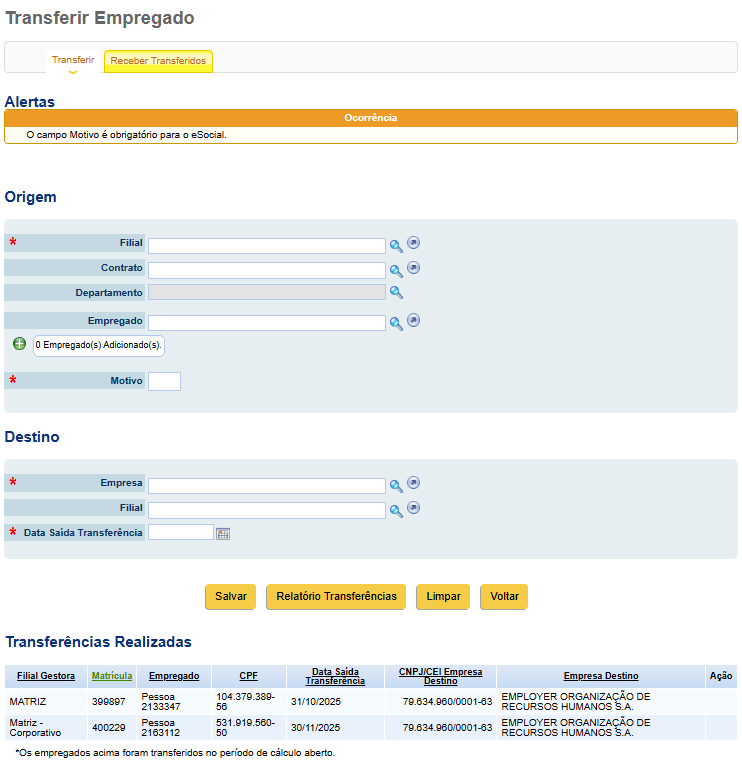
🔹 Transferir
-
*Filial
- Campo Obrigatório.
- Ação (Lupa 🔎): Abre um modal para pesquisar e selecionar uma filial.
- Ação (Limpar 🔘): Limpa o campo da contrato selecionada.
- Ação (Redirecionamento): Ao clicar na seta ao lado do campo filial, será redirecionado para a tela “Cadastro de Filial” para adicionar uma nova filial
-
*Contrato
- Campo opcional.
- Ação (Lupa 🔎): Abre um modal para pesquisar e selecionar uma contrato.
- Ação (Limpar 🔘): Limpa o campo da contrato selecionado.
- Ação (Redirecionamento): Ao clicar na seta ao lado do campo contrato, será redirecionado para a tela “Cadastro de Contrato” para adicionar um novo contrato.
-
*Departamento
- Campo opcional.
- Campo é desbloqueado após preencher o campo contrato
- Ação (Lupa 🔎): Abre um modal para pesquisar e selecionar o departamento.
- Ação (Limpar 🔘): Limpa o campo de Departamento selecionada.
-
*Empregado
-
Campo opcional.
-
Ação (Lupa 🔎): Abre um modal para pesquisar e selecionar uma empregado.
-
Ação (Limpar 🔘): Limpa o campo da empregado selecionado.
-
Ação (Redirecionamento): Ao clicar na seta ao lado do campo empregado, será redirecionado para a tela “Registro de Empregado” para adicionar um novo empregado.
-
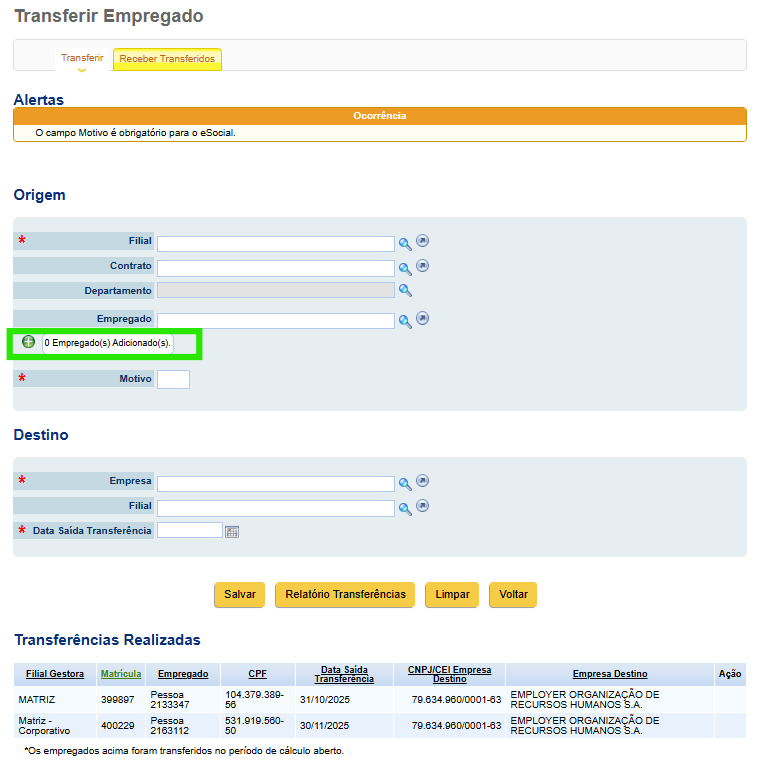
[+] 0 Empregado(s) Adicionado(s)
-
Ação (Botão +): Após preencher os filtros, este botão é clicado para carregar e “adicionar” os empregados que correspondem aos filtros, preparando-os para a transferência. O contador é atualizado.
-
-
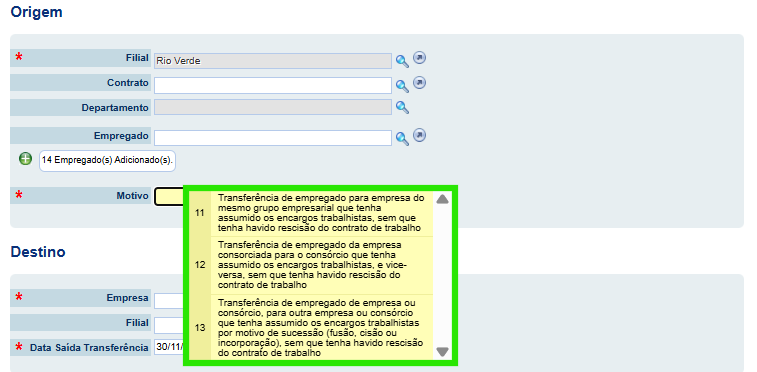
*Motivo
- Campo obrigatório.
- Campo obrigatório para preencher o motivo com as opções.
🔹 Destino
-
*Empresa
- Campo obrigatório.
- Campo obrigatório para adicionar a empresa.
-
*Filial
- Campo opcional.
- Campo opcional para adicionar a empresa.
-
*Data Saída Transferência
- Campo obrigatório.
- Campo obrigatório para adicionar a Data Saída Transferência.
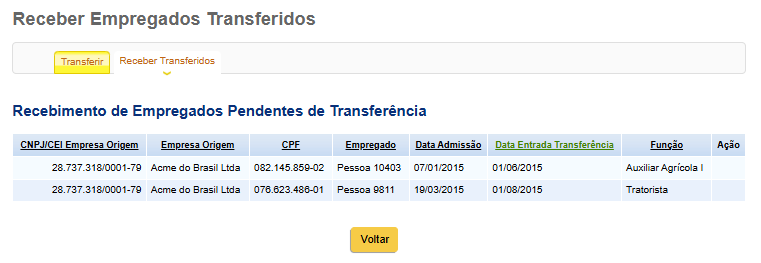
🔹 1. Recebimento de Empregados Pendentes de Transferência
Esta funcionalidade apresenta um grid, contendo todos os empregados transferidos para outra empresa/CNPJ no período de cálculo aberto.
-
Estado Vazio (Default): -Esta funcionalidade apresenta um grid de pendências contendo todos os empregados transferidos de outra empresa/CNPJ que ainda não foram recebidos pela empresa atual no período de cálculo aberto.
Nenhum empregado foi transferido no período de cálculo aberto.
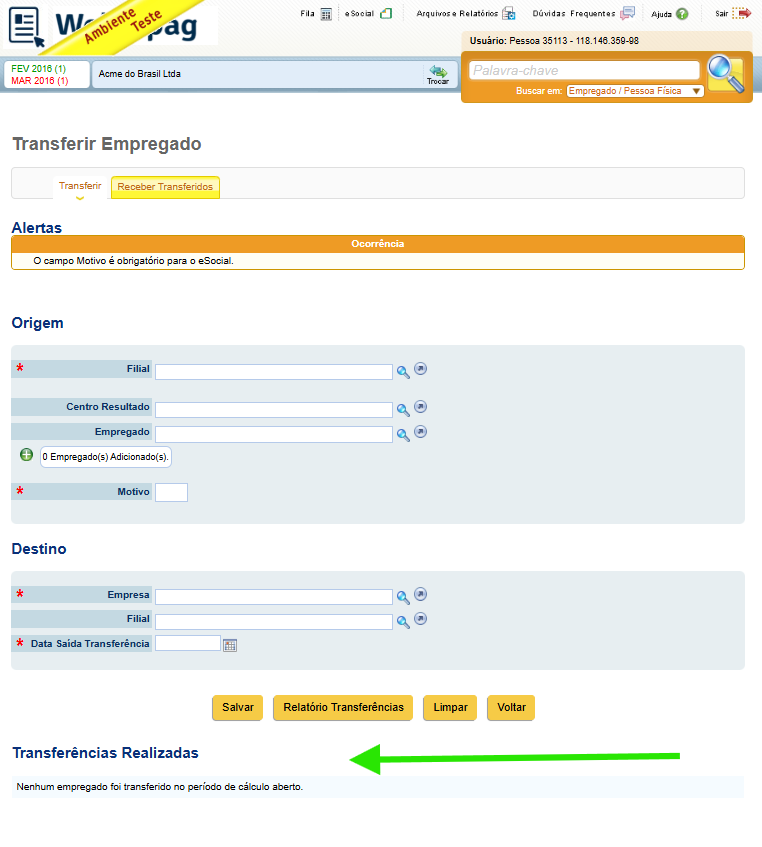
-
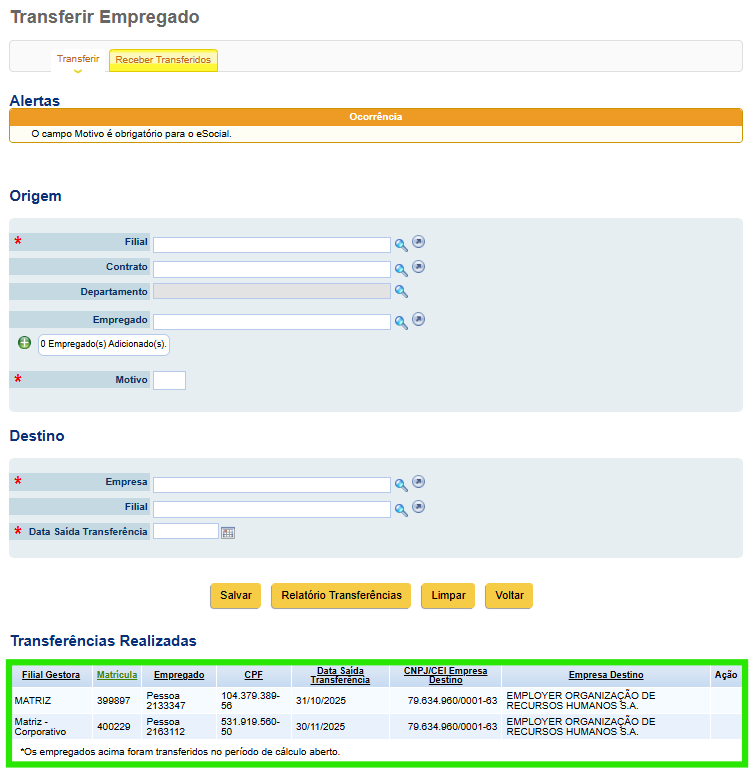
Estado Preenchido (Grid):
-
Quando um empregado é transferido para a empresa, ele aparecerá neste grid, que deve conter colunas como:
Filial GestoraMatrículaEmpregadoData Saída TransferênciaCNPJ\CEI Empresa DestinoEmpressa DestinoAção
-
O grid não conterá uma ação para “Receber” ou “Confirmar” o empregado.
-
⚙️ - Ações Disponíveis
| Ação | Descrição |
|---|---|
| Salvar | Salva os dados preenchidos nos campos, criando um novo registro de Transferir Empregado. |
| Relatório Transferência | Fecha a tela atual e avança à página para Gerador de Relatórios. |
| Limpar | Limpa todos os campos da tela Transferir Empregado (Origem e Destino). |
| Voltar | Fecha a tela atual e retorna à página anterior (Mais Opções). |
✅ - Regras de Negócio
-
Visibilidade dos registros dos empregados em situação de transferências.
-
Consistência dos dados preenchidos com os dados exibidos no grid, como por exemplo: ao registar uma tranferência de empregado, o resultado deve apresentar corretamente no grid.
🧪 - Pontos de Teste QA
- Validação de campos obrigatórios.
- Verificação de dados duplicados.
- Comportamento dos botões e seus fluxos.
- Navegação correta entre abas.
- Comportamento ao limpar os campos.
- Verificação das mensagens de erro.
- Ação de salvar e editar para verificar persistência dos dados.
- Verificação dos dados apresentados pelo Grid
❓ - Dúvidas Frequentes
-
Como posso realizar o recebimento do empregado?
No caso, em ações, só habilitar o botão de acesso ao registro, se a data inicio estiver de acordo com a vigência atual da empresa. Ex: data inicio 01/12/2025, para habilitar, a empresa ou a filial destino, ja deve estar no mes de dezembro. -
Por que não consigo salvar a transferência do empregado?
Isso ocorre quando um ou mais campos obrigatórios não foram preenchidos. Na transferência, os seguintes campos são obrigatórios e devem estar preenchidos: filial, motivo, empresa e data saída transferência.
🛠️ - Observações Técnicas
- Modais (Lupas): Os 6 ícones de lupa (
🔎) devem chamar umlookup(modal de busca) genérico, passando como parâmetro qual entidade deve ser pesquisada (Filial, Contrato, Departamento, Empregado e Empresa). - Preenchimento: O preenchimento automatico dos campos (Filial e Empresa) devem estar vinculados.
📌 Status: Concluído 👤 Responsável: Equipe de QA