Saiba Mais
1 - 💻 Caminho para acessar a página ‘Configurar Termos’
Dado que estou na tela inicial da WebFopag
E a empresa não utiliza o novo configurador de termos
E clico no menu ‘Administração do Sistema’
Quando clico em ‘Configurar Termos’
Então o sistema exibe a tela ‘Configurador de Termos’
2 - 🛠️ Erros Comuns, Modais e Cenários
▶️ 2.1 - Abertura do modal ‘Kit de Admissão’ e opções de ‘Salvar Para’
Dado que estou na tela ‘Configurador de Termos’
Quando clico no botão ‘Kit Admissão’
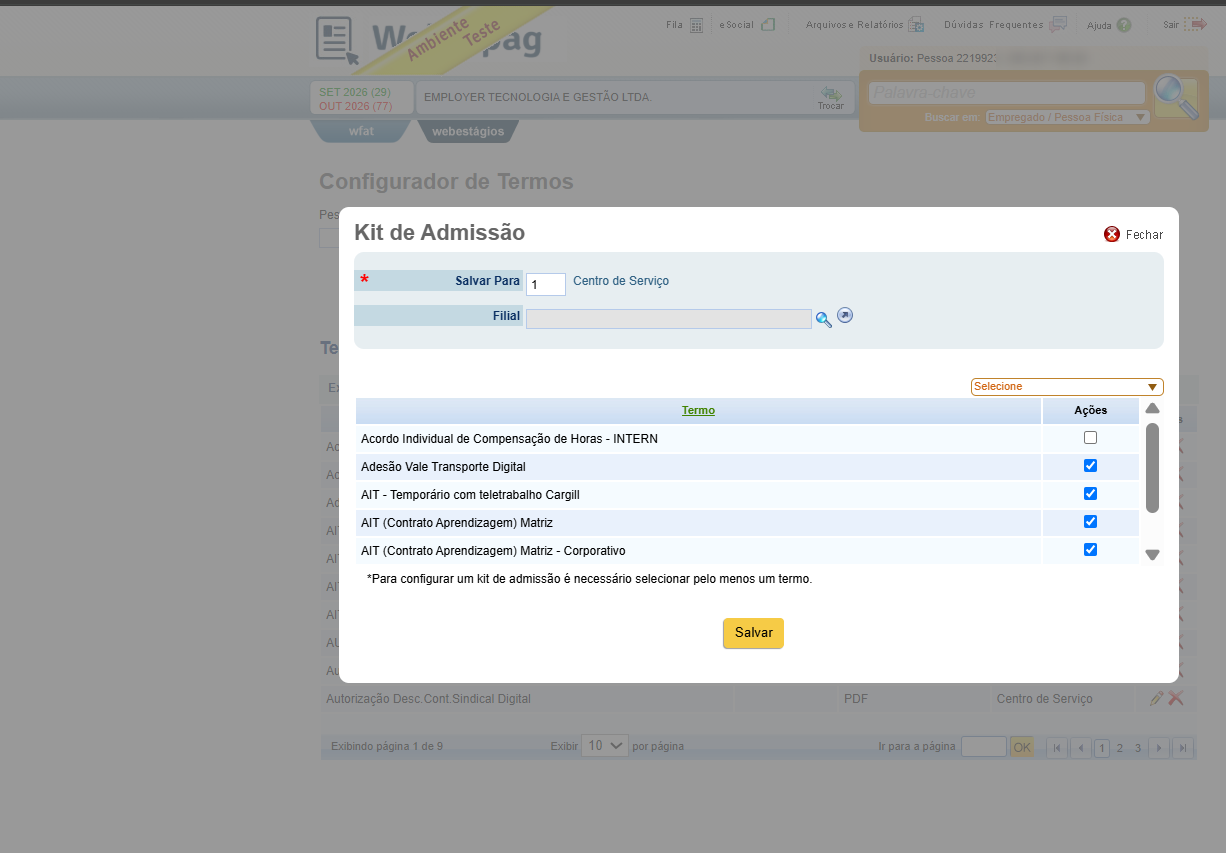
Então o sistema exibe o modal ‘Kit de Admissão’ com ‘Salvar Para’ em ‘Centro de Serviço’, o campo ‘Filial’ bloqueado e o grid de termos
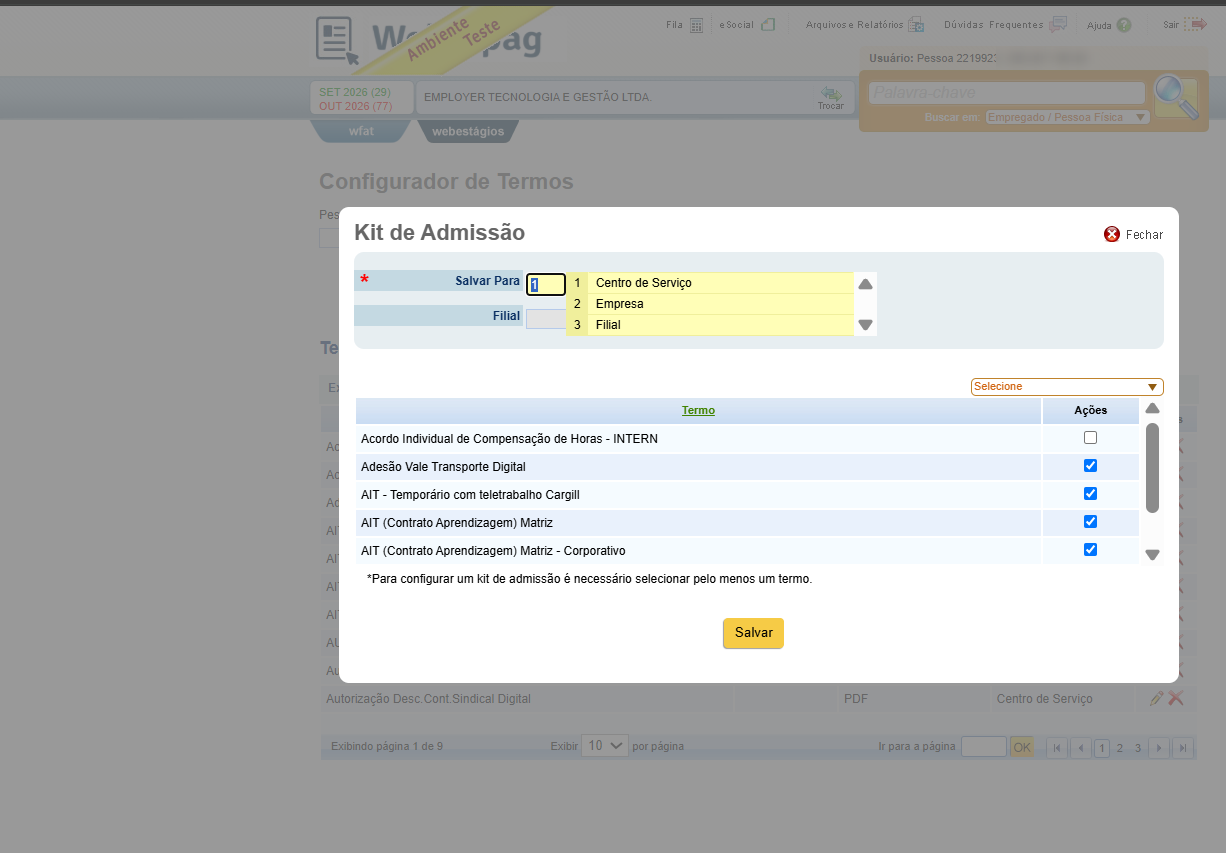
E ao clicar no campo ‘Salvar Para’, o sistema exibe as opções ‘1 Centro de Serviço’, ‘2 Empresa’ e ‘3 Filial’
▶️ 2.2 - Cadastro de um termo com Termo Benefício e Kit Admissão em Sim ou Não
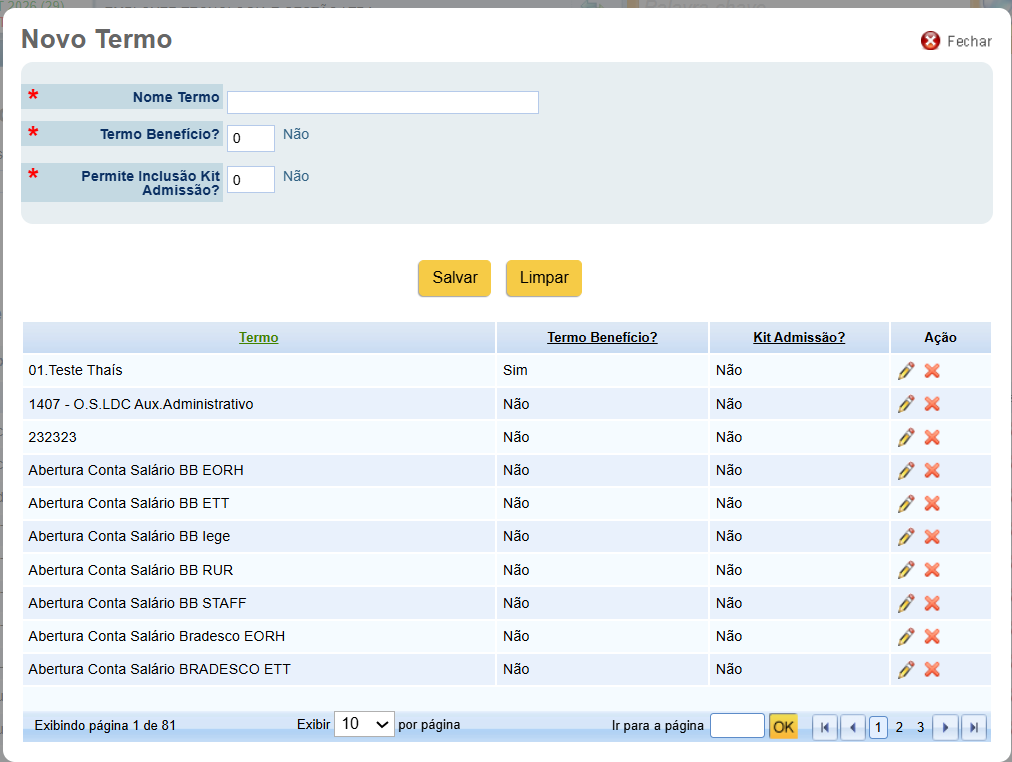
Dado que estou no modal ‘Novo Termo’
E preencho o campo ‘Nome Termo’ com um nome ainda não cadastrado
E escolho ‘Sim’ ou ‘Não’ em ‘Termo Benefício?’ e em ‘Permite Inclusão Kit Admissão?’
Quando clico no botão ‘Salvar’
Então o sistema exibe a mensagem ‘Registro salvo com sucesso.’
E o termo aparece no grid do modal com ‘Sim’ ou ‘Não’ nas colunas ‘Termo Benefício?’ e ‘Kit Admissão?’
E ao repetir um nome já cadastrado, o sistema exibe a mensagem ‘44079 - Já há um Termo com esse nome cadastrado.’
▶️ 2.3 - Campos liberados conforme o nível escolhido em Salvar Para
Dado que estou na tela ‘Cadastro de Termos Configurados’, aberta pelo botão ‘Nova Configuração Termo’
E escolho o formato ‘PDF’ em ‘Formato Impressão’ e um termo em ‘Termo’
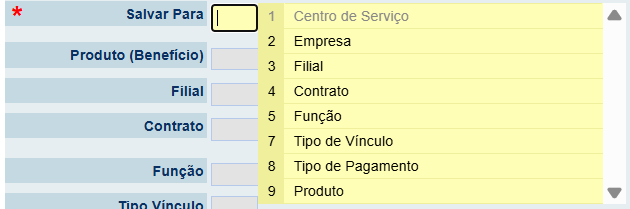
Quando clico no campo ‘Salvar Para’
Então o sistema exibe as opções ‘1 Centro de Serviço’, ‘2 Empresa’, ‘3 Filial’, ‘4 Contrato’, ‘5 Função’, ‘7 Tipo de Vínculo’, ‘8 Tipo de Pagamento’ e ‘9 Produto’
E ao escolher ‘Filial’, o sistema libera o campo ‘Filial’ como obrigatório e mantém os demais campos de nível bloqueados
🔎 3 - Modais de Busca
🔹 Kit de Admissão
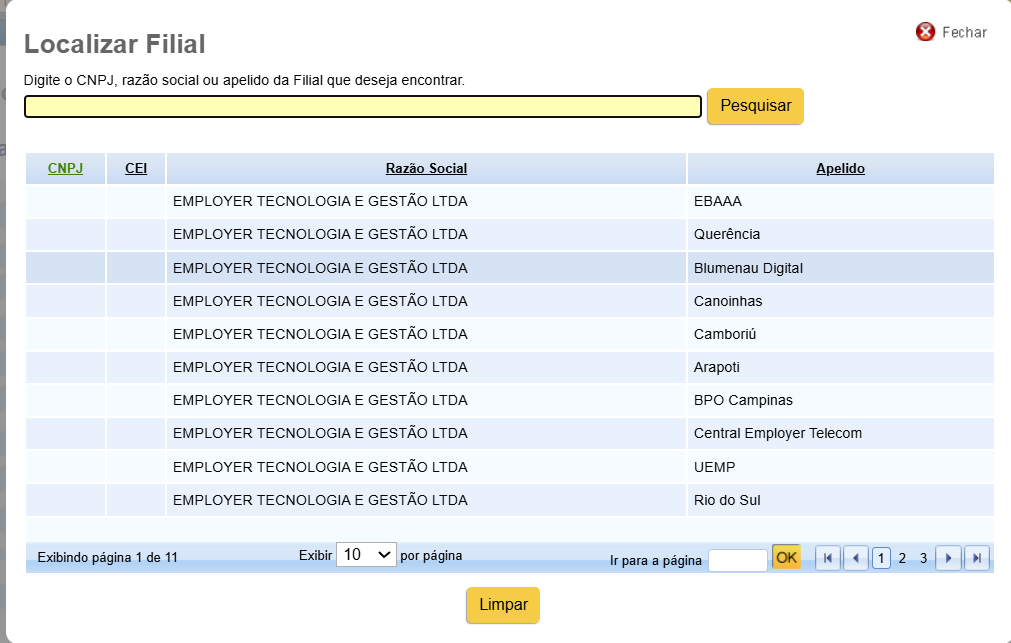
- Filial Modal ‘Localizar Filial’: colunas CNPJ, CEI, Razão Social e Apelido.
🔹 Cadastro de Termos Configurados
-
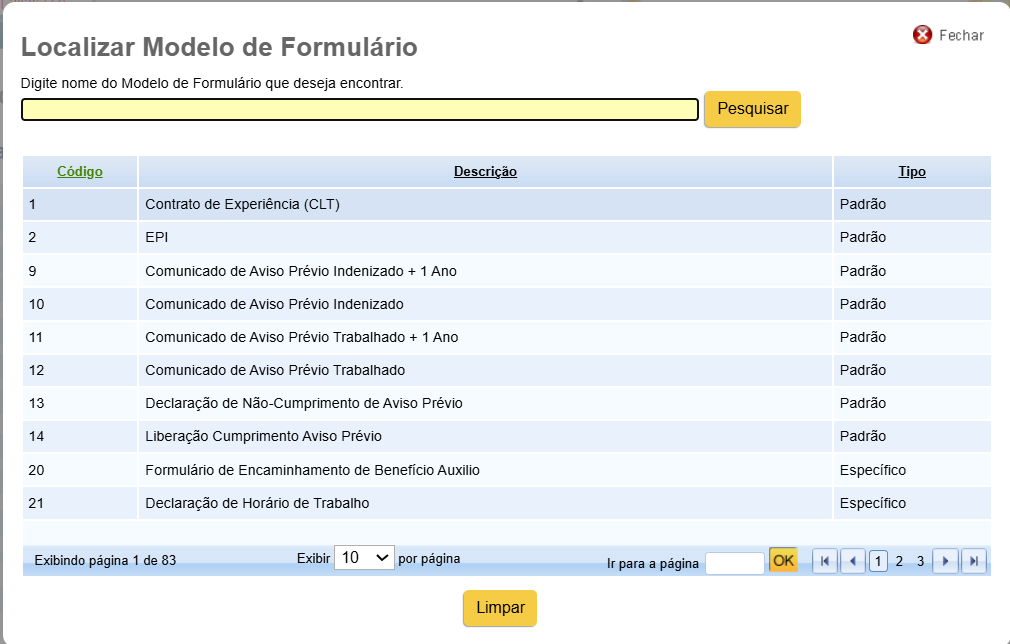
Termo Modal ‘Localizar Modelo de Formulário’: colunas Código, Descrição e Tipo (Padrão ou Específico).
-
Filial
-
Produto (Benefício), Contrato, Função, Centro Resultado, Tomador, Lotação e nível genérico Cada campo com lupa abre o modal de busca da própria entidade.
📌 Status: Concluído
👤 Responsável: Equipe de QA