📘 Integração Manual Connect eSocial
🎯 - Objetivo
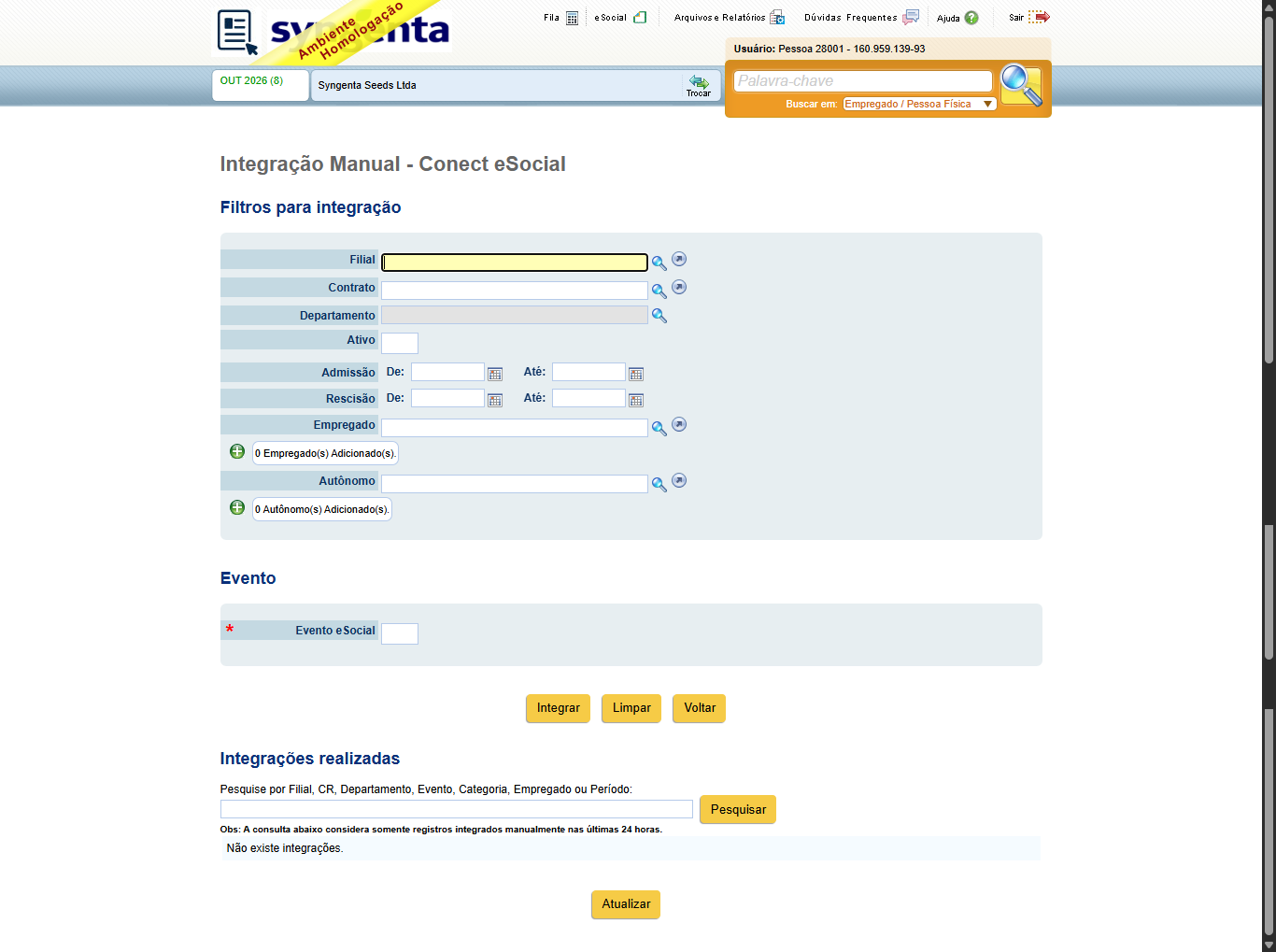
A página Integração Manual - Conect eSocial permite solicitar manualmente o envio de eventos ao Conect eSocial para empregados e autônomos selecionados por filtros de estrutura, vínculo e período.
A tela é usada quando há necessidade de reenviar ou gerar uma integração pontual para eventos do eSocial. O processamento é solicitado pela rotina IntegracaoConectEsocial.IntegrarEvento, e o acompanhamento é feito na grade de integrações manuais das últimas 24 horas.
📋 - Campos
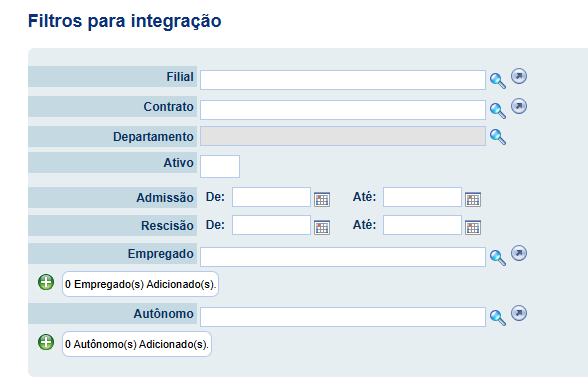
A tela apresenta filtros para montar a lista de pessoas que serão integradas:
- Filial: restringe os contratos, centros de resultado, empregados e autônomos da seleção.
- Contrato: exibido quando a empresa utiliza estrutura por contrato e departamento.
- Departamento: habilitado após a seleção do contrato.
- Centro de Resultado: exibido quando a empresa utiliza estrutura por centro de resultado.
- Ativo/Inativo: filtra empregados e autônomos pela situação.
- Data de Admissão - De/Até: restringe empregados pela data de admissão.
- Data de Rescisão - De/Até: restringe empregados pela data de rescisão.
- Empregado: permite selecionar um empregado específico.
- Autônomo: permite selecionar um autônomo específico.
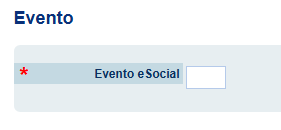
- Evento: define qual evento eSocial será solicitado.
- Período do Evento: exibido somente para eventos que exigem competência.
- Busca de Integrações: filtra registros exibidos na grade de integrações realizadas.
Quando nenhum empregado ou autônomo específico é selecionado, o sistema adiciona todos os registros encontrados pelos filtros informados.

⚙️ - Ações Disponíveis
As principais ações da página são:
- Adicionar Empregado: inclui na lista o empregado selecionado ou os empregados encontrados pelos filtros.
- Empregados Adicionados: abre a modal de manutenção dos empregados já adicionados.
- Adicionar Autônomo: inclui na lista o autônomo selecionado ou os autônomos encontrados pelos filtros.
- Autônomos Adicionados: abre a modal de manutenção dos autônomos já adicionados.
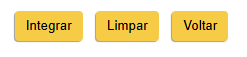
- Integrar: solicita o envio do evento selecionado ao Conect eSocial.
- Limpar: limpa filtros, listas de adicionados e campos de evento.
- Voltar: retorna ao menu de mais opções.
- Buscar/Atualizar Integrações: recarrega a grade de integrações realizadas.


✅ - Regras de Negócio
A tela aplica as seguintes validações:
- O usuário precisa ter permissão de visualização da tela.
- O botão Integrar fica desabilitado quando o usuário não possui permissão de gravação/integração.
- A integração exige pelo menos um empregado ou autônomo adicionado.
- Empregados e autônomos já adicionados não são duplicados na lista.
- Quando os filtros não encontram empregados, o sistema exibe aviso informando que nenhum empregado foi encontrado.
- Quando os filtros não encontram autônomos, o sistema exibe aviso informando que nenhum autônomo foi encontrado.
- O período do evento é exibido apenas para eventos que dependem de mês e ano de vigência.
- Para o evento de remuneração do trabalhador, a lista de meses inclui a opção anual de 13º salário.
🔹 Fluxo Principal
O fluxo principal da página é:
- O usuário acessa Mais Opções > Integração Manual - Conect eSocial.
- O sistema configura a tela conforme o tipo de estrutura gerencial da empresa.
- O usuário informa os filtros de estrutura, situação, datas e pessoa.
- O usuário adiciona empregados e/ou autônomos.
- O sistema atualiza o contador de registros adicionados.
- O usuário seleciona o evento e, quando aplicável, o período do evento.
- O usuário clica em Integrar.
- O sistema chama a rotina de integração do Conect eSocial.
- Quando a solicitação é aceita, o sistema limpa os campos e recarrega a grade de integrações.
🧪 - Pontos de Teste QA
- Validar acesso com e sem permissão de visualização.
- Validar que o botão Integrar fica desabilitado para usuário sem permissão de gravação.
- Adicionar empregado específico e conferir o contador de empregados adicionados.
- Adicionar empregados por filtros e conferir que registros duplicados não são incluídos.
- Adicionar autônomo específico e conferir o contador de autônomos adicionados.
- Adicionar autônomos por filtros e conferir a mensagem quando nenhum registro for encontrado.
- Selecionar eventos com competência e conferir a exibição de mês e ano.
- Selecionar eventos sem competência e conferir que o período do evento fica oculto.
- Solicitar a integração e conferir atualização da grade de integrações realizadas.
- Validar o comportamento de contrato/departamento e centro de resultado conforme a estrutura gerencial da empresa.
🔹 Grade de Resultados
A grade Integrações realizadas lista os registros integrados manualmente nas últimas 24 horas.
As colunas exibidas incluem:
- Filial.
- Centro de Resultado ou Departamento, conforme a estrutura gerencial.
- Evento.
- Matrícula.
- CPF.
- Nome.
- Período.
- Data de Inclusão.
- Status.
- Mensagem.
O campo de busca da grade permite localizar integrações pelo texto informado e o botão de atualização recarrega os registros.
❓ - Dúvidas Frequentes
- Por que não aparecem contrato e departamento?
Porque a empresa logada utiliza estrutura por centro de resultado. - Por que o período do evento aparece somente em alguns eventos?
Porque apenas eventos que dependem de competência exigem mês e ano na tela. - A grade mostra todos os envios históricos?
Não. A própria tela informa que a consulta considera registros integrados manualmente nas últimas 24 horas.
🛠️ - Observações Técnicas
A página usa permissões carregadas na categoria de mão de obra.
- Sem permissão de visualização, o usuário é redirecionado para acesso negado.
- Sem permissão de gravação/integração, o botão Integrar permanece desabilitado.
- Mesmo que o botão seja acionado indevidamente, a ação valida novamente a permissão antes de solicitar a integração.
- Página:
Employer.Plataforma.Web.WebFoPag/IntegracaoConectNovo.aspx. - Code-behind:
Employer.Plataforma.Web.WebFoPag/IntegracaoConectNovo.aspx.cs. - Rotina principal:
IntegracaoConectEsocial.IntegrarEvento.
📌 Status: Concluído
👤 Responsável: Equipe de QA