📘 Grade Horária
🎯 - Objetivo
Consultar, cadastrar, editar, importar e excluir as grades horárias da empresa. Cada grade define o tipo de jornada, a carga horária mensal e os horários de trabalho por dia da semana. A tela atende administradores funcionais e equipes de folha.
📋 - Campos
Campos marcados com * são obrigatórios. A funcionalidade tem duas telas: a lista Grades Horárias Cadastradas e o Cadastro de Grade Horária. O cadastro abre pelo botão Nova Configuração ou pelo ícone Editar da lista.
🔹 Grades Horárias Cadastradas
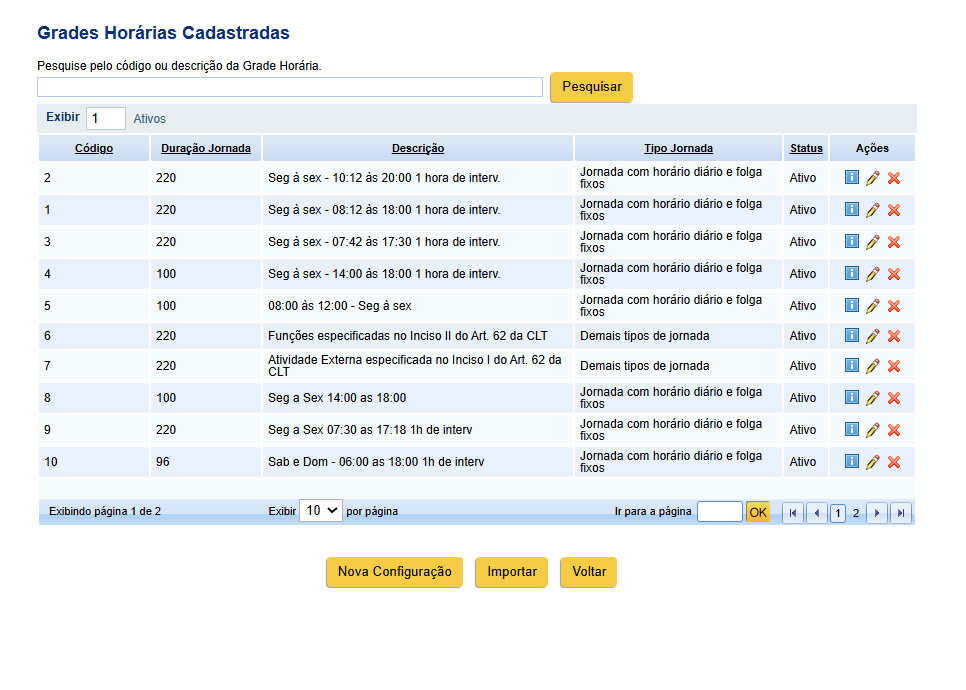
Lista as grades da empresa logada (também a busca de horários e a unicidade do código), 10 por página.
🔍 Filtros e Pesquisa
- Pesquise pelo código ou descrição da Grade Horária: busca o trecho informado no código ou na descrição.
- Exibir: Ativos (padrão), Inativos ou Todos. A lista é recarregada ao trocar a opção.
📋 Colunas do Grid
- Código, Duração Jornada e Descrição: dados da grade. Duração Jornada mostra a carga horária mensal.
- Tipo Jornada: “Jornada com horário diário e folga fixos”, “Jornada 12 x 36 (12 horas de trabalho seguidas de 36 horas ininterruptas de descanso)”, “Jornada com horário diário fixo e folga variável” ou “Demais tipos de jornada”.
- Status: Ativo ou Inativo.
- Ações: ícone de informações, Editar e Excluir.
Todos os títulos, exceto Ações, ordenam a lista. O ícone de informações abre o modal Horários Cadastrados, com Dia Semana/Trabalho, Horário Flexível?, Entrada, Saída e Duração.
🔹 Cadastro de Grade Horária
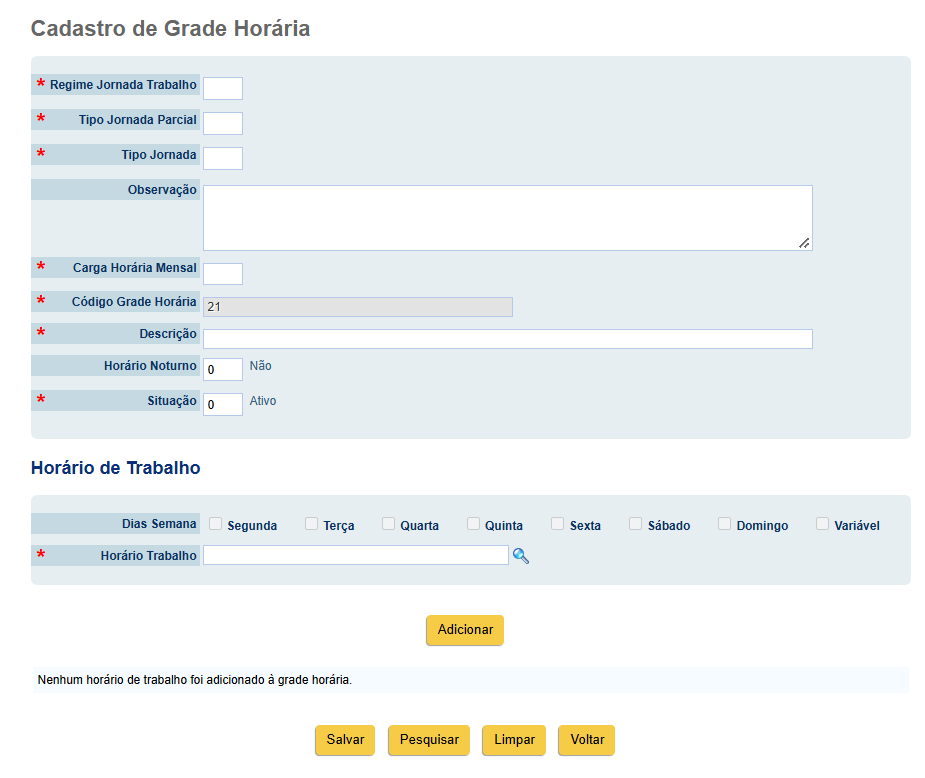
Na edição, a tela carrega os dados e os horários da grade escolhida.
-
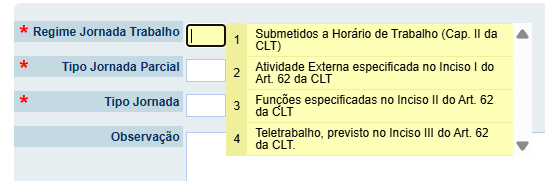
*Regime Jornada Trabalho: lista de regimes ativos. Aceita só um item da lista.
-
*Tipo Jornada Parcial: lista de tipos ativos.

-
*Tipo Jornada: lista de tipos de jornada ativos. Define quais dias da semana ficam disponíveis.
-
Observação: texto livre em várias linhas, até 1.000 caracteres. Obrigatório só em “Demais tipos de jornada”.
-
*Carga Horária Mensal: número de 1 a 220.
-
*Código Grade Horária: até 30 caracteres. Não aceita ponto e não pode repetir o de outra grade ativa.
-
*Descrição: até 100 caracteres.
-
Horário Noturno: Sim ou Não. Em grade nova, vem como Não.

-
*Situação: Ativo (padrão) ou Inativo.

Nota: com a opção “Habilitar geração automática e sequencial do código para novo horário e grade horária” ativa, o Código Grade Horária de uma grade nova vem preenchido com o próximo número e bloqueado.
🔹 Horário de Trabalho
Define em quais dias cada horário vale. A grade precisa de ao menos um horário.
- Dias Semana: Segunda, Terça, Quarta, Quinta, Sexta, Sábado, Domingo e Variável.
- *Horário Trabalho: horário já cadastrado. A lupa (🔎) abre o modal Consulta de Horários para pesquisar por código e selecionar. Só aparecem horários ativos da empresa. Obrigatório para Adicionar.
Nota: o horário precisa existir antes, na tela Horário de Trabalho do módulo Administração do Sistema.
📋 Colunas do Grid
Dia Semana/Trabalho (dia da semana ou “Dia Variável”), Código Horário, Horário Fixo? (Sim ou Não, conforme a flexibilidade do horário), Entrada, Saída e Ações. Excluir remove a linha da lista.
⚙️ - Ações Disponíveis
🔹 Grades Horárias Cadastradas
| Ação | Descrição |
|---|---|
| Pesquisar | Filtra a lista pelo texto informado e volta à primeira página. |
| Nova Configuração | Abre o cadastro. Oculto sem permissão de salvar. |
| Importar | Abre a Importação de Arquivos com o processo de grade horária selecionado. |
| Voltar | Retorna ao menu Administração do Sistema. |
| Informações (ícone) | Abre o modal Horários Cadastrados. |
| Editar (ícone) | Abre o cadastro com os dados da grade. |
| Excluir (ícone) | Inativa a grade e exibe “Registro excluído com sucesso.”. Oculto sem permissão de excluir. |
🔹 Cadastro de Grade Horária
| Ação | Descrição |
|---|---|
| Adicionar | Inclui o horário selecionado na lista, uma linha por dia marcado. |
| Salvar | Grava a grade e os horários, exibe “Registro salvo com sucesso.” e volta ao modo de novo cadastro, inclusive depois de uma edição. Desabilitado sem permissão de salvar. |
| Limpar | Limpa o formulário e a lista e volta ao modo de novo cadastro. |
| Pesquisar e Voltar | Voltam à lista de grades. Alterações não salvas são descartadas. |
| Excluir (ícone) | Remove o horário da lista e exibe “Registro excluído com sucesso.”. A remoção só é gravada ao salvar. |
✅ - Regras de Negócio
- Acesso: sem permissão de visualizar grade horária, o sistema redireciona as duas telas para a página de acesso negado.
- Tipo Jornada e dias: em “Jornada com horário diário e folga fixos”, Segunda a Domingo ficam habilitados e Variável fica desabilitado. Nos demais tipos, os dias da semana ficam desabilitados e Variável vem marcado. Sem Tipo Jornada, todos ficam desabilitados.
- Observação: obrigatória em “Demais tipos de jornada”. Mensagem: “Campo observação é obrigatório.”.
- Carga Horária Mensal: fora do intervalo de 1 a 220, o sistema exibe “Campo Carga Horária Mensal preenchido com um valor menor que mínimo permitido.” ou “Campo Carga Horária Mensal preenchido com um valor maior que o máximo permitido.”.
- Código com ponto: o sistema exibe “Caracteres não permitidos no campo Código Grade Horária: “.”” e não grava.
- Código repetido: o sistema exibe “Já existe uma grade horária cadastrada com o mesmo código. Favor verificar.” Só grades ativas da empresa entram na comparação.
- Código automático: com a opção ativa e códigos alfanuméricos na base, o sistema exibe “Não foi possível salvar Código Grade Horária.Existe códigos alfanuméricos na base. Favor desativar a opção: Habilitar geração automática e sequencial do código para novo horário e grade horária.”
- Adicionar: sem Tipo Jornada, o sistema exibe “Selecione o campo Tipo Jornada antes de adicionar o(s) horário(s).”. Na jornada semanal sem dia marcado, ou em “Demais tipos de jornada” sem Variável, exibe “Selecione pelo menos um dia para preenchimento da grade”. Com o horário já na lista para todos os dias marcados, exibe “Já existe uma regra configurada com os mesmos parâmetros. Favor verificar.”.
- Após Adicionar: o sistema limpa o Horário Trabalho e desmarca os dias.
- Salvar sem horário: o sistema exibe “Ao menos um Horário é obrigatório para salvar a Grade Horária”.
- Dia incompatível: a lista não é limpa ao trocar o Tipo Jornada. Ao salvar, a jornada semanal com “Dia Variável” exibe “A Jornada Semanal não pode conter intervalos com Dia Variável”, e “Demais tipos de jornada” com dia da semana exibe “O Tipo de Jornada selecionado não pode conter horários com Dias da Semana”.
- Excluir grade: o sistema inativa a grade, que sai de Ativos e aparece em Inativos e Todos. Com empregado vigente na grade (vigência sem data final ou com data final futura), exibe “Não é possível excluir grade horária que esteja vigente para empregados ativos.” e não inativa. A verificação ignora a situação do empregado.
- Horários disponíveis: sem horário ativo cadastrado, a lupa exibe “Para o vínculo do Horário de Trabalho é necessário o um pré-cadastro do mesmo no módulo de Administração do Sistema.”.
🧪 - Pontos de Teste QA
- Permissões: testar sem visualizar, sem salvar e sem excluir. Validar acesso negado, Nova Configuração oculto, Salvar desabilitado e Excluir oculto.
- Lista: pesquisar por código e descrição, alternar Exibir, ordenar e paginar. Validar “Nenhuma grade horária foi encontrada.” e o modal de horários.
- Obrigatórios e Carga Horária: salvar com campos em branco e informar 0, 221 e texto.
- Tipo Jornada: trocar entre os tipos e validar dias habilitados e Observação.
- Adicionar: sem Tipo Jornada, sem dia, sem horário e com horário repetido.
- Troca de tipo: adicionar horários, trocar o Tipo Jornada e salvar. Validar o bloqueio.
- Código: ponto, repetido de grade ativa e de inativa, e geração automática ativa.
- Edição e exclusão: editar, salvar e reabrir. Excluir grade sem vínculo e grade vigente para empregados.
- Importar: validar a abertura da Importação de Arquivos com o processo de grade horária.
❓ - Dúvidas Frequentes
-
Por que a grade excluída continua em Inativos? Excluir inativa a grade. Use Exibir com Inativos ou Todos para vê-la.
-
Por que não consigo excluir uma grade? Há empregado com a grade vigente: a vigência não tem data final ou a data final é futura.
-
Por que a lupa de Horário Trabalho não traz o horário que preciso? A lupa lista só horários ativos da empresa. Cadastre ou reative o horário na tela Horário de Trabalho.
🛠️ - Observações Técnicas
- Páginas:
GradeHorariaPesquisa.aspx(lista e modal de horários) eGradeHorariaCadastro.aspx(cadastro). O botão Importar abreImportacaoArquivoProcessoNovo.aspx. - Menu: Administração do Sistema, item Grade Horária. O item fica oculto no acesso pelo módulo WebEstágio.
- Permissões: categoria própria da grade horária, com visualizar, salvar e excluir.
- Ordenação padrão: ordem de cadastro, crescente. Ao ordenar por Código, os numéricos vêm em ordem numérica e os alfanuméricos ficam no fim.
- Integrações: nenhuma identificada no código das duas telas.
📌 Status: Concluído
👤 Responsável: Equipe de QA