Projeto para Testes do WebFoPag - Debugging.
Este é um projeto de testes para o WebFoPag - Debug. Para utilizá-lo, é necessário baixar duas versões do Visual Studio, pois alguns componentes ainda não possuem suporte nas versões mais recentes, embora continuemos a utilizá-los.
📌 Pré-requisitos
Acesso ao repositório: Repositórios Projetos Employer Tec
Downloads:
Ao escolher o enterprise, com a subscription da employer clique no link abaixo:
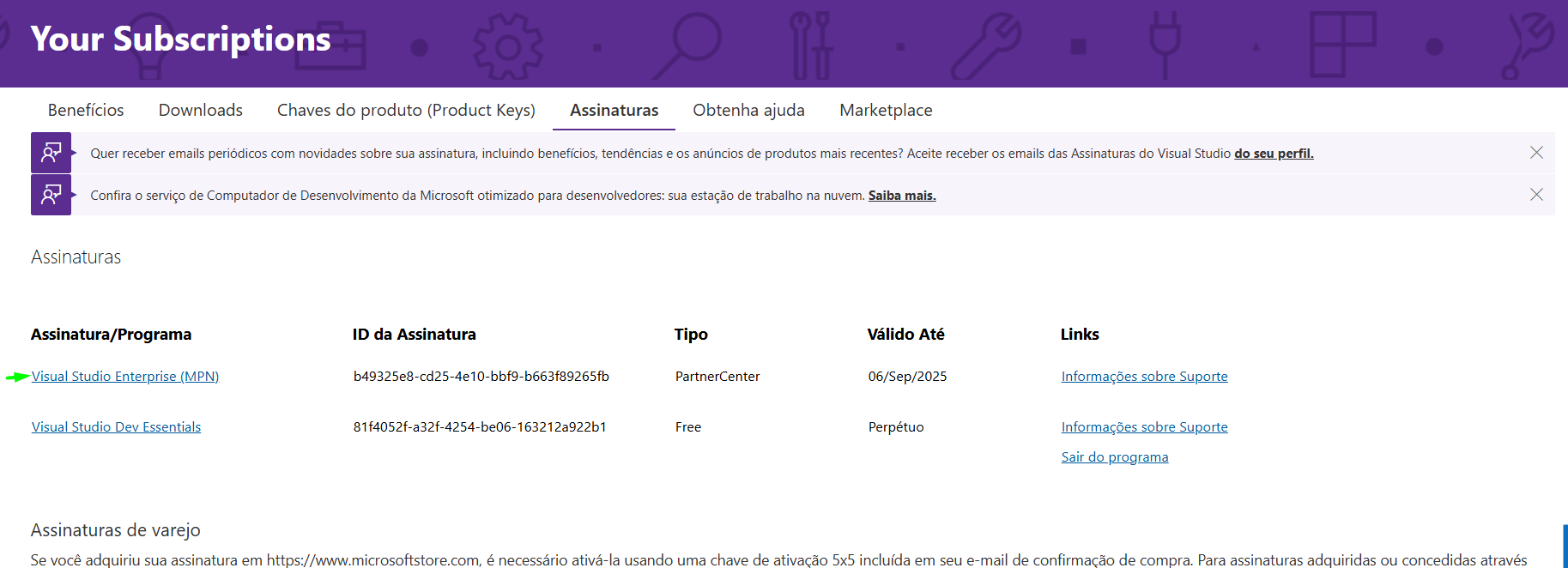 E escolha “Code MAP” ou “Mapa do código” quando iniciar a instalação com o passo a passo a seguir
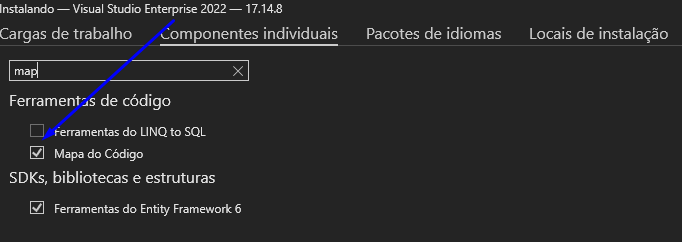
🔧 Instalação do Visual Studio
O processo de instalação se repete para as duas versões do Visual Studio.
-
Abra o instalador do Visual Studio.
-
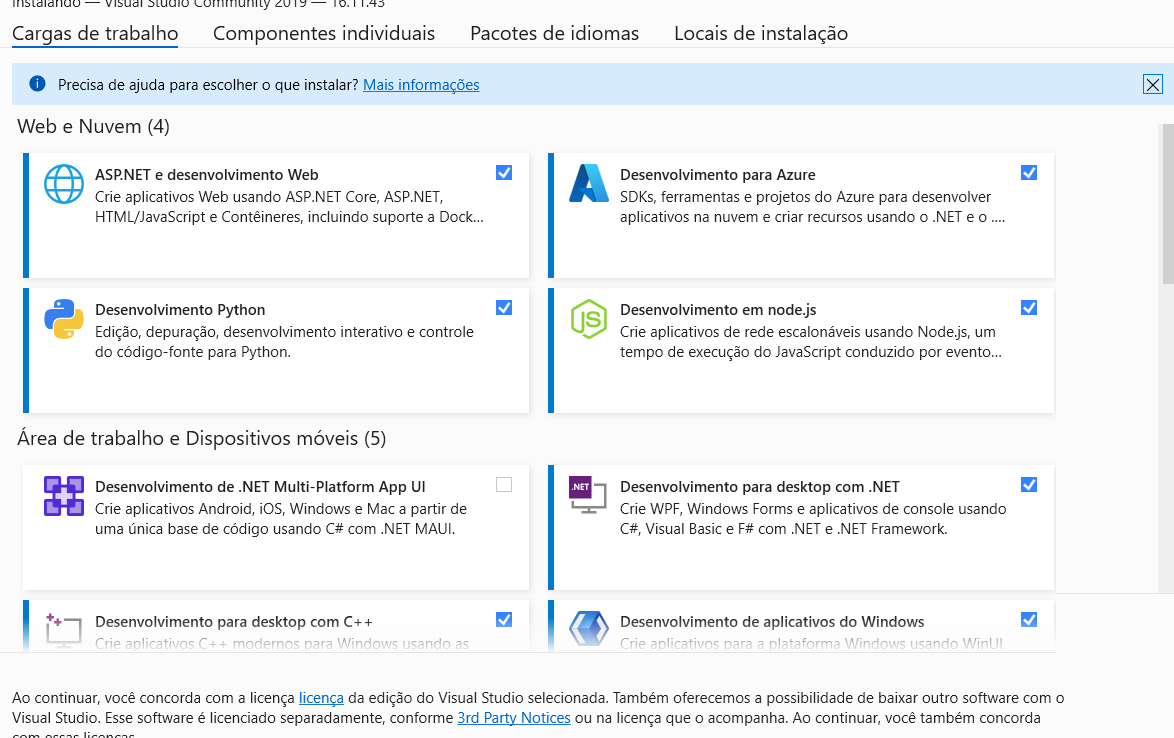
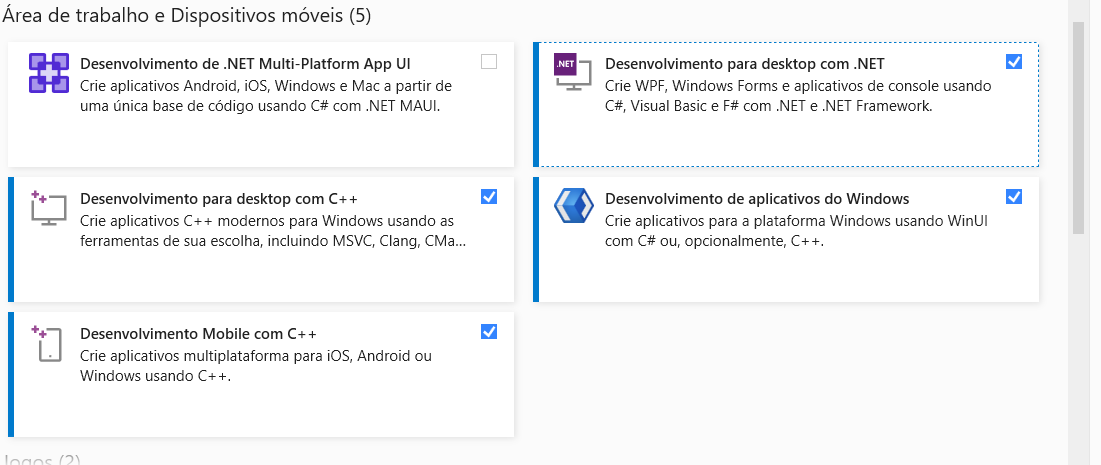
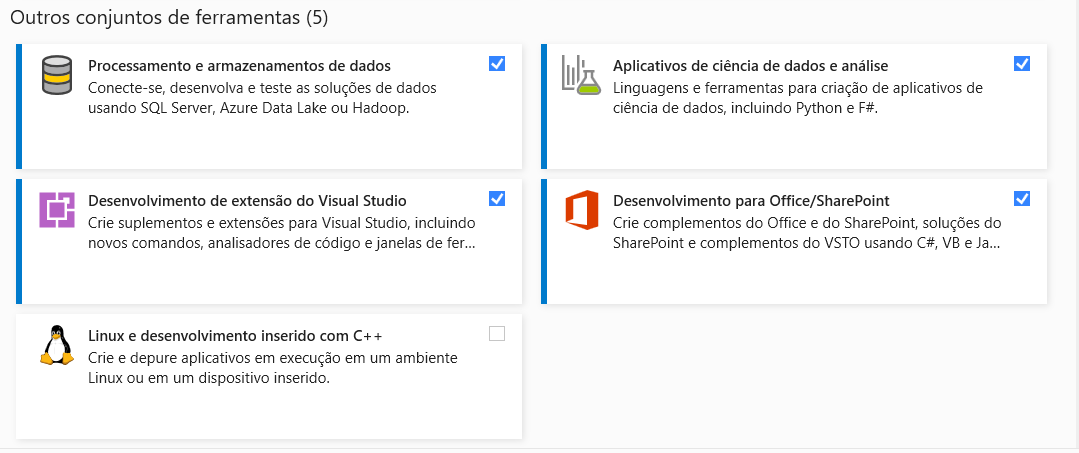
Em “Cargas de trabalho”, marque as seguintes opções:
- Web e Nuvem
- Área de Trabalho e Dispositivos Móveis
- Outros Conjuntos de Ferramentas
-
Vá até a aba Componentes Individuais.
-
Selecione todos os componentes .NET e SDKs no campo esquerdo e clique em Instalar.
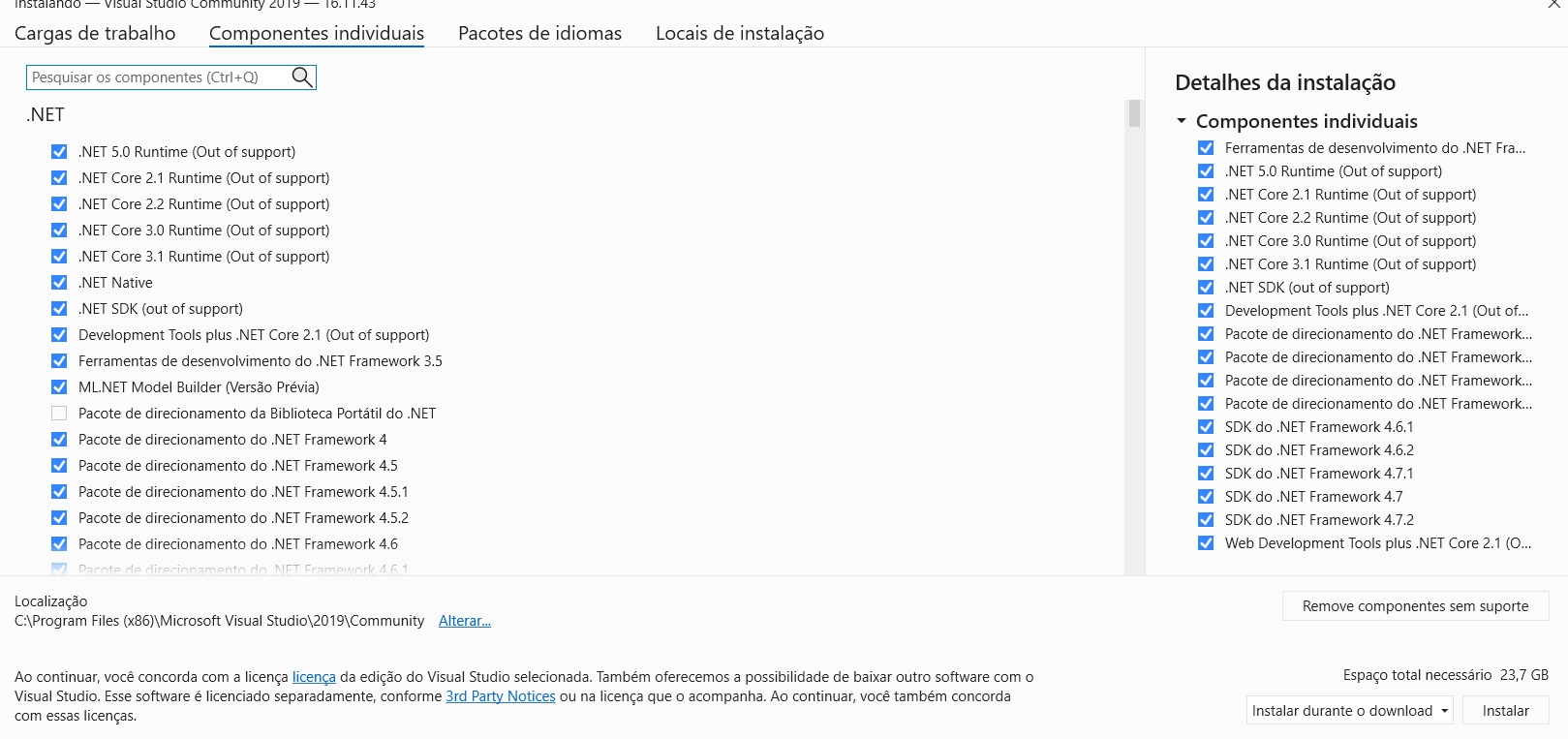
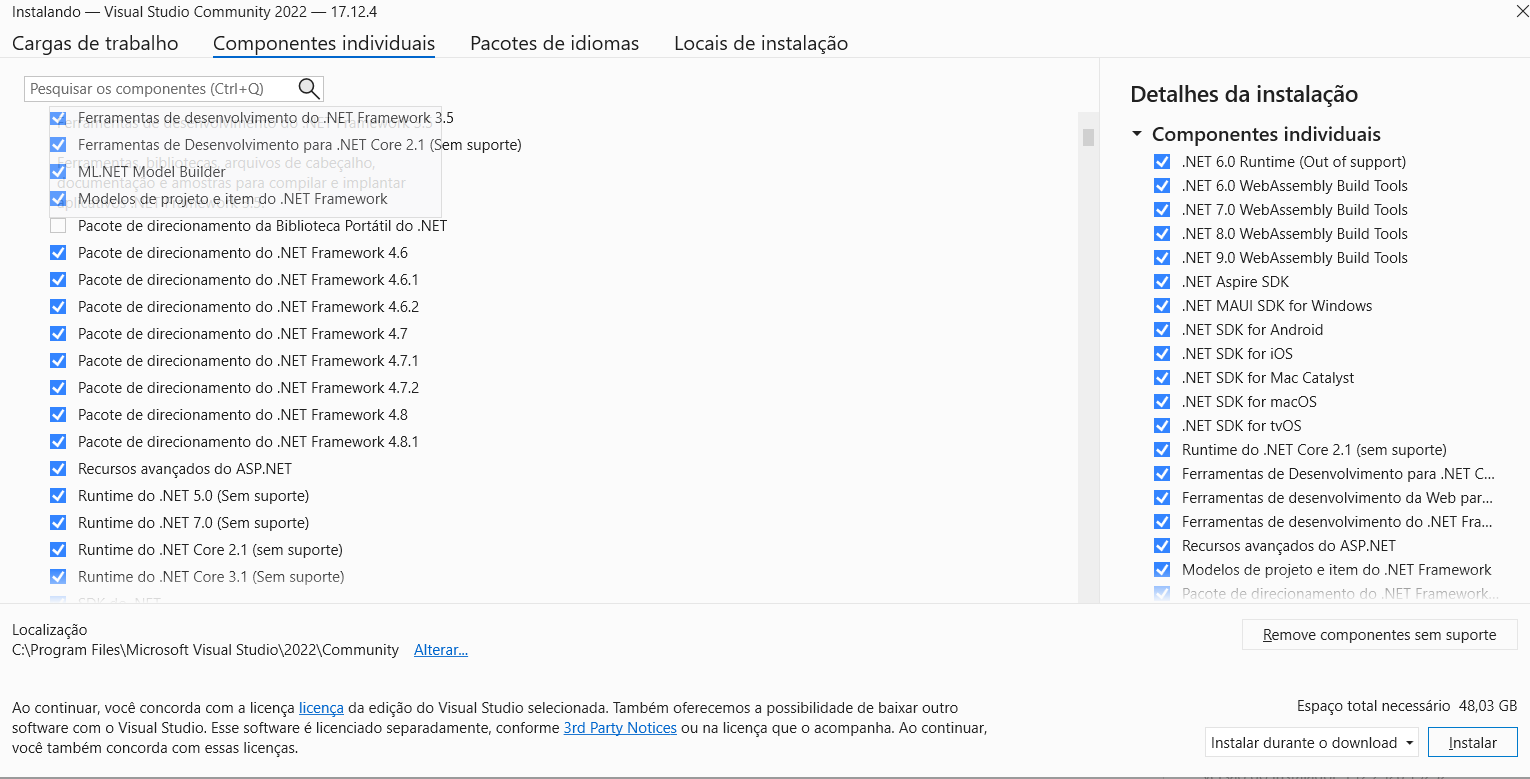
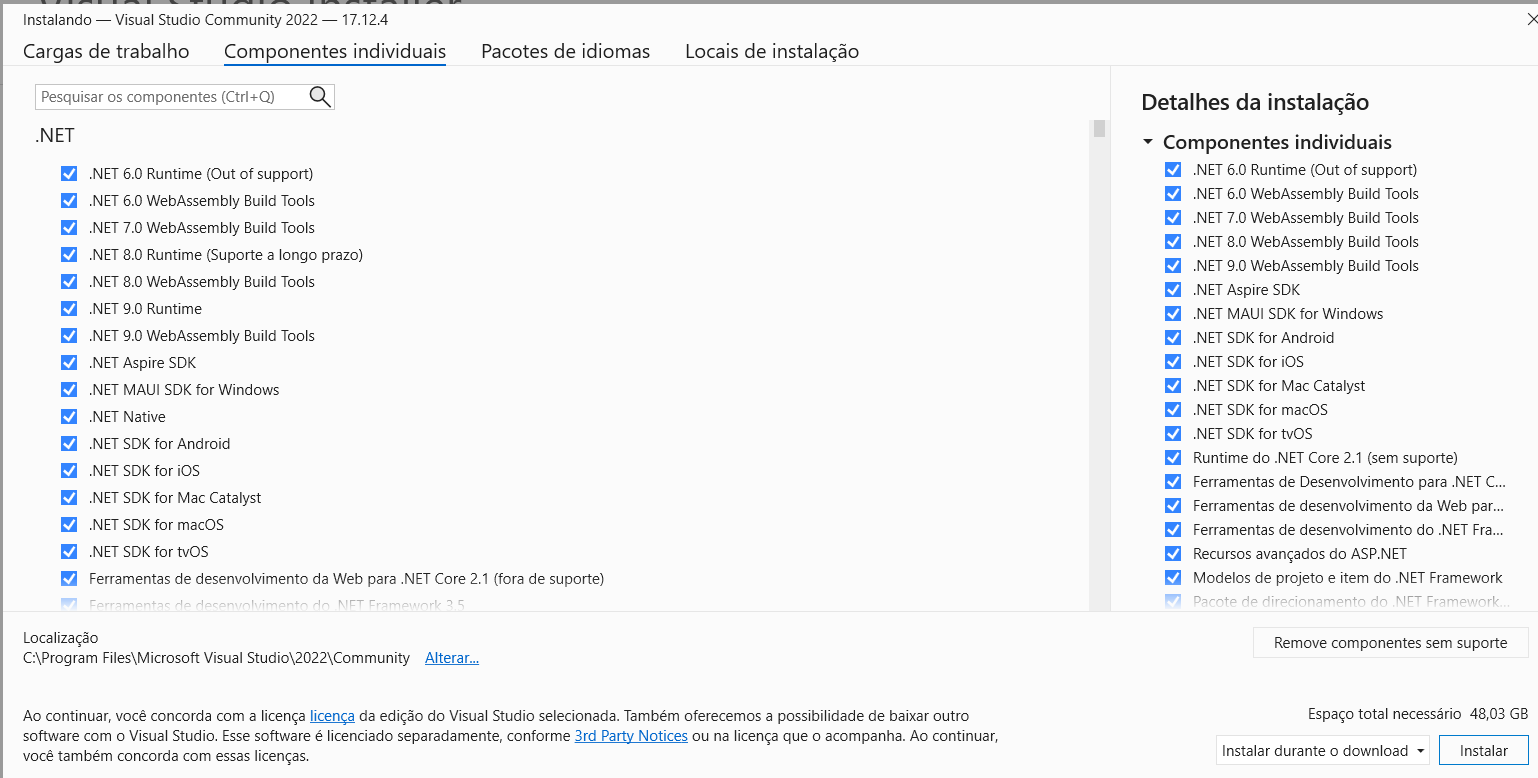
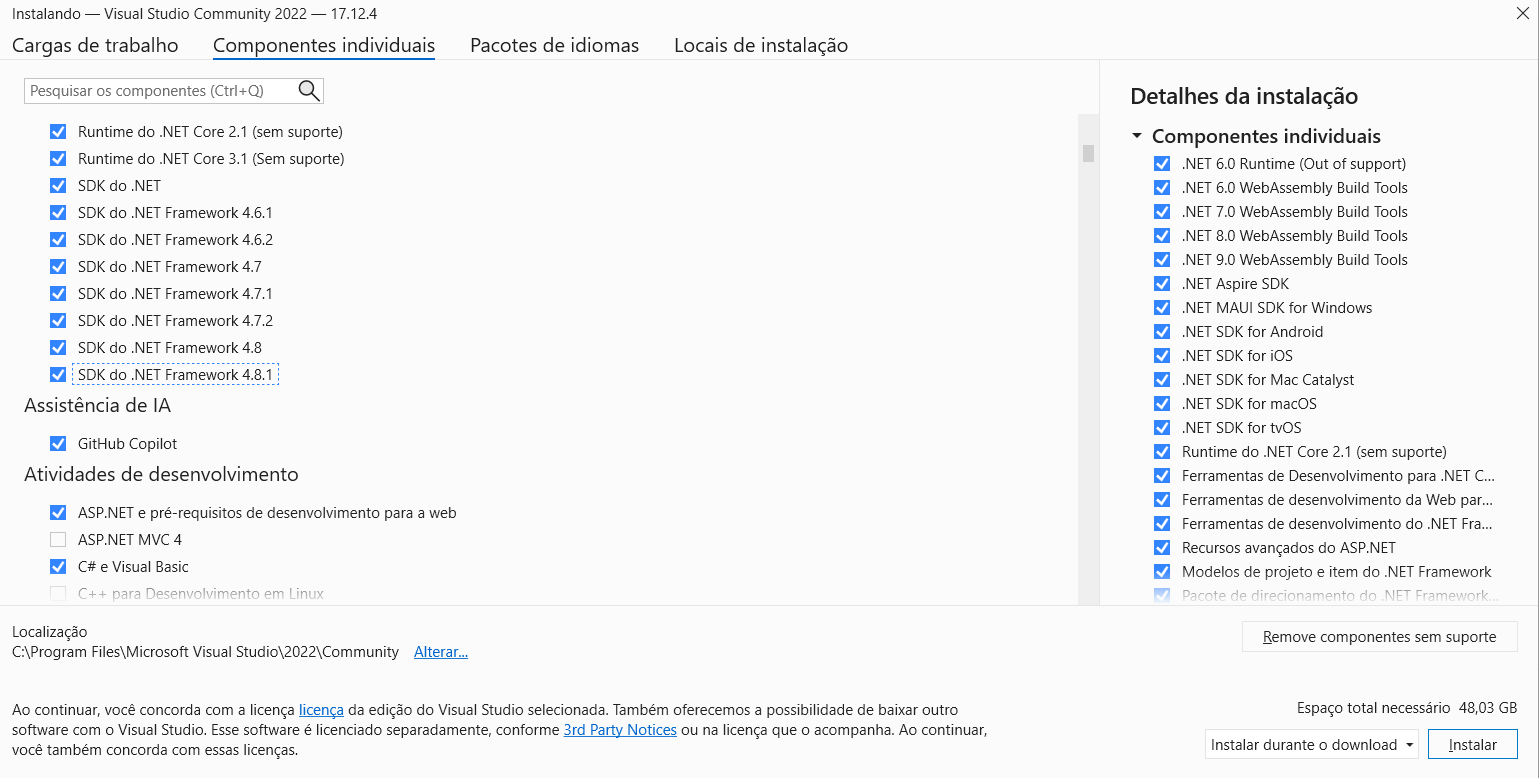
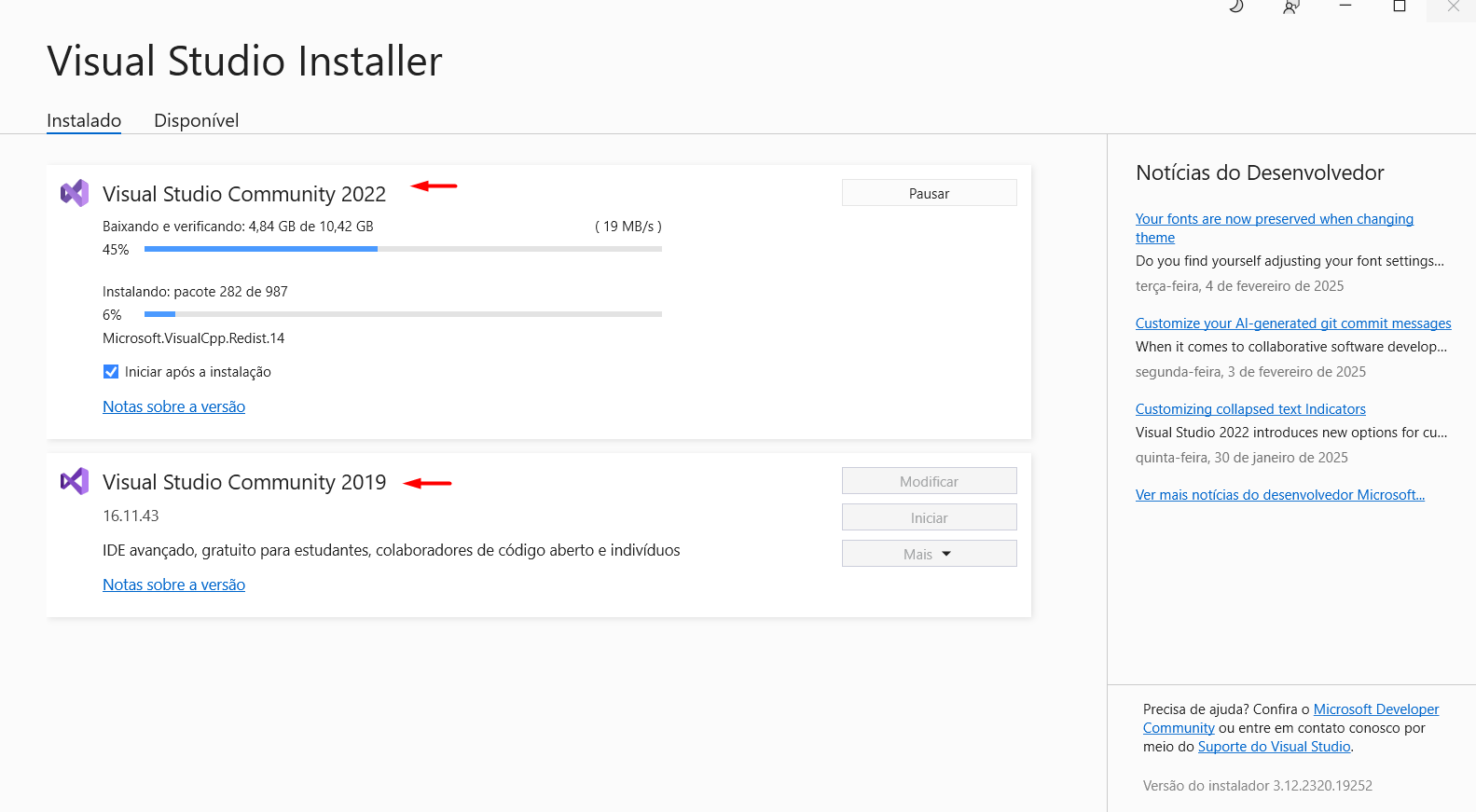
A instalação pode demorar algum tempo.
Nota: Repita este processo para as duas versões do Visual Studio.
📂 Clonando o Repositório
-
Abra o Visual Studio 2022.
-
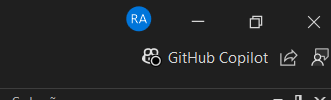
No canto superior direito, clique no ícone de login e faça o login com seu e-mail Employer e senha pessoal.
-
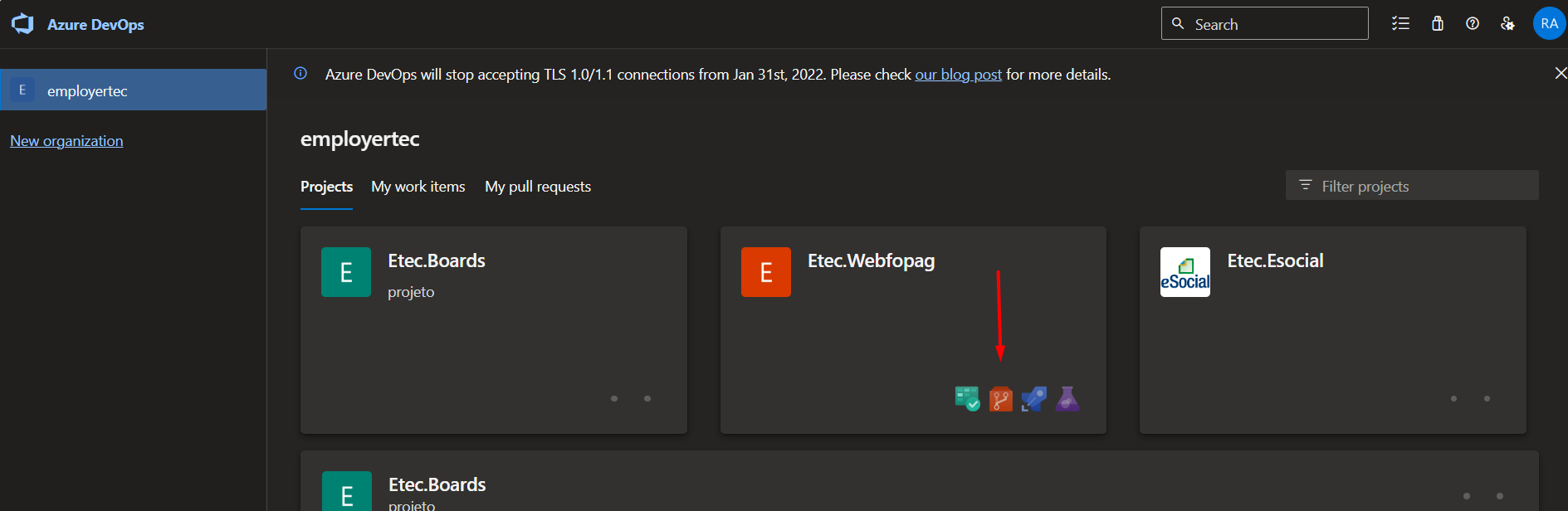
Acesse novamente o repositório: Repositórios Projetos Employer Tec e clique no ícone para baixar o repositório.
-
Clique em Clone.
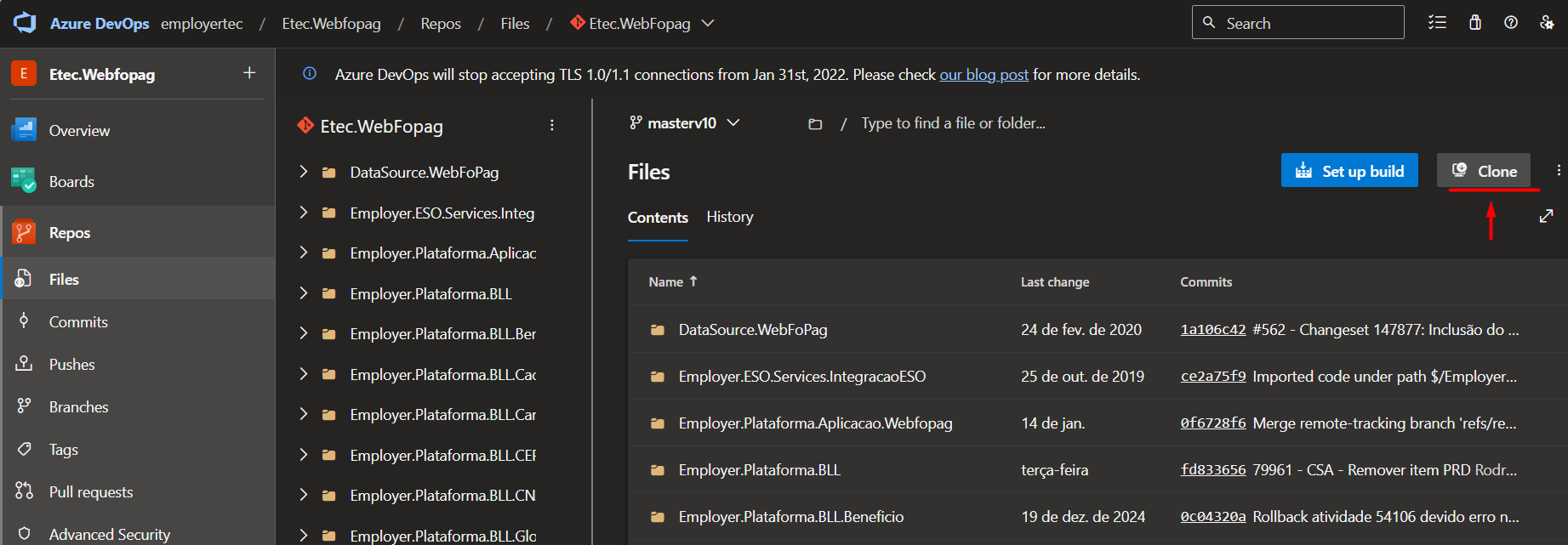
-
Na nova janela, clique na setinha ao lado de “Visual Studio”, selecione e clique em Abrir.
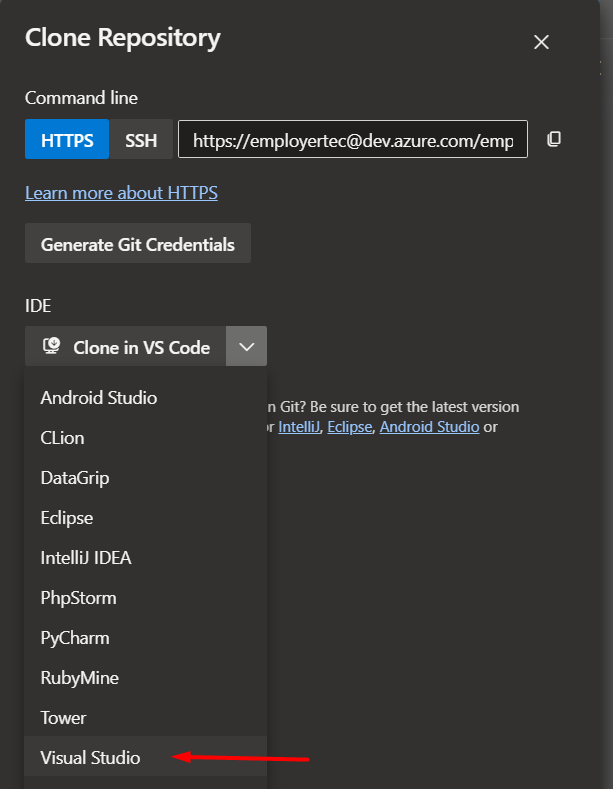
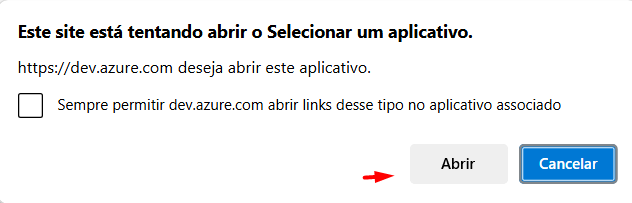
-
Encontre o arquivo WebFoPag.sln e clique duas vezes para abrir o projeto.
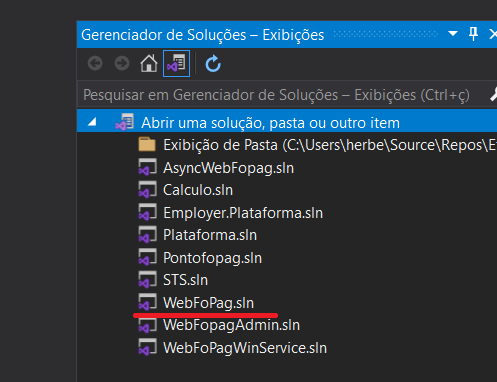
⚙️ Configurações NuGet
-
No menu superior, acesse:
Ferramentas > Configurações NuGet > Gerenciador de Pacote NuGet > Configurações de Gerenciador > Origens de Pacote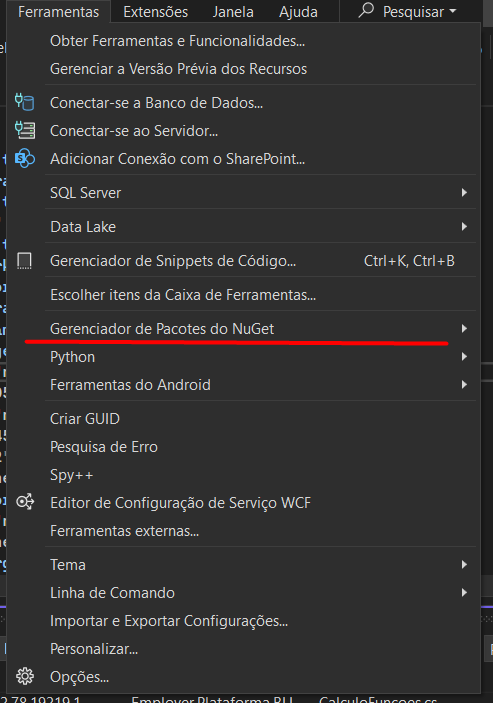
-
Clique no ícone + no canto superior direito e, em seguida, preencha com as informações abaixo:
- Nome: Employer V2
- Origem: Cole o URL abaixo (verifique se tem acesso):
Arquivo NuGet ORIGEM JSON
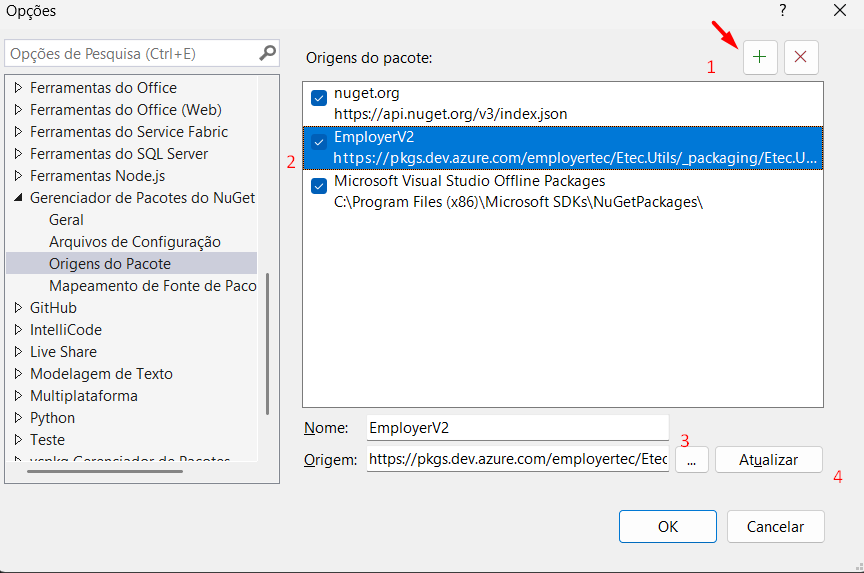
Ao colar o URL no navegador, deve abrir a seguinte página: Arquivo JSON NUGET

-
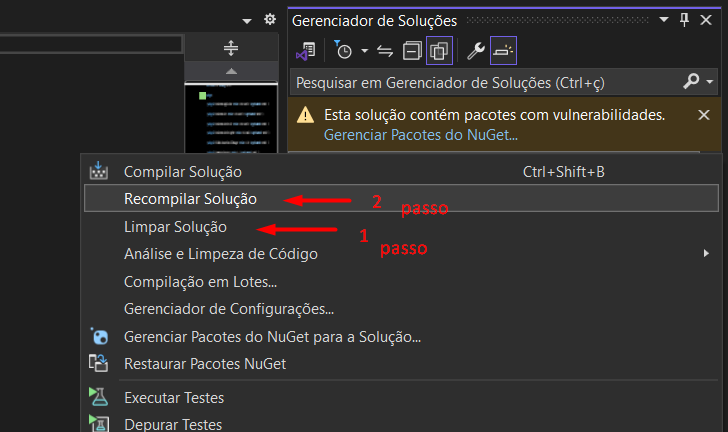
Clique com o botão direito na área indicada e escolha:
- Limpar seleção
- Recompilar seleção
A recompilação deve ser finalizada sem erros.
1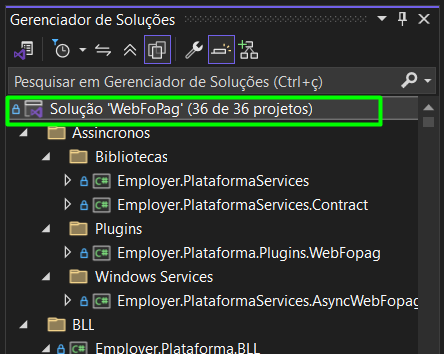
2
▶️ Executando o Projeto
Se não houver erros na recompilação, basta rodar o projeto e estará tudo pronto!
