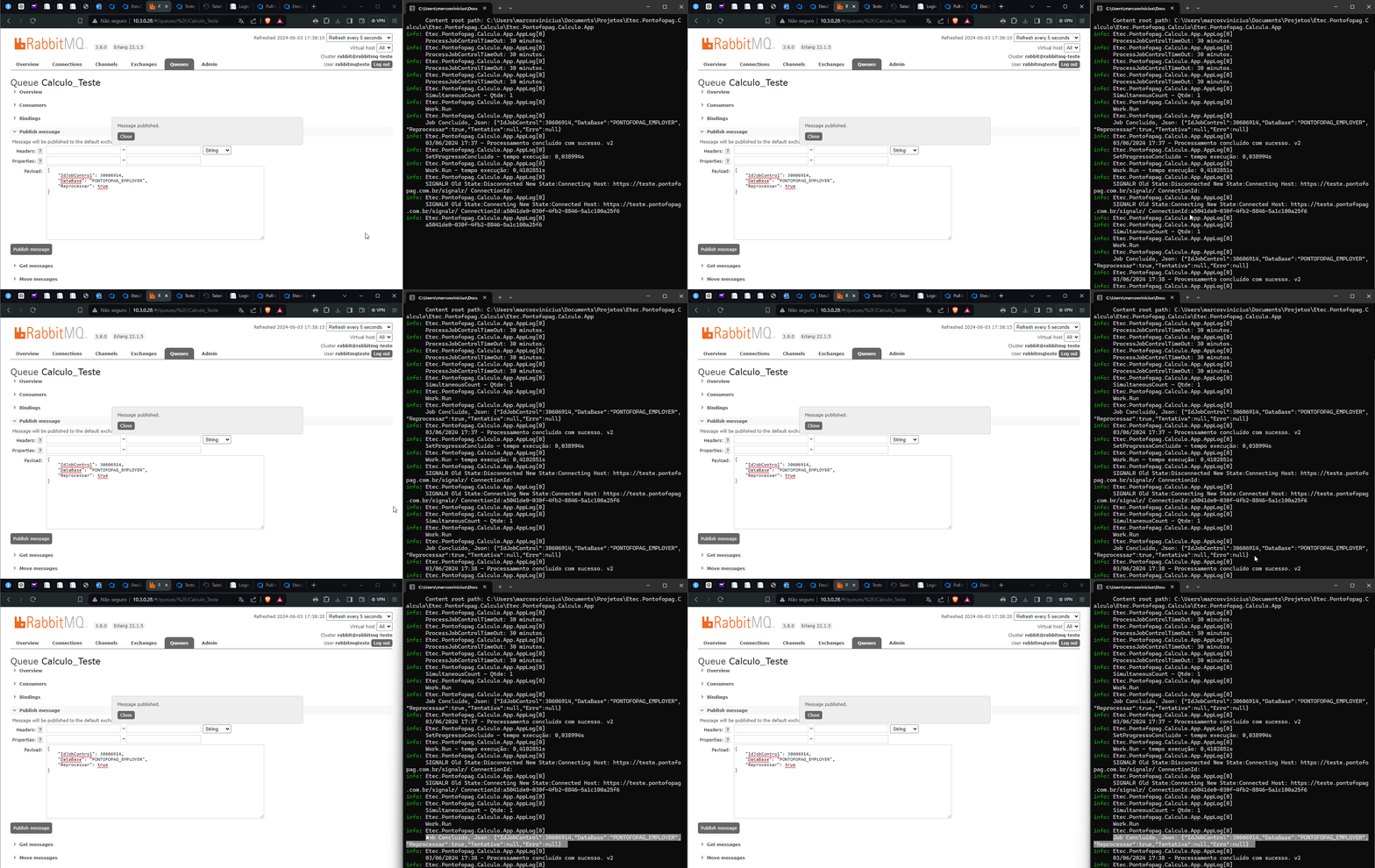
Primeiro Passo: Alterar o Apontamento no AppSettings
Antes de iniciar, é necessário realizar o download do projeto: Projeto Cálculo.
1. Acessar o Projeto
Acesse o projeto Etec.Pontofopag.Calculo.App na branch de teste ou a desejada.
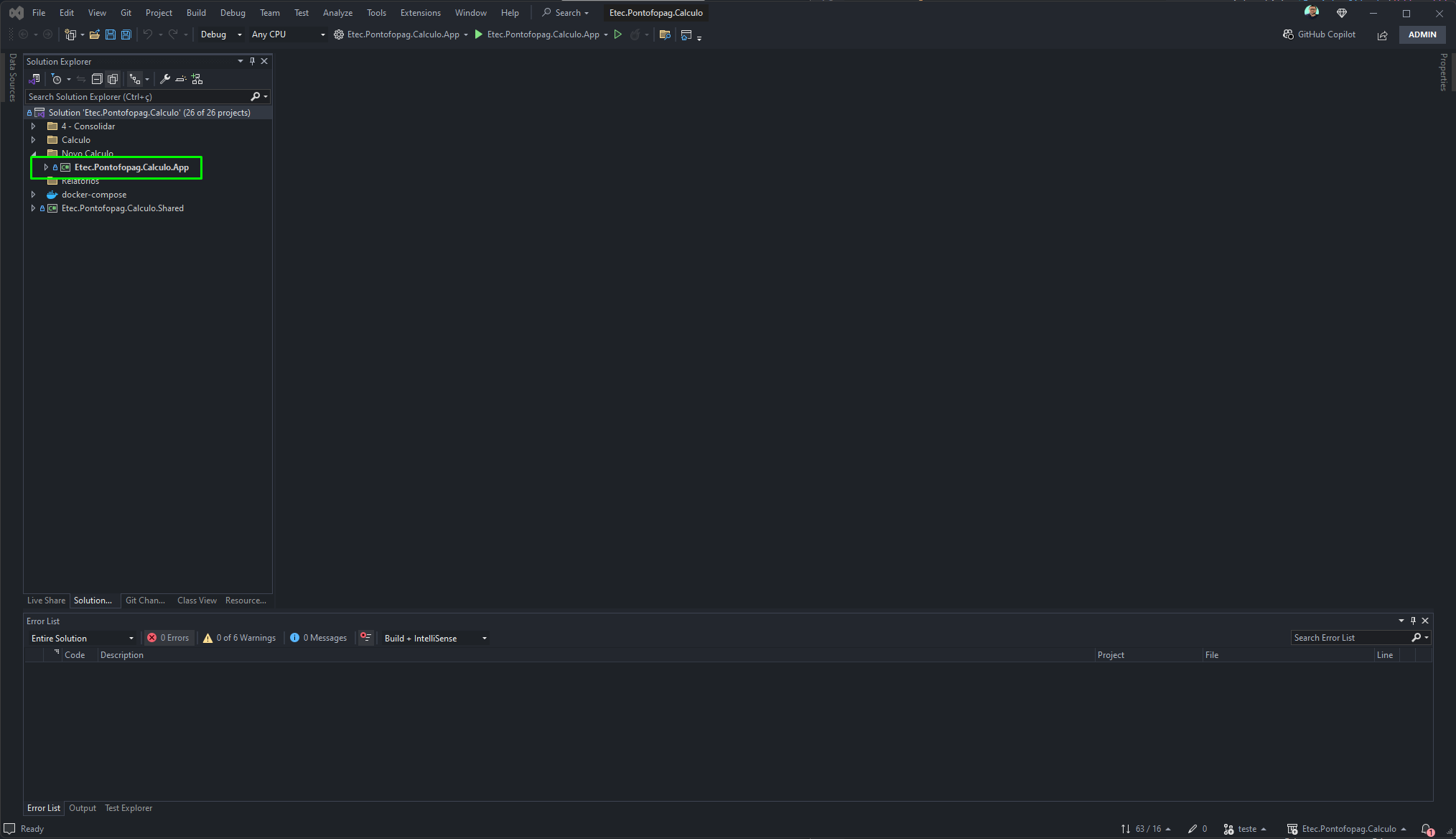
2. Clicar em “appsettings.Development.json”
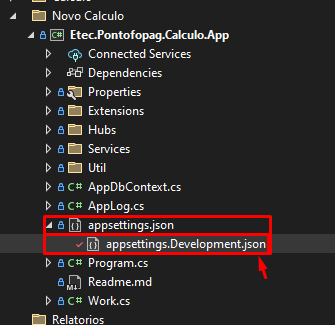
3. Configurar os Apontamentos
3.1. Modelo
"Modelo": "Data Source=10.2.0.215\\PRE308; initial catalog=CentralCliente; user id=pontofopag_app; password=123; Application Name=cwkpontoweb; MultipleActiveResultSets=true; Max Pool Size=6000;"3.2. MonitorPontofopag
"MonitorPontofopag": "Data Source=10.2.0.215\\PRE308;initial catalog=MONITOR_PONTOFOPAG;user id=pontofopag_app;password=123;Application Name=HangFire;MultipleActiveResultSets=true;Max Pool Size=6000;"3.3. RabbitConfigAux
"RabbitConfigAux": {
  "HostName": "10.3.0.28",
  "Port": 5672,
  "Username": "rabbitmqteste",
  "Password": "@Pontofopag*##2021",
  "QueueName": "Calculo_Teste", // nome genérico que ficará disponível no rabbit (cria automaticamente)
  "RabbitMQExchangeName": "pontoweb_exchange",
  "RabbitMQMaxFastQueue": "10"
}
4. Configurar o Projeto para Iniciar o “Etec.Pontofopag.App”
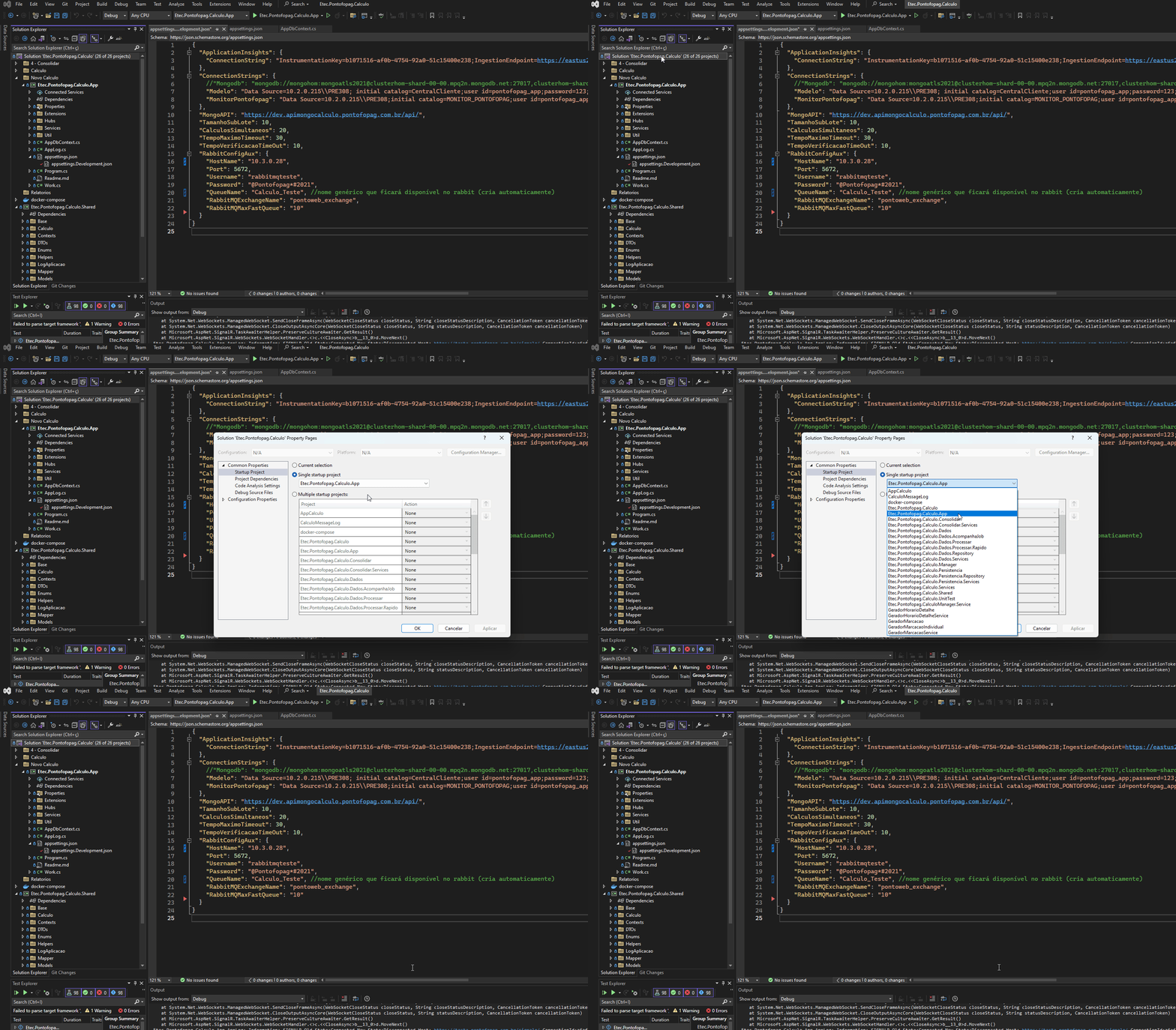
5. Iniciar o Projeto
Aguarde o prompt ser aberto.
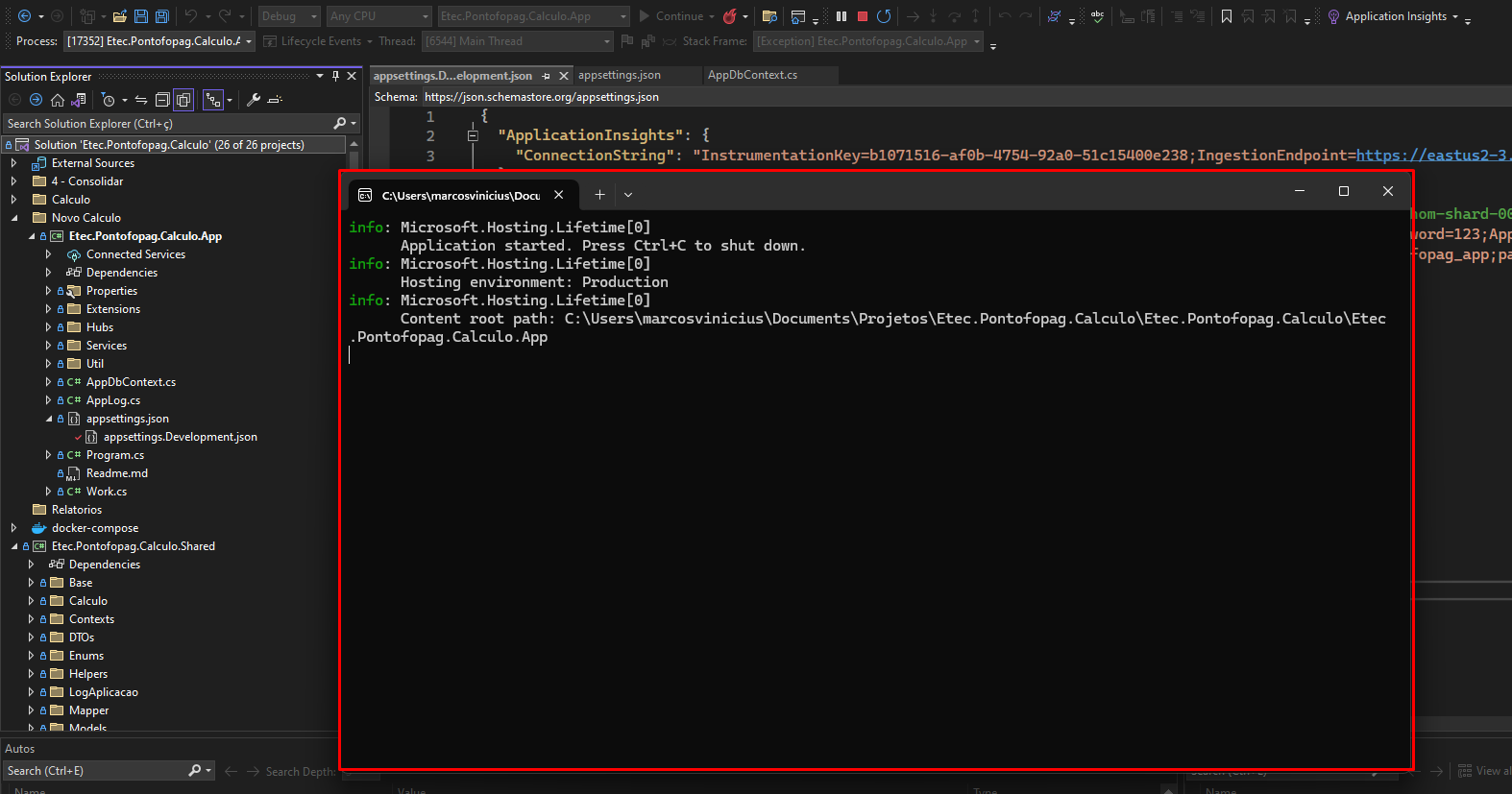
6. Acessar a Fila Criada
6.1. Login de Acesso do Rabbit
6.2. Acessar a Fila Criada
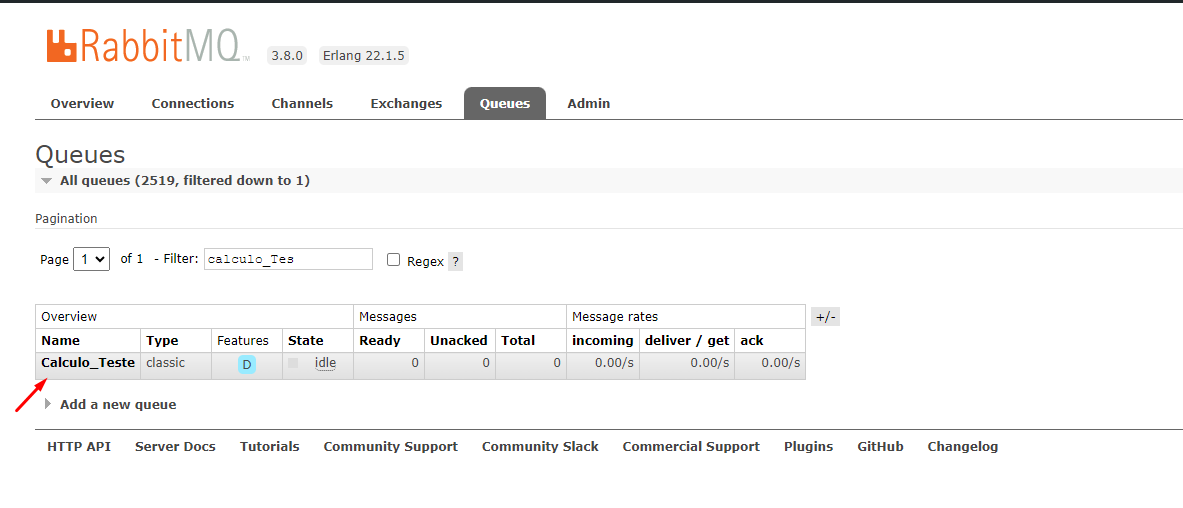
6.3. Opções Disponíveis na Fila
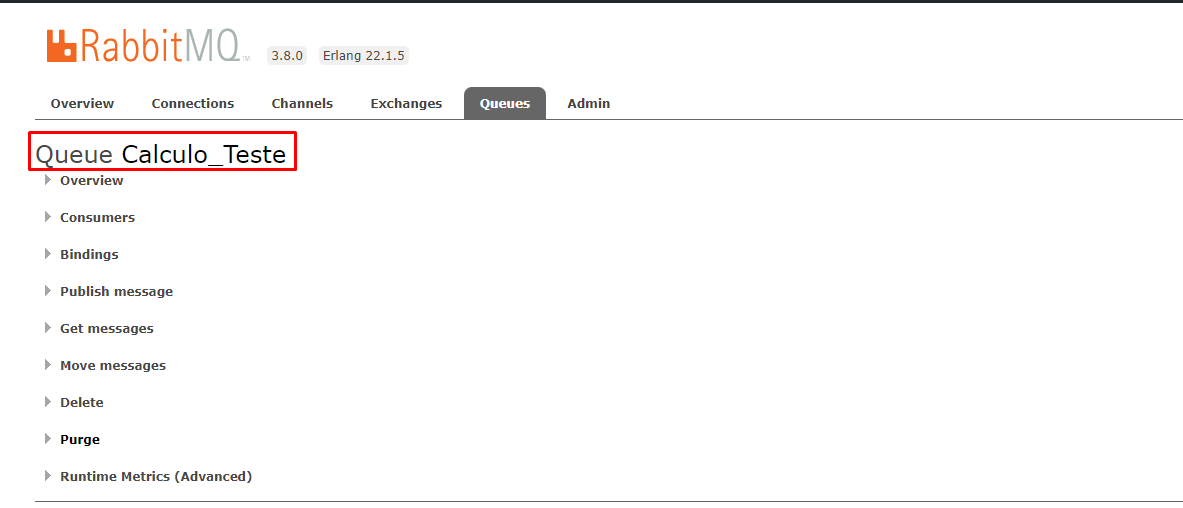
7. Acessar o Publish Message
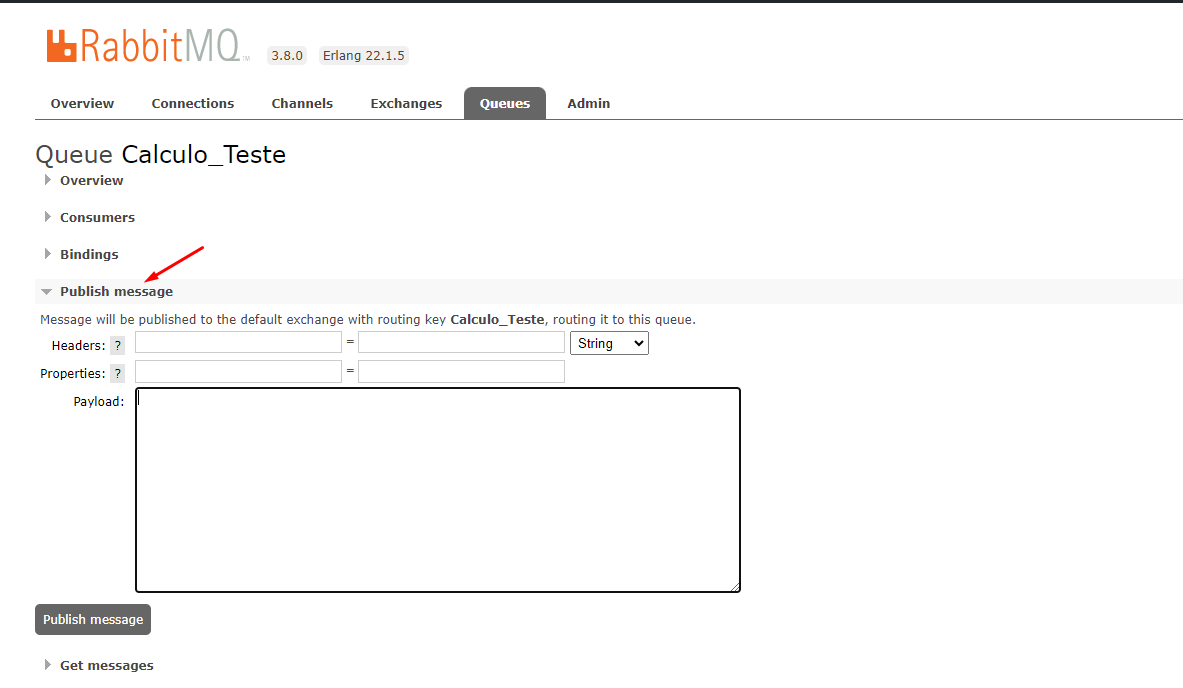
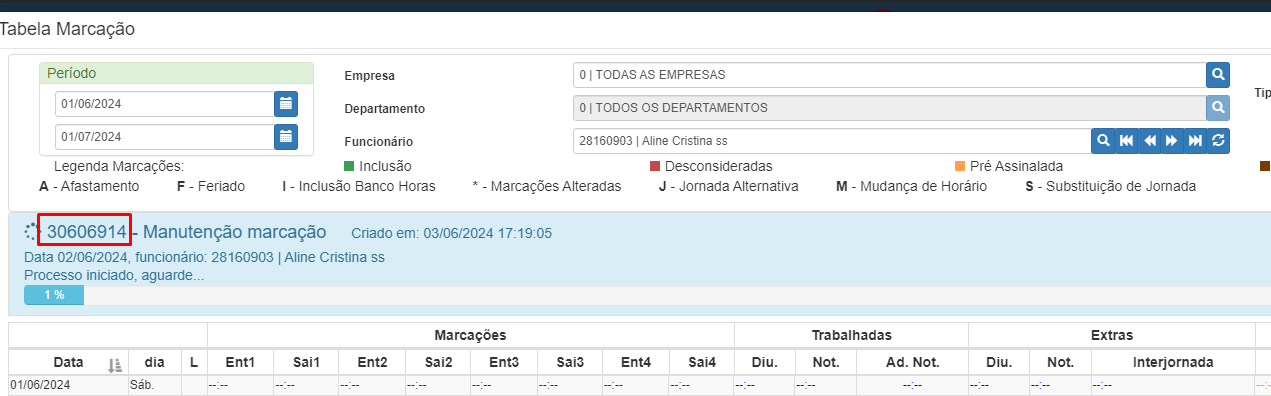
8. Acessar o ID do Cálculo a ser Reprocessado
(O ID pode ser encontrado ao gerar um novo cálculo para um empregado.)
9. Inserir JSON no Publish Message
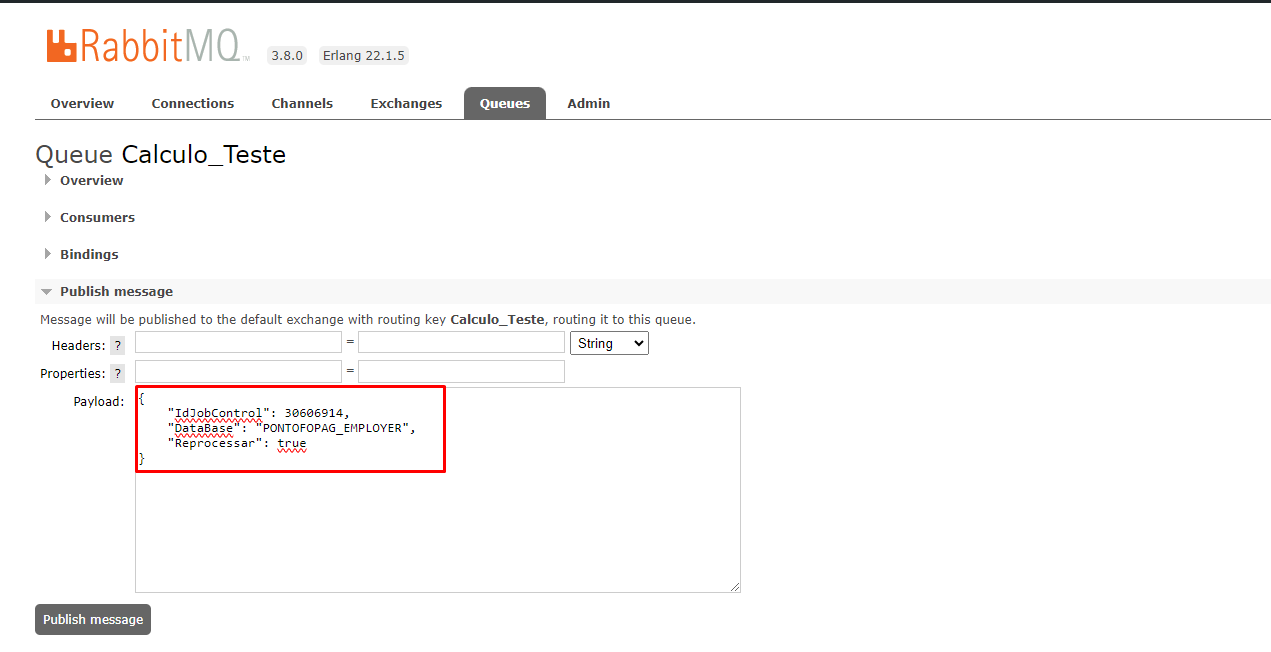
Dentro do publish message, no RabbitMQ, insira o JSON com o JOBControl (o número de ID obtido no passo 8) e a plataforma desejada (em letra maiúscula).
{
    "IdJobControl": 30606914,
    "DataBase": "PONTOFOPAG_EMPLOYER",
    "Reprocessar": true
}
10. Publicar a Mensagem
Ao clicar no botão “Publish message”, o cálculo é executado. Caso ocorra algum erro, será possível debugar.