Guia de soluções de problemas
CENÁRIO 1 - Verificar “USUÁRIO API EPAYS” e “SENHA API EPAYS”
Etapa 1: Acessar o Epays no Ambiente Relacionado
-
Acesse o Epays no ambiente correspondente:
Ambiente de Teste
Ambiente de Homologação.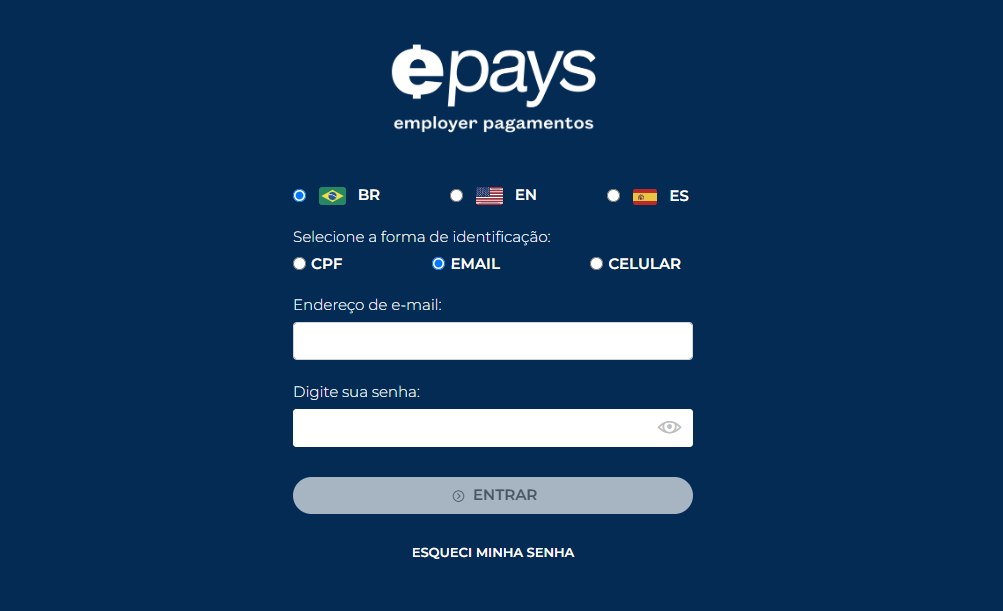
-
Informações de login padrão:
- Ambiente de Teste
- Usuário:
thaislopes@employer.com.br - Senha:
5504
- Usuário:
- Ambiente de Homologação
- Usuário:
093.780.769-98 - Senha:
1234
- Usuário:
- Ambiente de Teste
Nota: Para o ambiente de homologação, será necessário autenticação em dois fatores. Caso precise do código, solicite a um membro da equipe de Produtos.
Etapa 2: Verificar Perfil e Configurar Chaves API
-
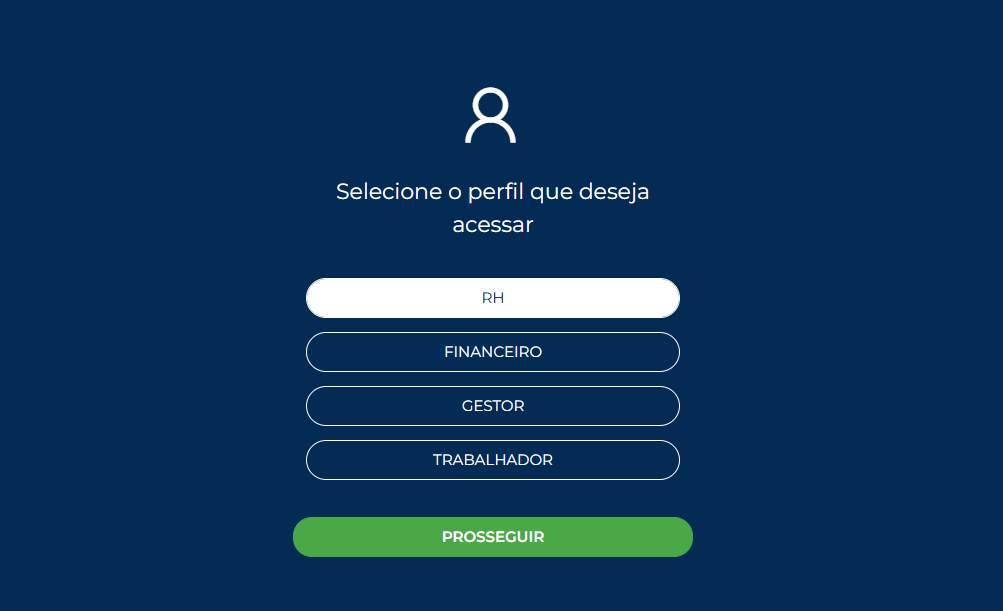
O perfil onde as chaves estão localizadas é o perfil “RH”.
-
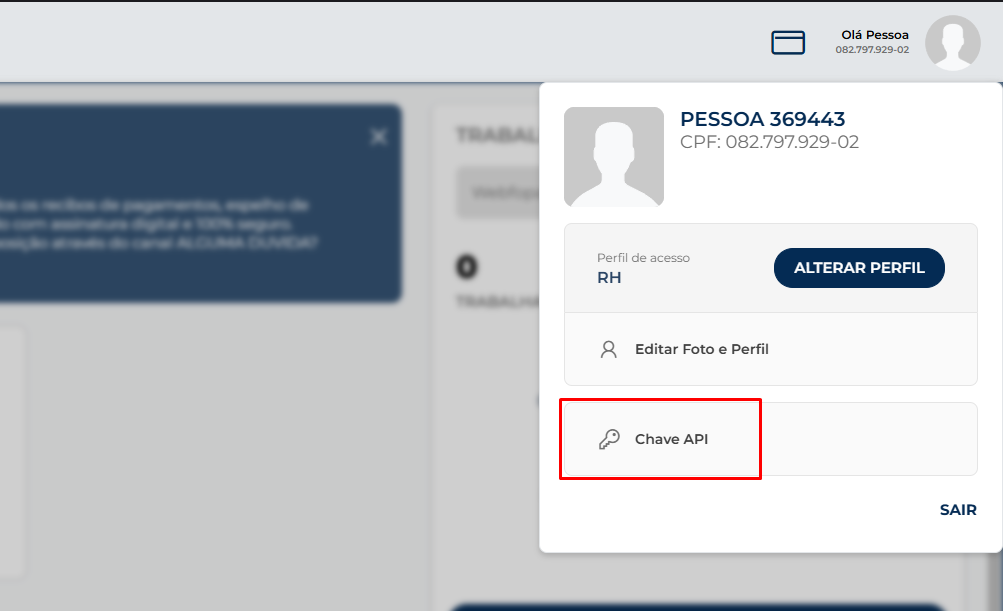
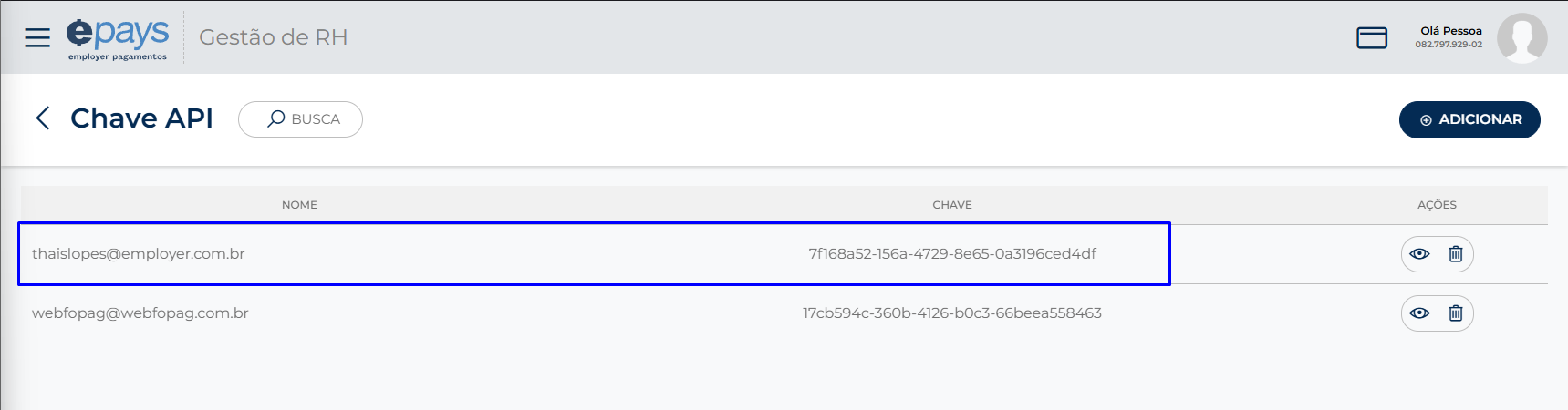
No Epays, clique no nome do usuário e navegue até a opção “Chave API”.
-
Cadastrar uma nova chave ou utilizar a chave já existente.
-
Após a configuração, verifique se a integração retornou à funcionalidade.
Etapa 3: Verificar Usuário e Senha da API
-
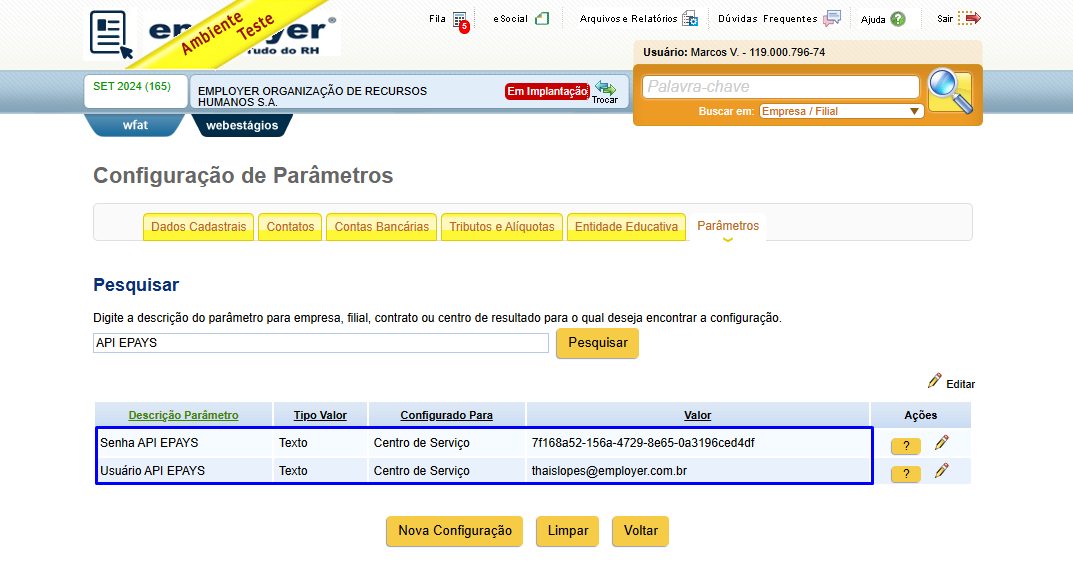
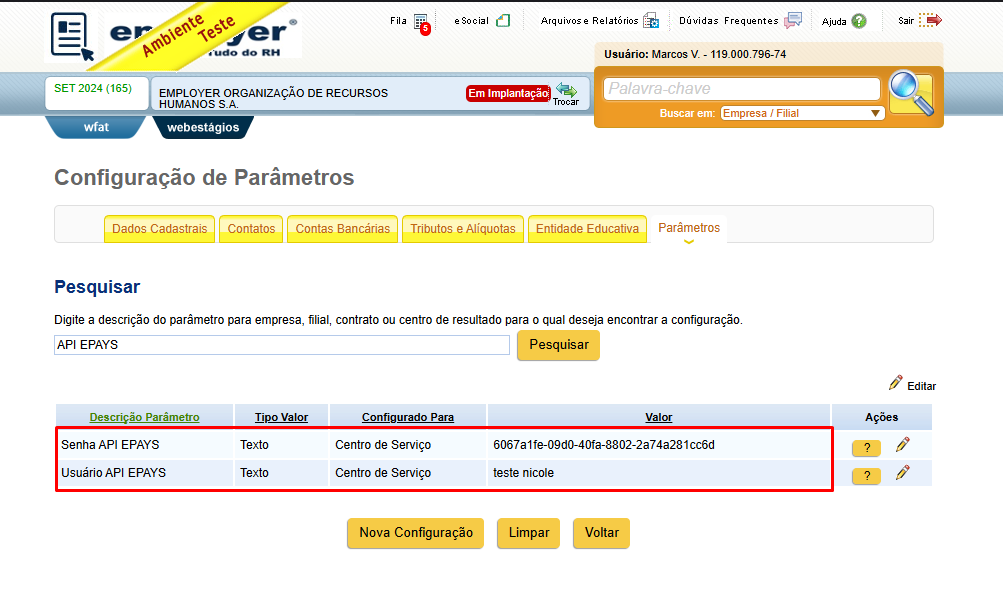
Acesse os parâmetros da empresa e observe o usuário e senha da API do Epays configurados.
-
O usuário e senha devem coincidir com o usuário e senha configurados para o Epays.
CENÁRIO 2 - Verificar se as Connection Strings Estão Criadas
- Verifique se as connection strings estão configuradas. Caso não estejam, recrie-as conforme o tutorial:
CENÁRIO 3 - Verificar a Fila do RabbitMQ
Etapa 1: Acessar o RabbitMQ
-
Ambiente de Teste:
- IP:
http://10.3.0.28/ - Usuário:
rabbitmqteste - Senha:
@Pontofopag*##2021
- IP:
-
Ambiente de Homologação:
- IP:
http://20.96.45.18/ - Usuário:
rabbitmqhom - Senha:
@Pontofopag*##2021
- IP:
-
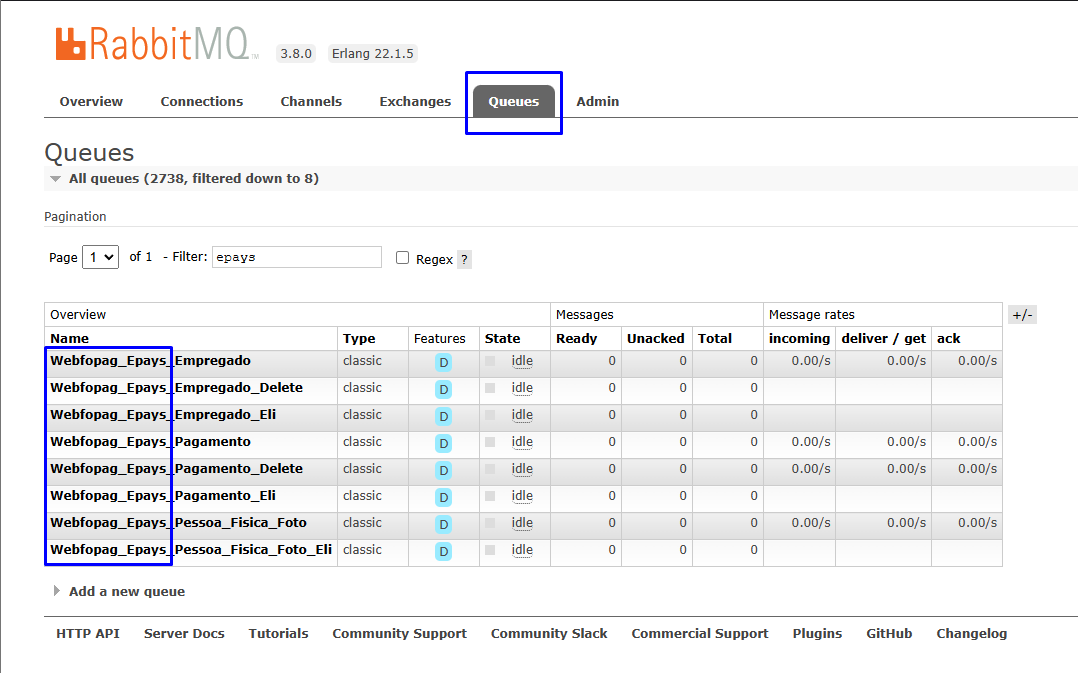
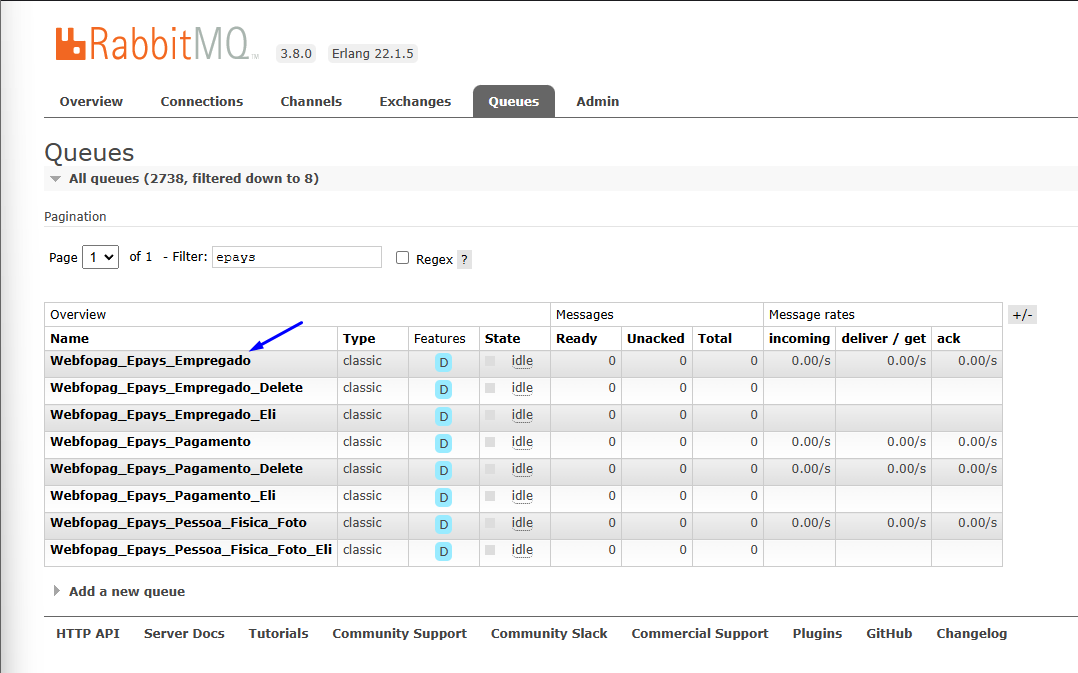
Acesse a aba “Queues” e filtre por “Epays”.
Etapa 2: Resolver Fila Travada
-
Caso haja valores nas colunas “Ready” ou “Unacked”, clique no nome da fila.
-
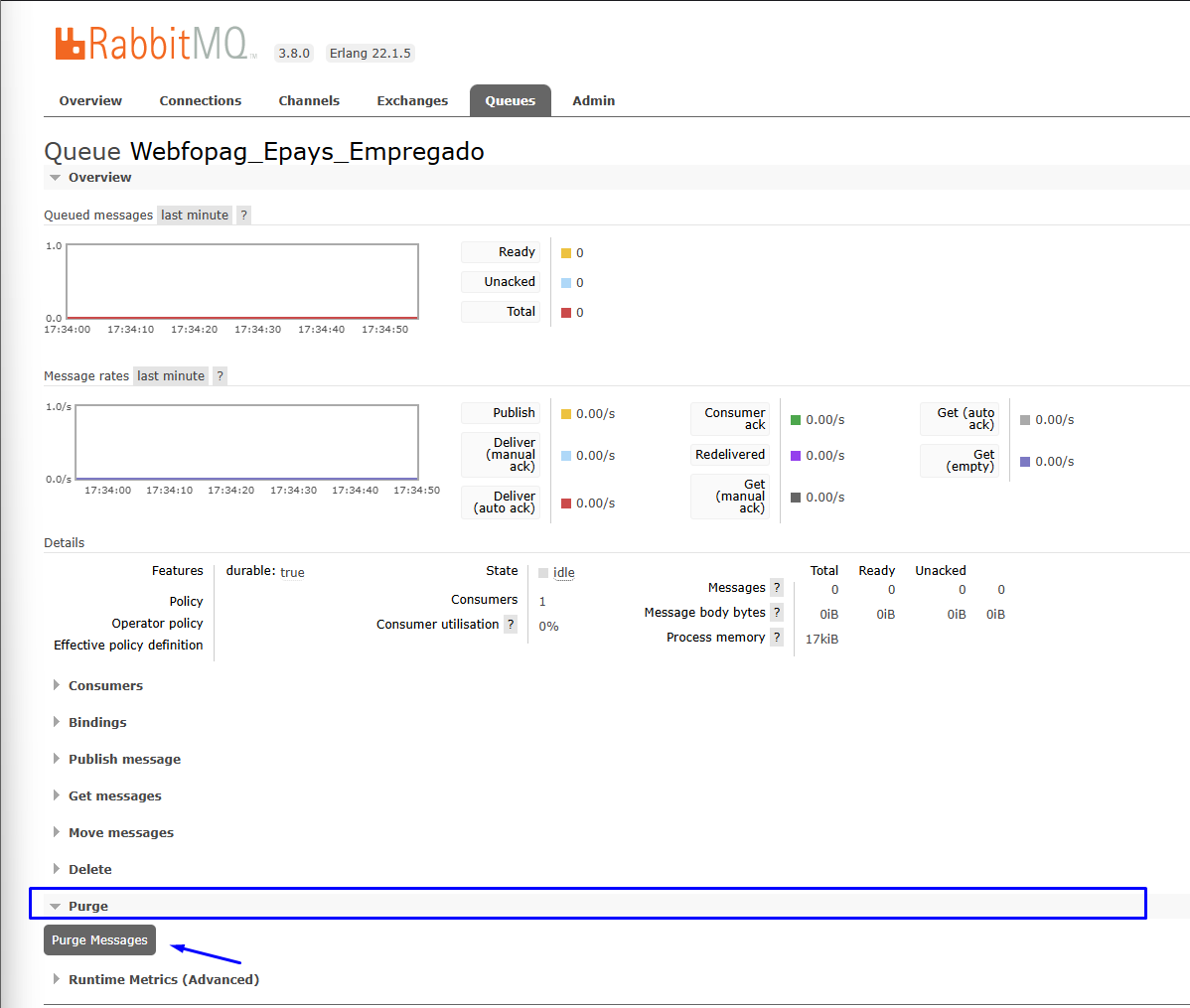
Vá até a seção “Purge” e clique em “Purge Messages” para limpar a fila.
Etapa 3: Caso o Passo Anterior Não Resolva
-
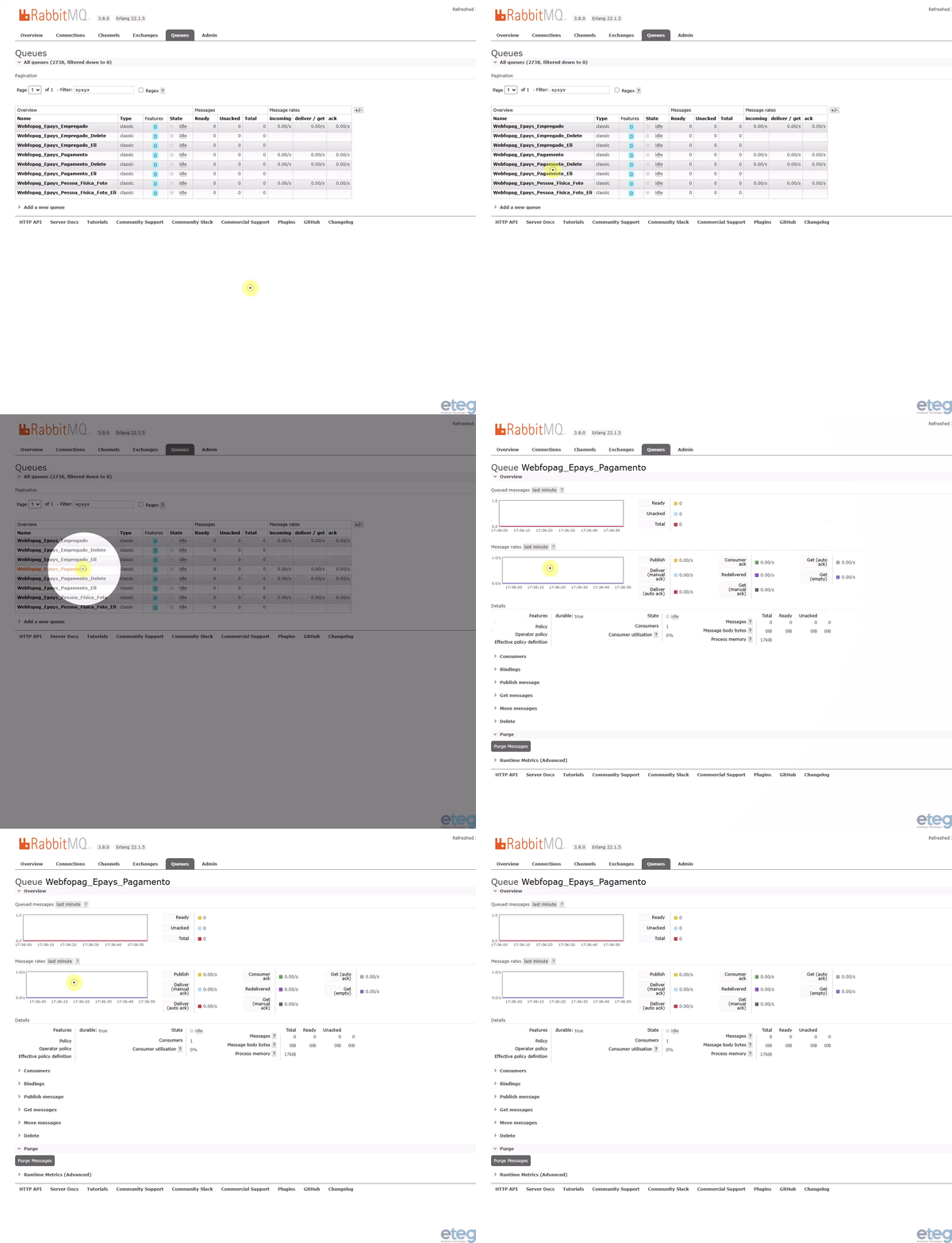
Se o problema persistir, acesse novamente a fila correspondente ao problema.
-
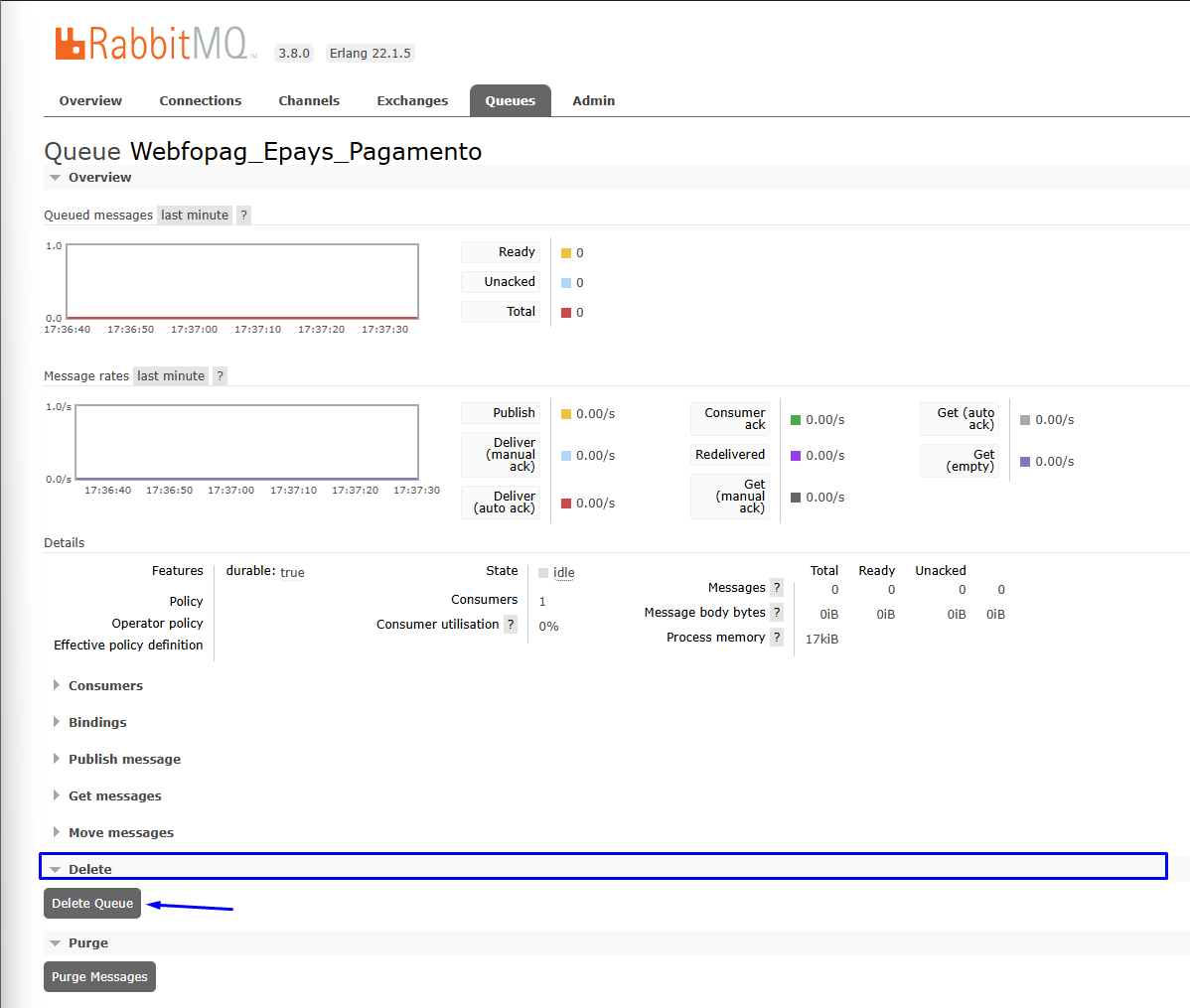
Na seção “Delete”, clique no botão “Delete Queue”.
Etapa 4: Acessar o Release no Azure DevOps
-
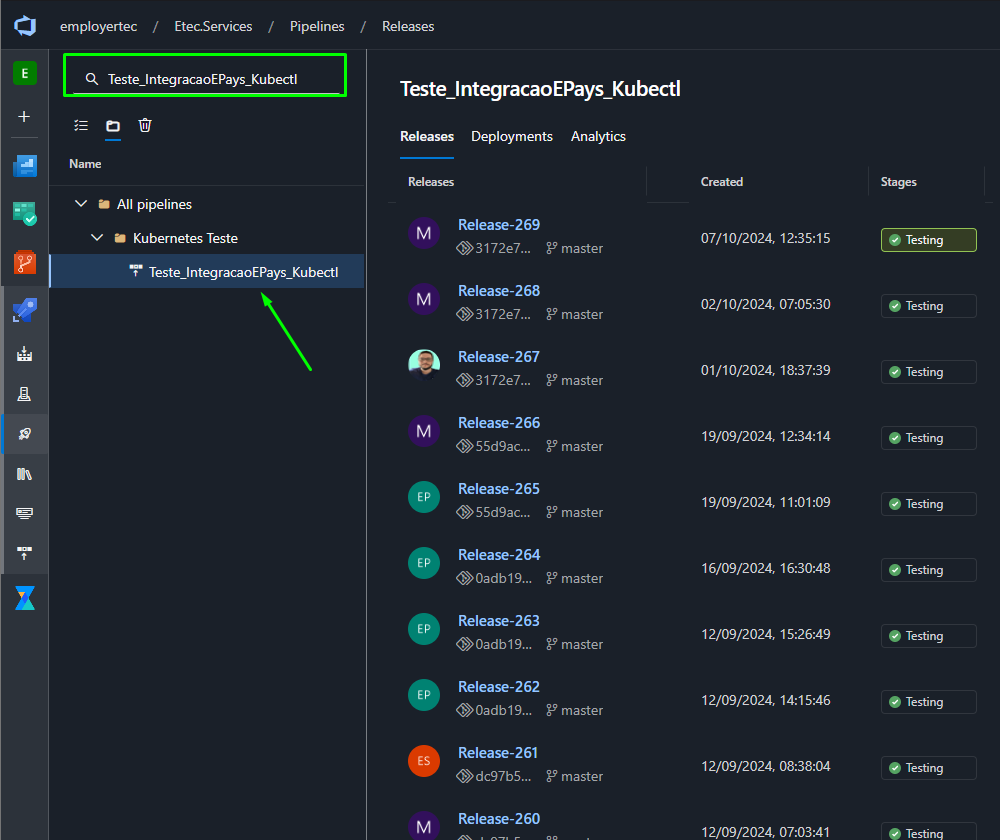
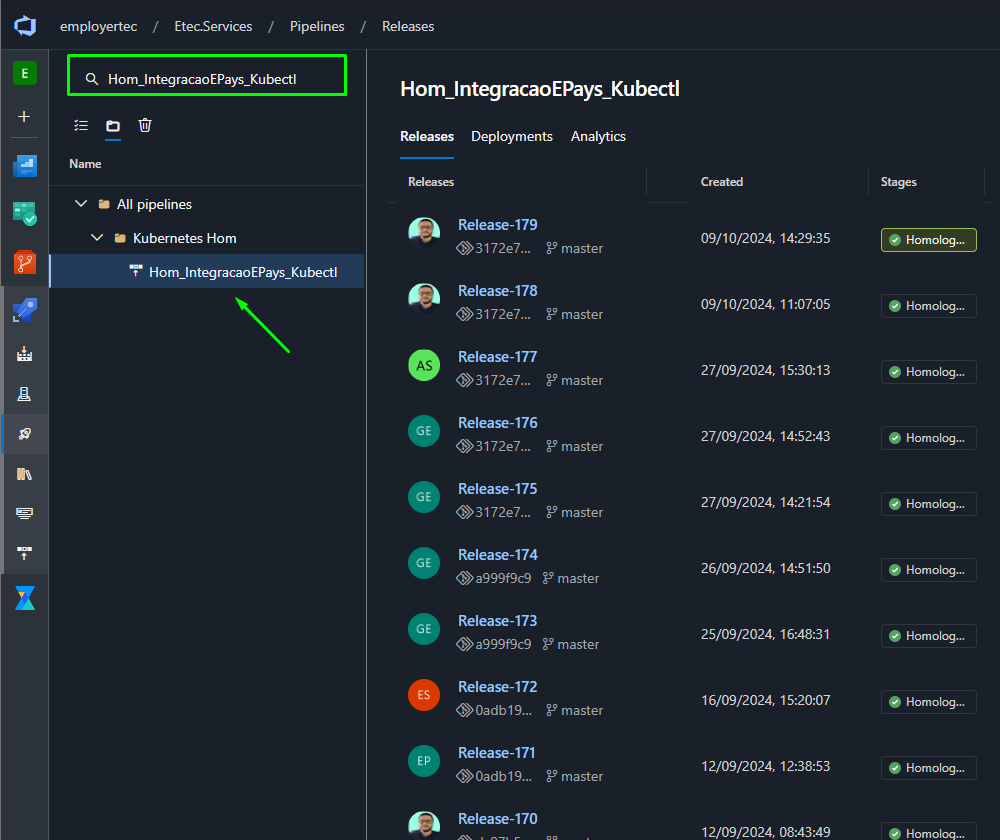
Acesse o release responsável pelo Epays:
- Ambiente de Teste
Pesquisar por:Teste_IntegracaoEPays_Kubectl
- Ambiente de Homologação
Pesquisar por:Hom_IntegracaoEPays_Kubectl
- Ambiente de Teste
-
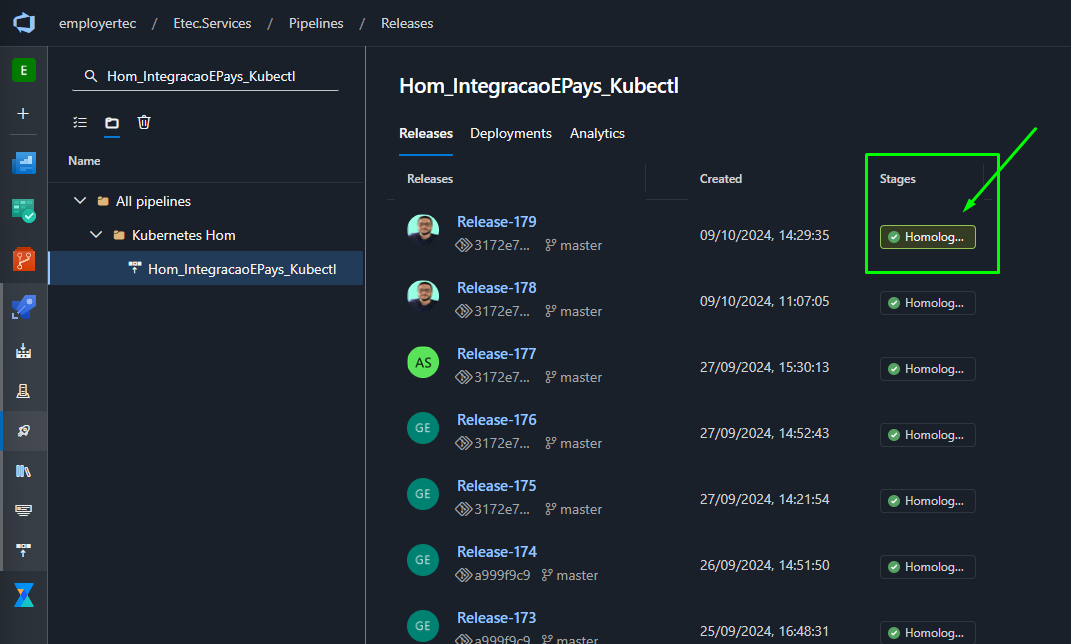
Acesse o último release e clique no botão da coluna “Stages”.
-
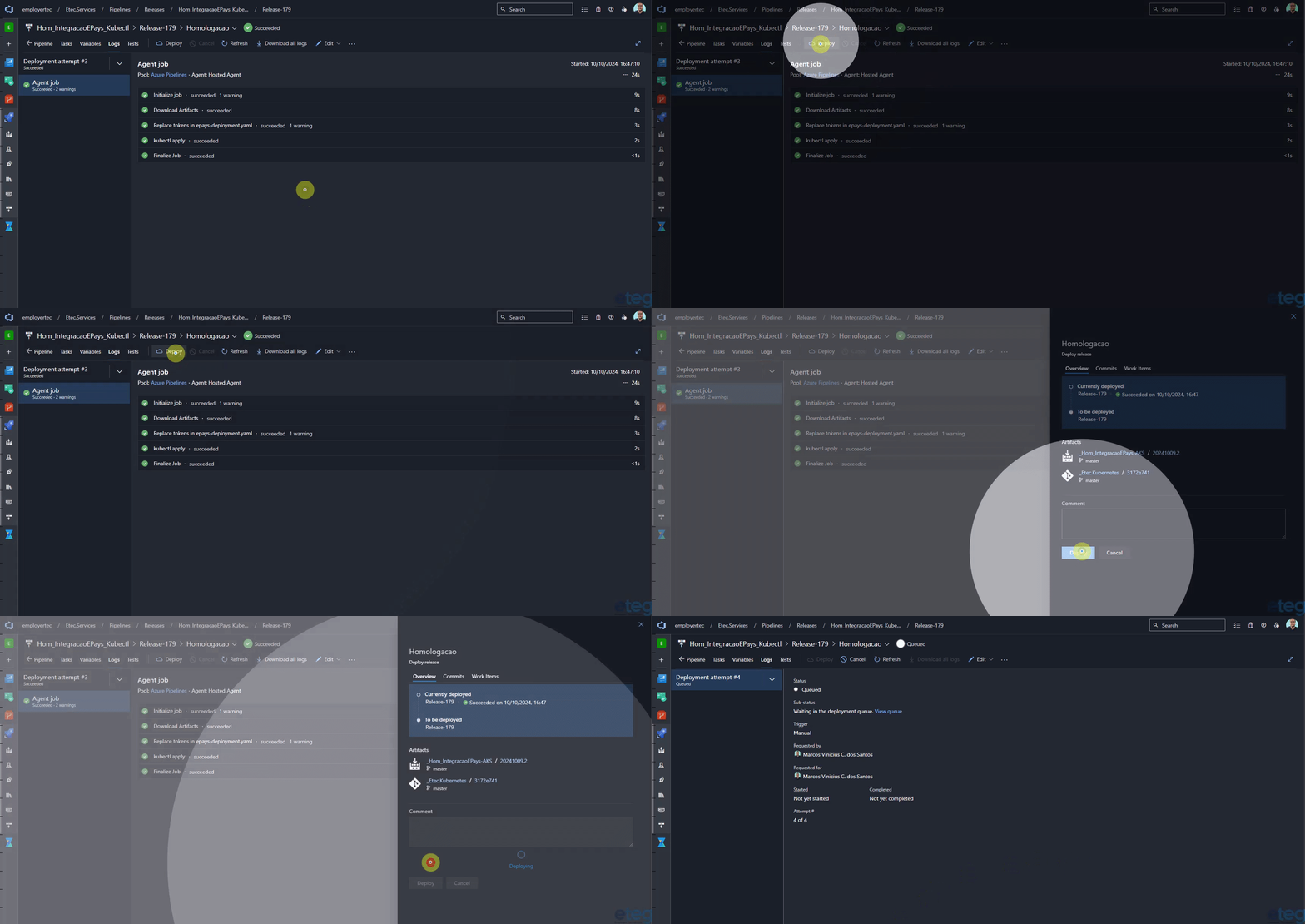
Clique em “Deploy” e confirme no modal que surgirá.
-
Após o processo, o pod será reiniciado e poderá ser verificado se a integração foi corrigida.
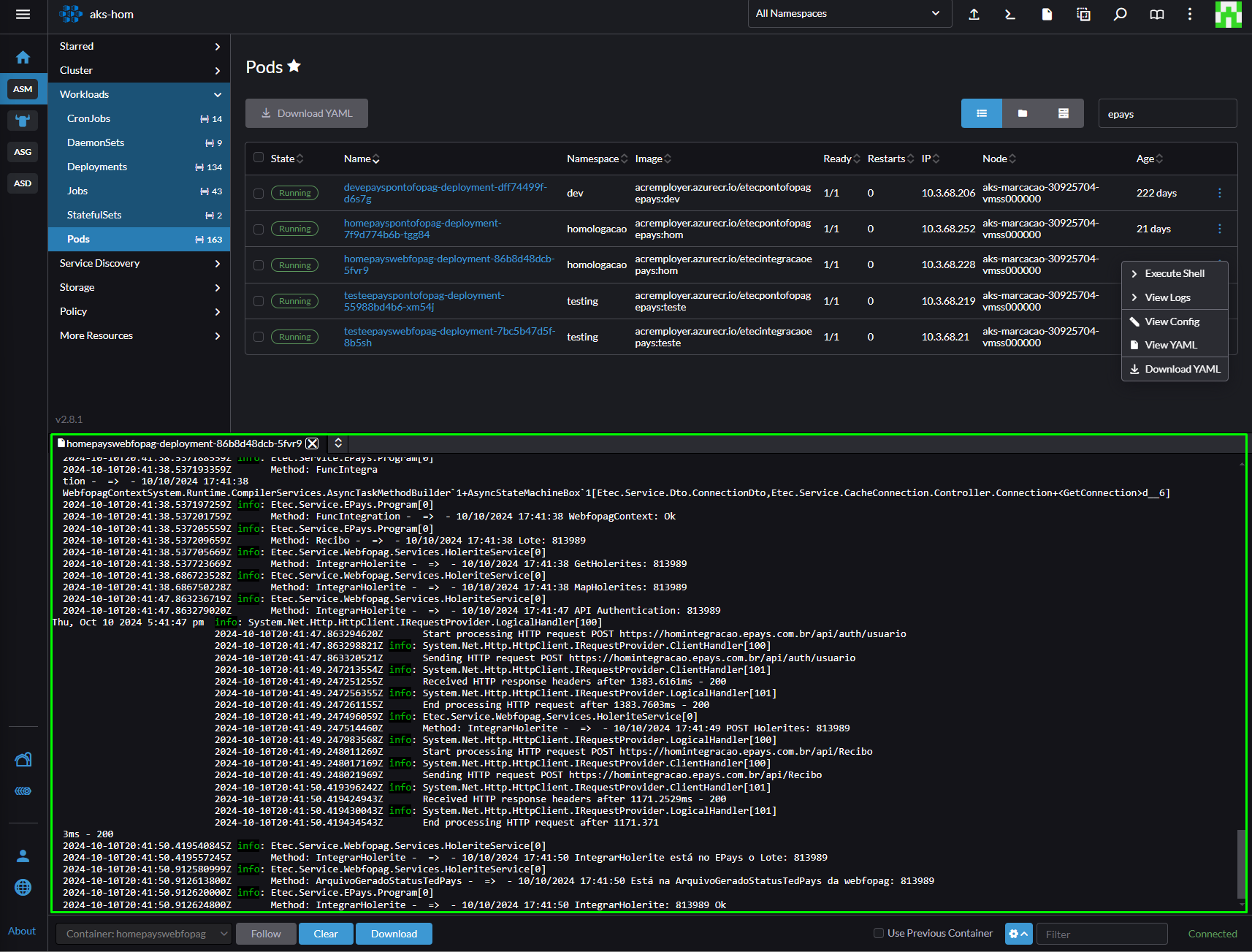
CENÁRIO 4 - Verificação de Logs pelo Rancher
-
Caso tenha acesso, acesse o Rancher da Employer:
Rancher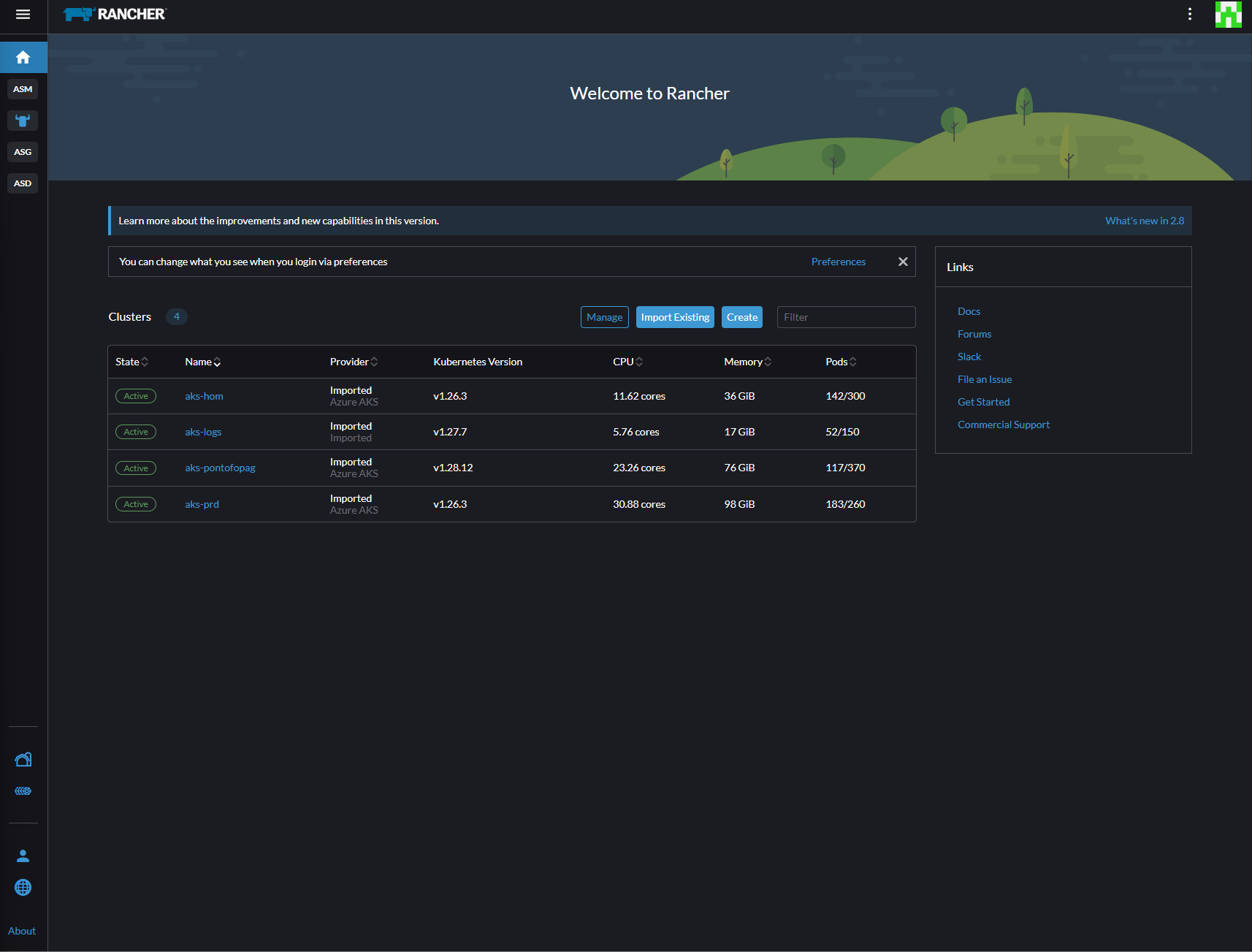
-
Acesse o cluster
aks-hom.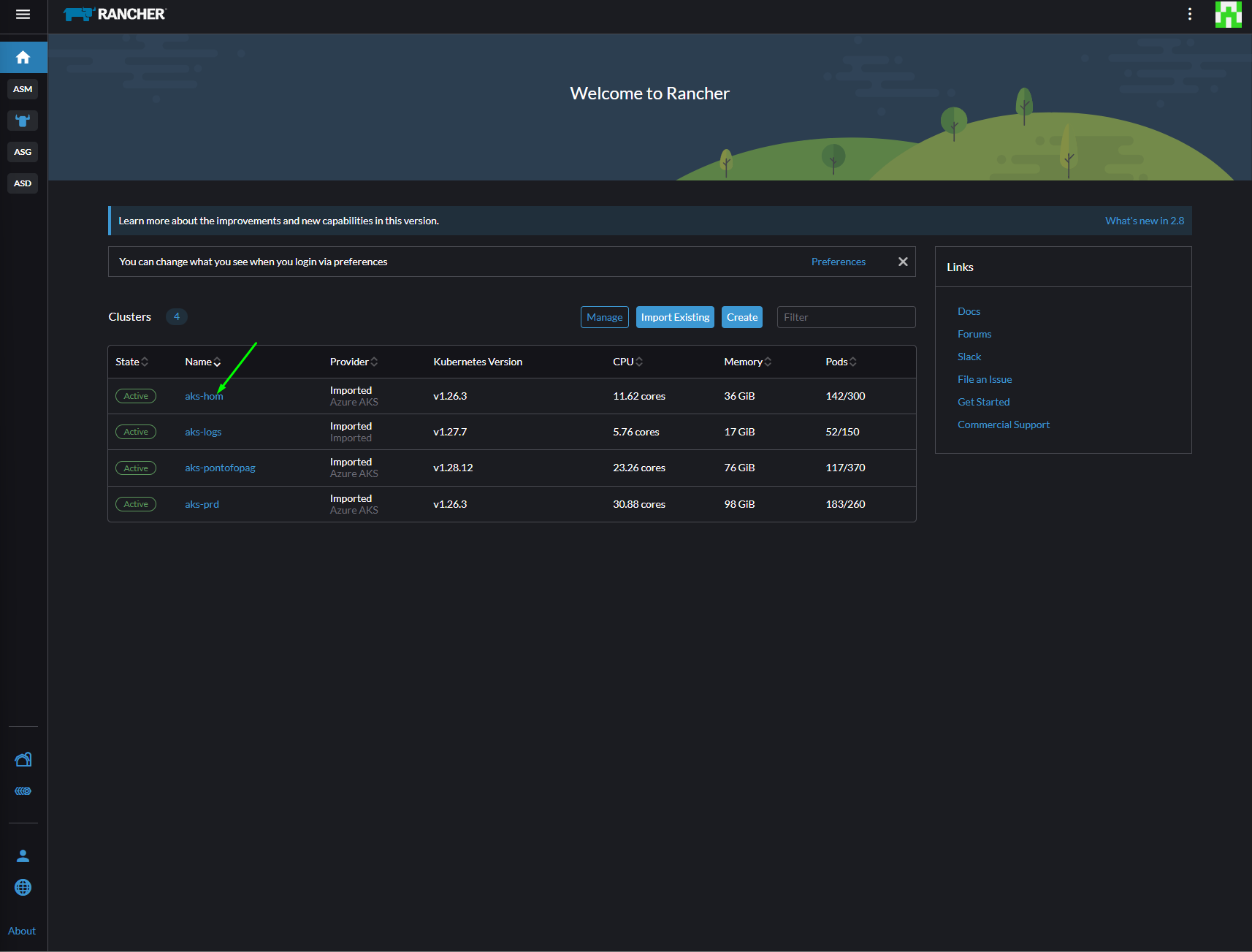
-
Vá ao menu “Workloads” e selecione “Pods”.
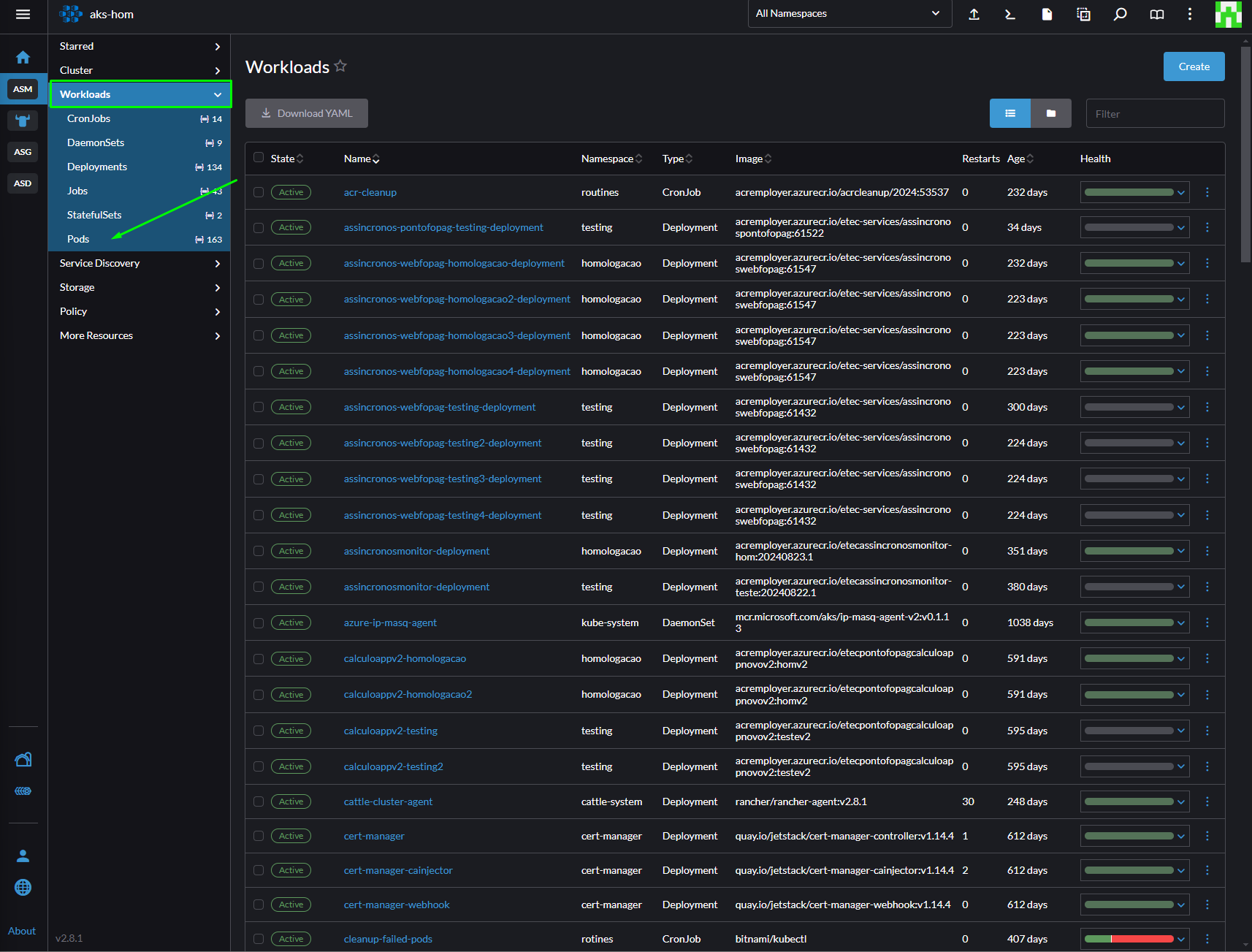
-
Pesquise por “Epays” e selecione o ambiente correspondente.
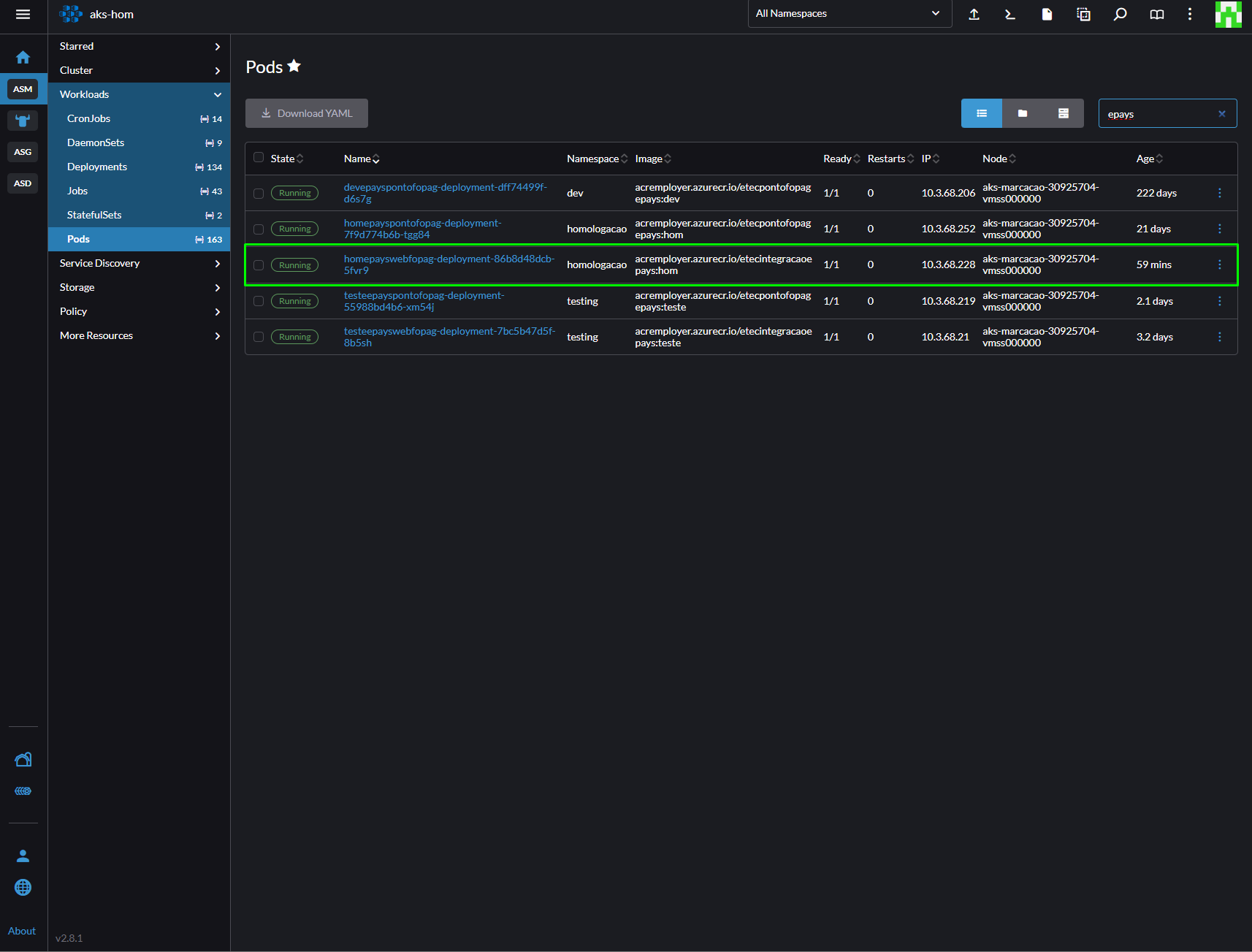
-
Clique no menu de opções e verifique o log.
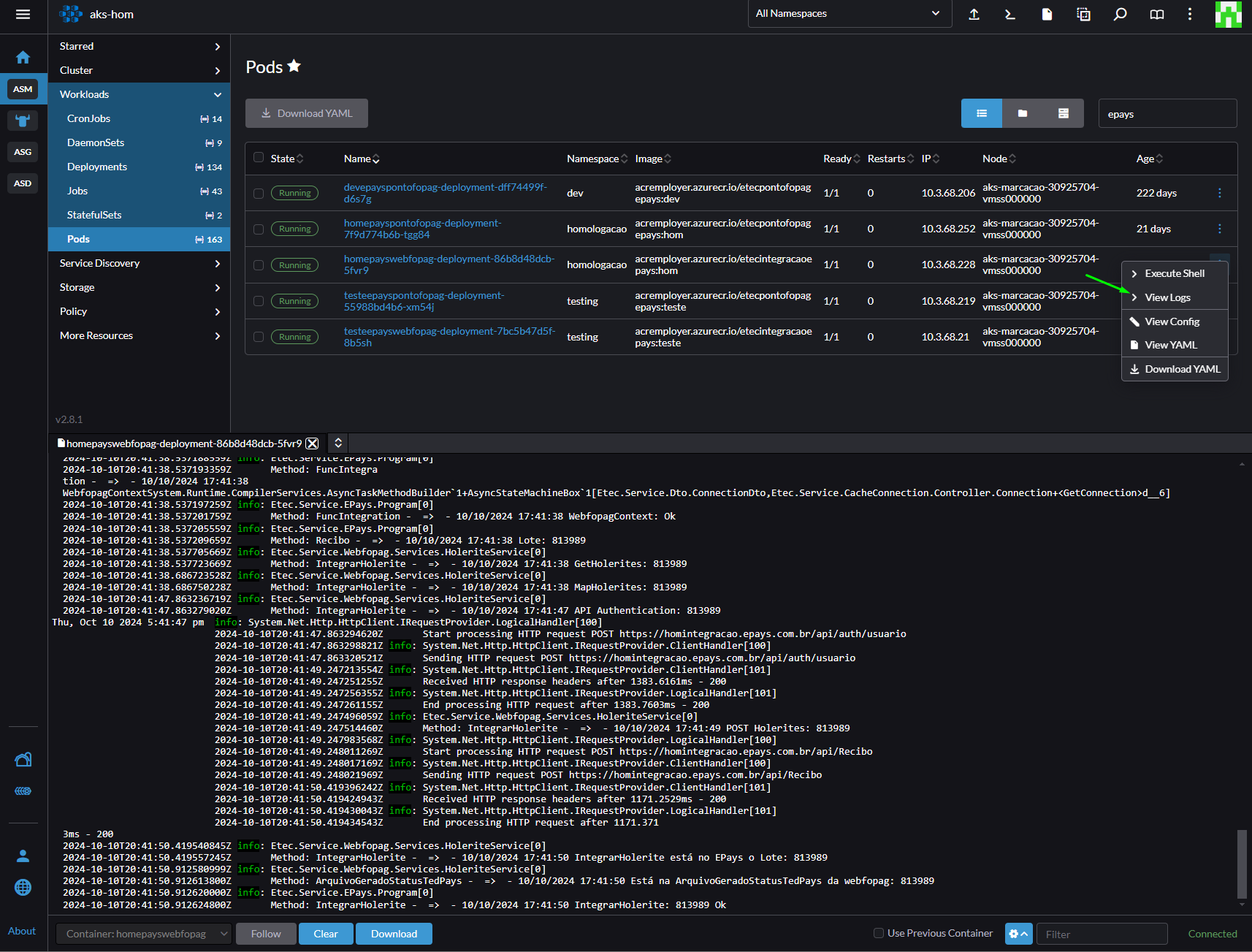
-
O log será exibido, e a causa do problema pode ser identificada se os passos anteriores não resolverem.