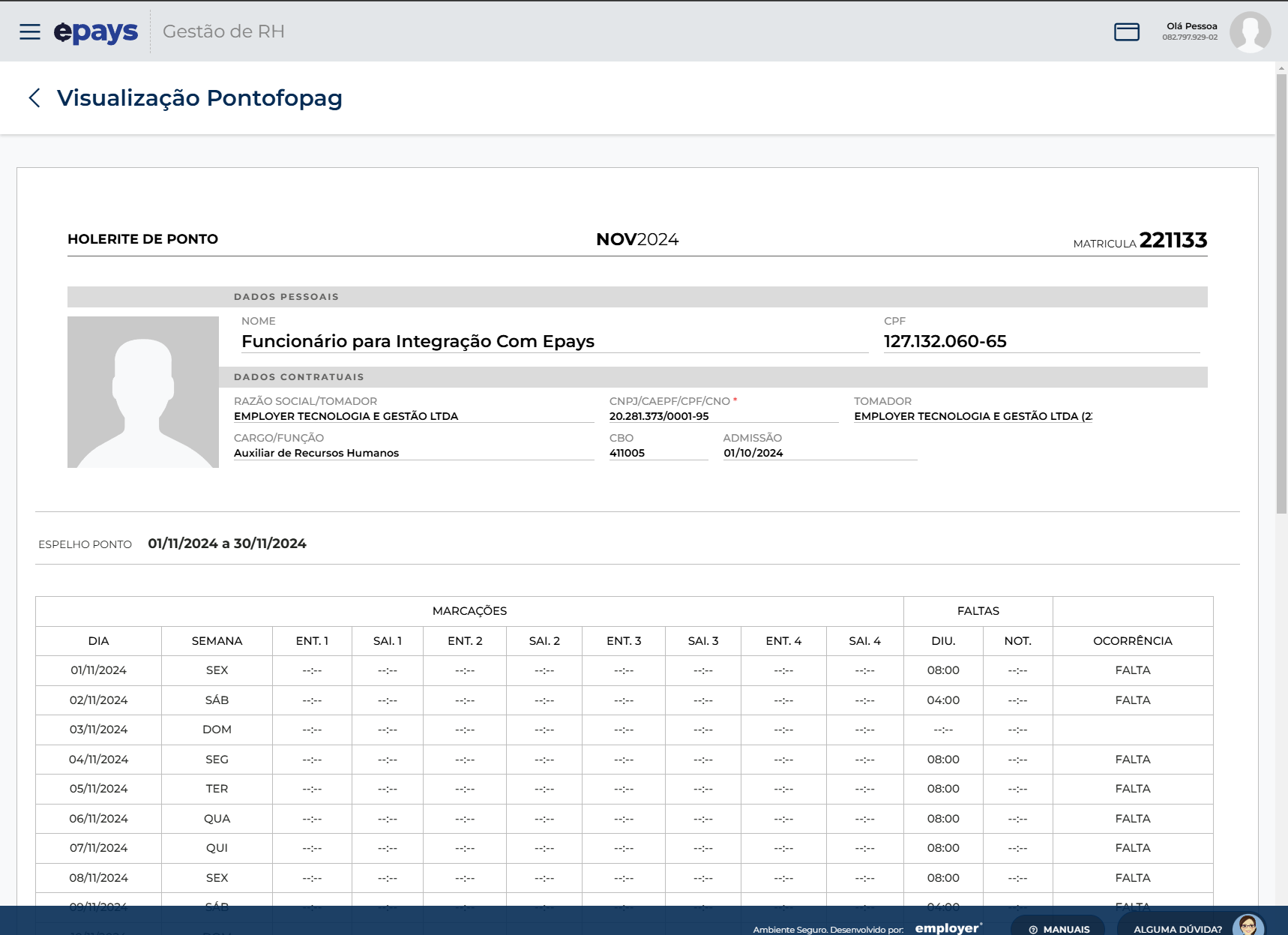
ETAPA 1 - Registro de empregado
Pré-requisitos: Verificar se os parâmetros estão configurados corretamente.
- Acessar o epays para obter o usuário e senha da API.
- Link: https://dev.epays.com.br/
- E-mail: thaislopes@employer.com.br
- Senha: 5504
- Passos:
- Logar na plataforma com o perfil “RH”.
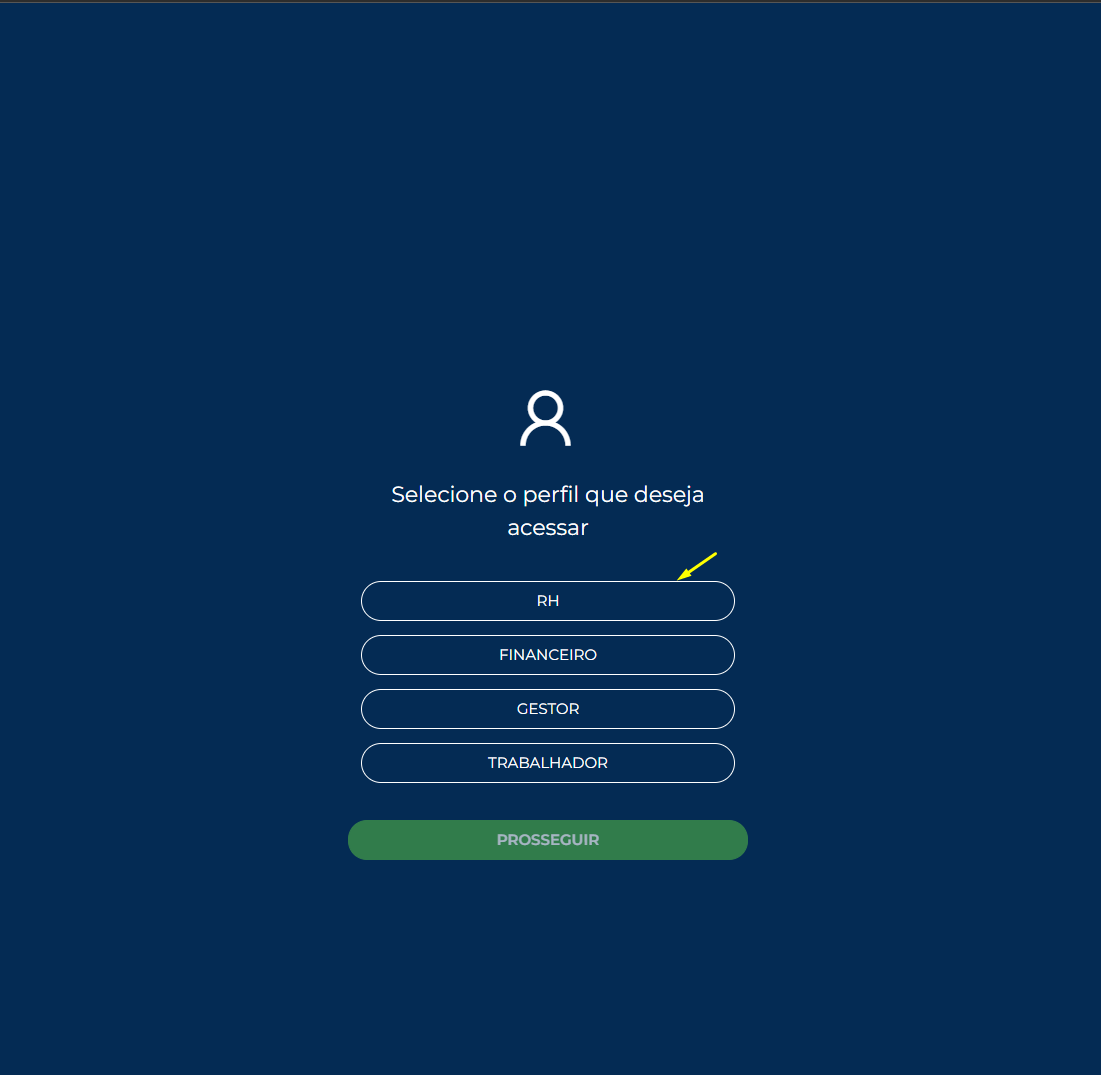
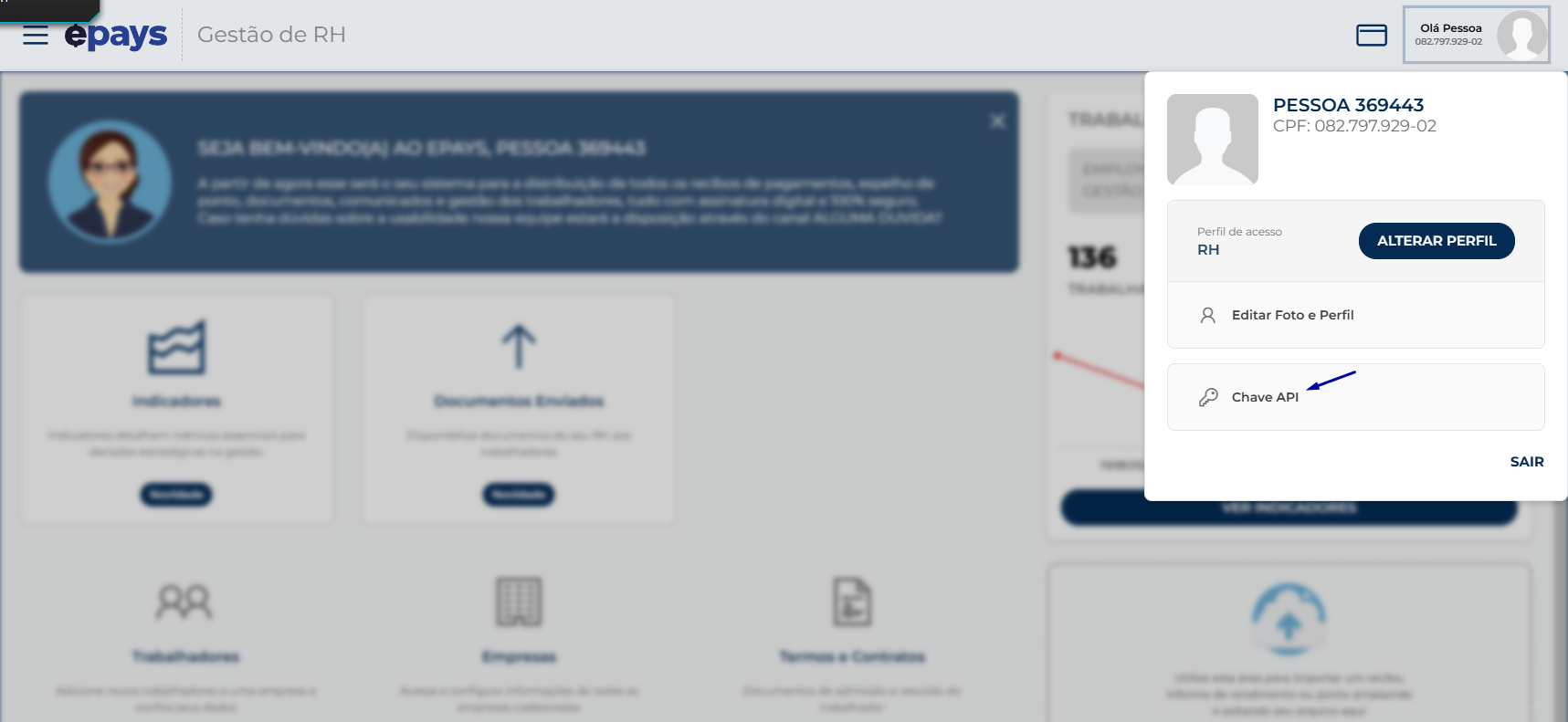
- Acessar o perfil do usuário e clicar em “Chave API”.
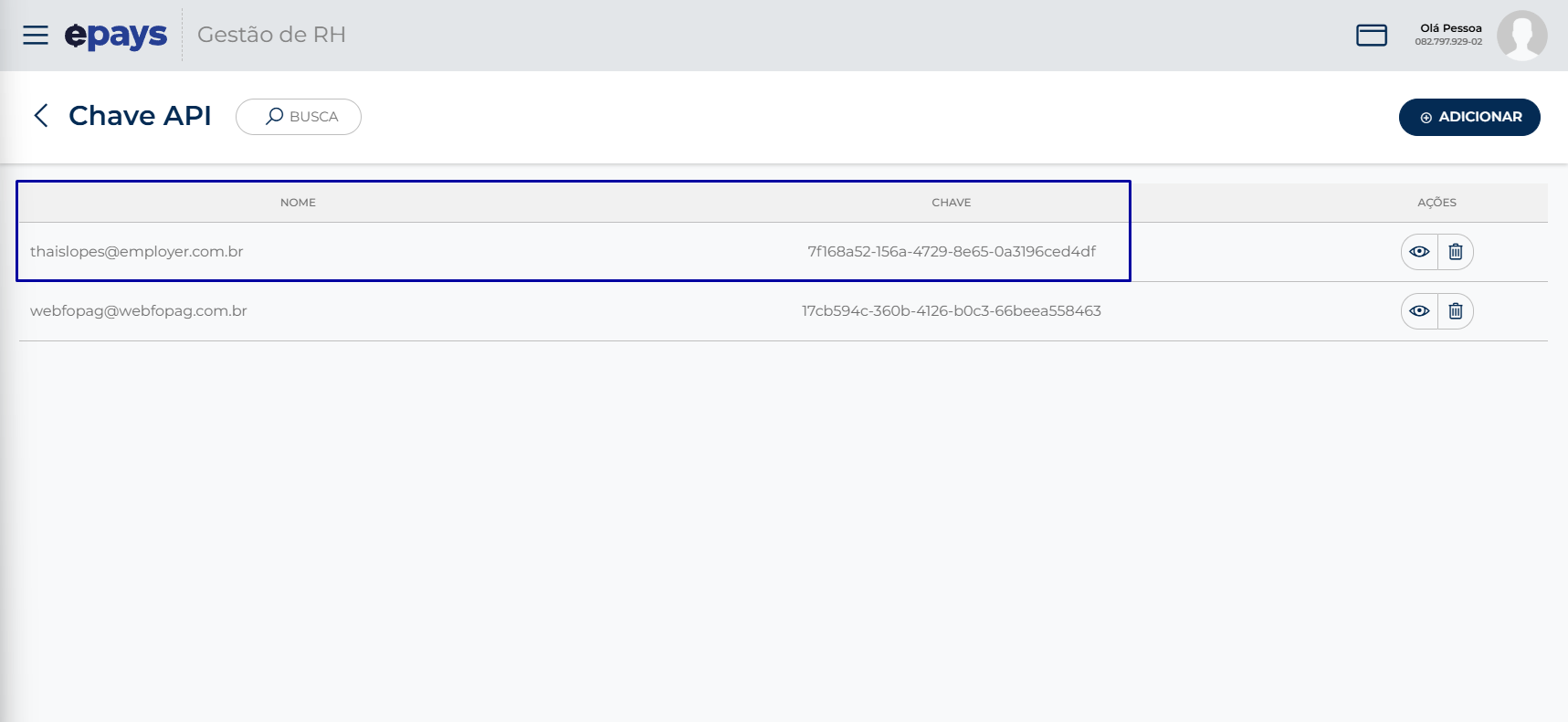
- Armazenar o nome e a chave da API (caso não exista, basta criar uma).
- Acessar os parâmetros das empresas na WebFoPag e buscar por “epays”.
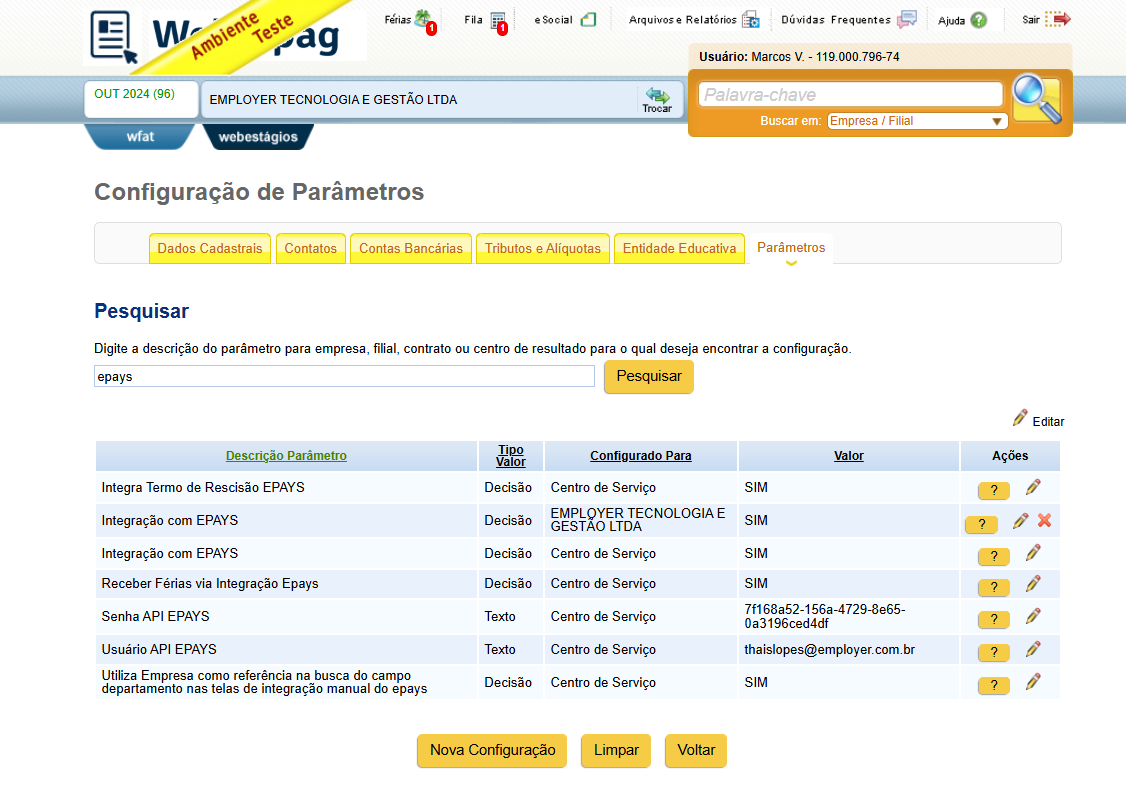
- Alterar “usuário API Epays” e “Senha API Epays” para os valores do passo 1.3.
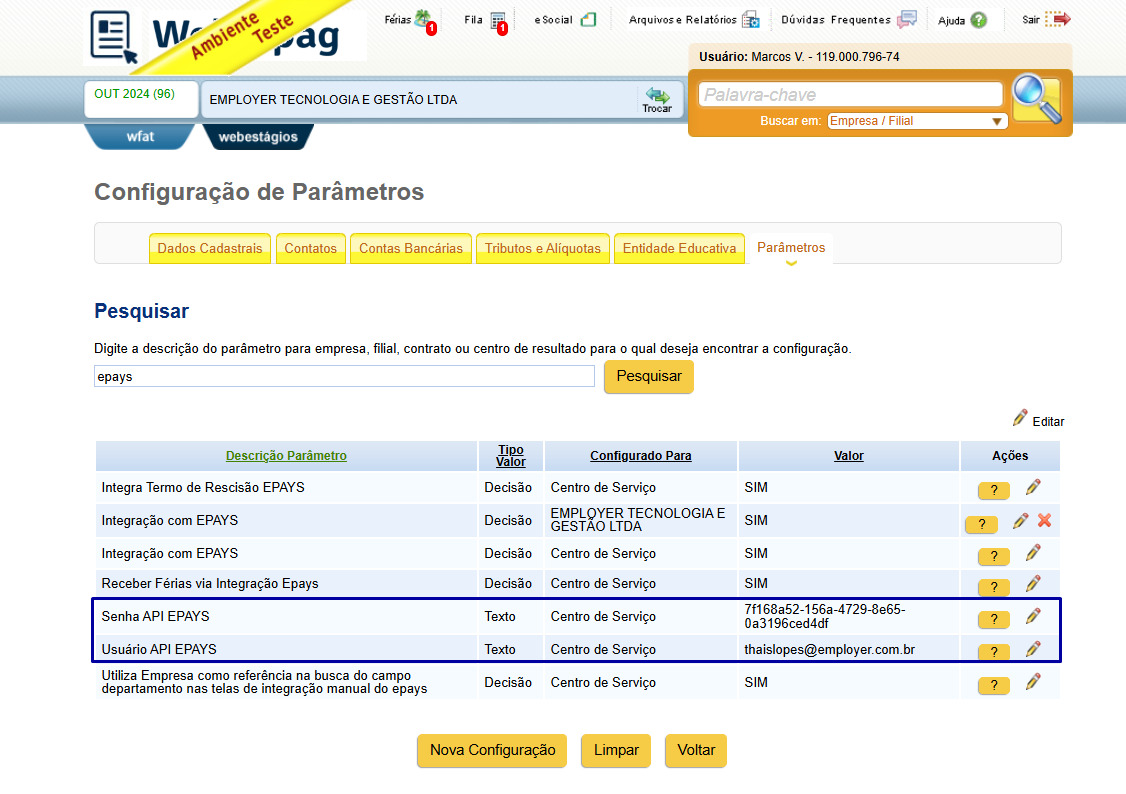
- Logar na plataforma com o perfil “RH”.
Passo para execução do cenário:
- Registrar empregado na empresa desejada.
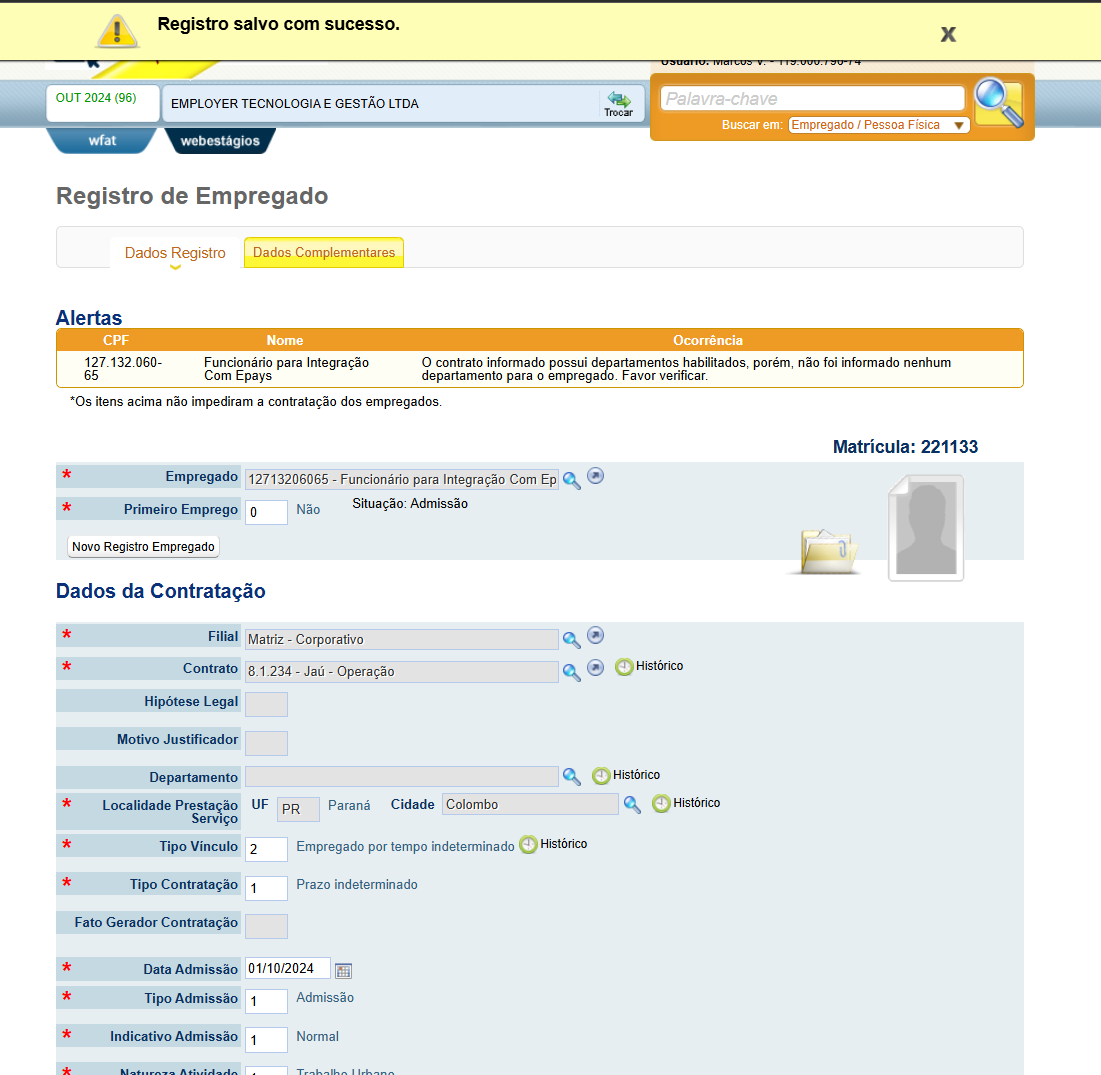
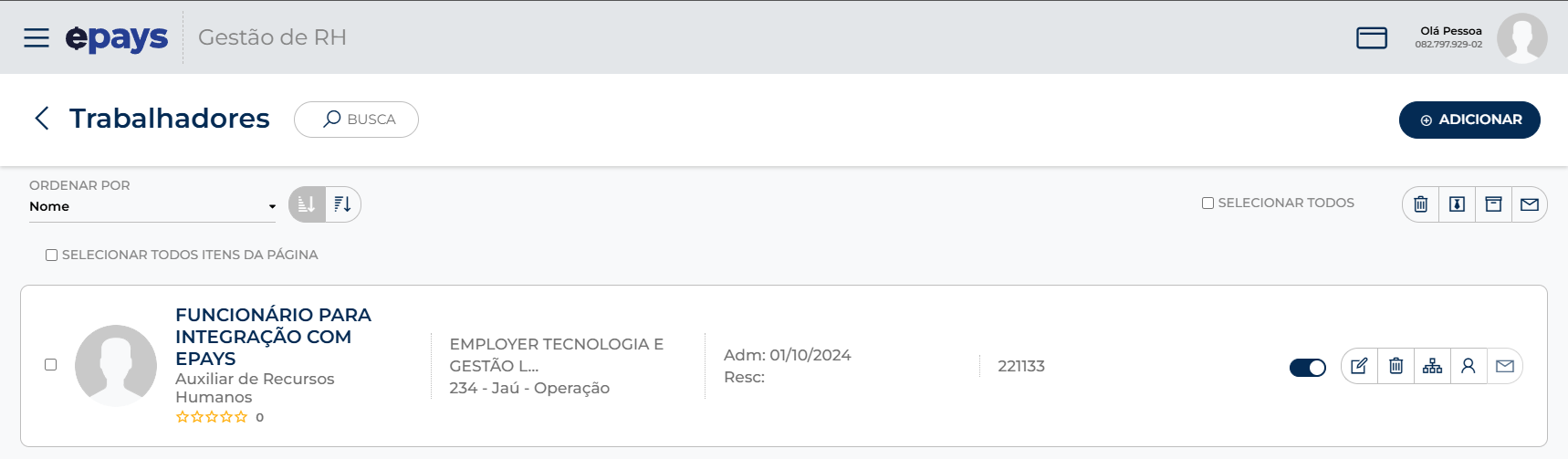
- Conferir se o empregado foi integrado ao epays pela WebFoPag.
ETAPA 2 - Verificar o registro integrado ao pontofopag
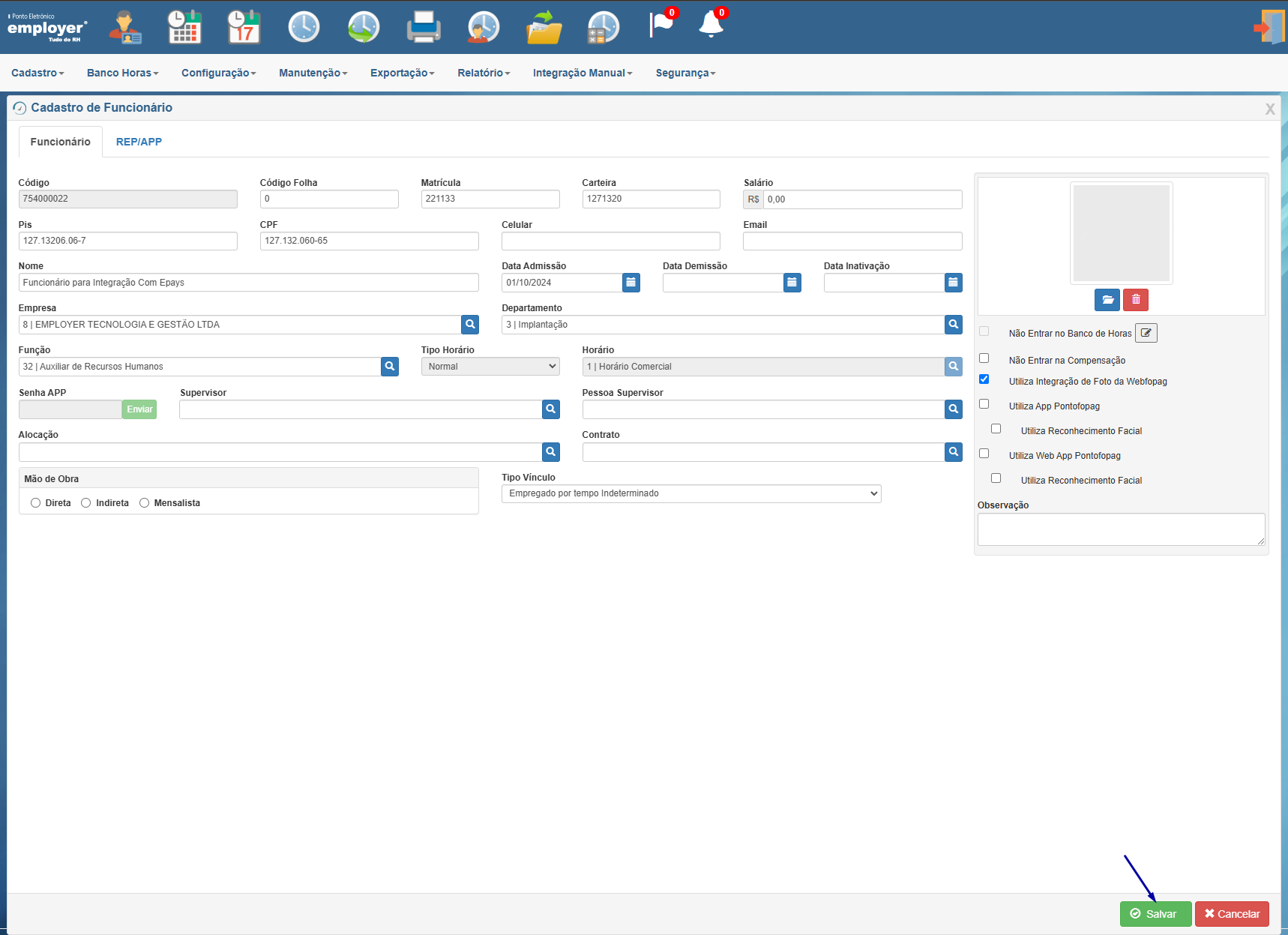
Pré-requisito: O parâmetro de integração ao ponto deve estar ativo no registro do empregado.
- Caso o botão não seja apresentado, ative a integração com o ponto no cadastro da empresa (busque por “ponto” e ative).
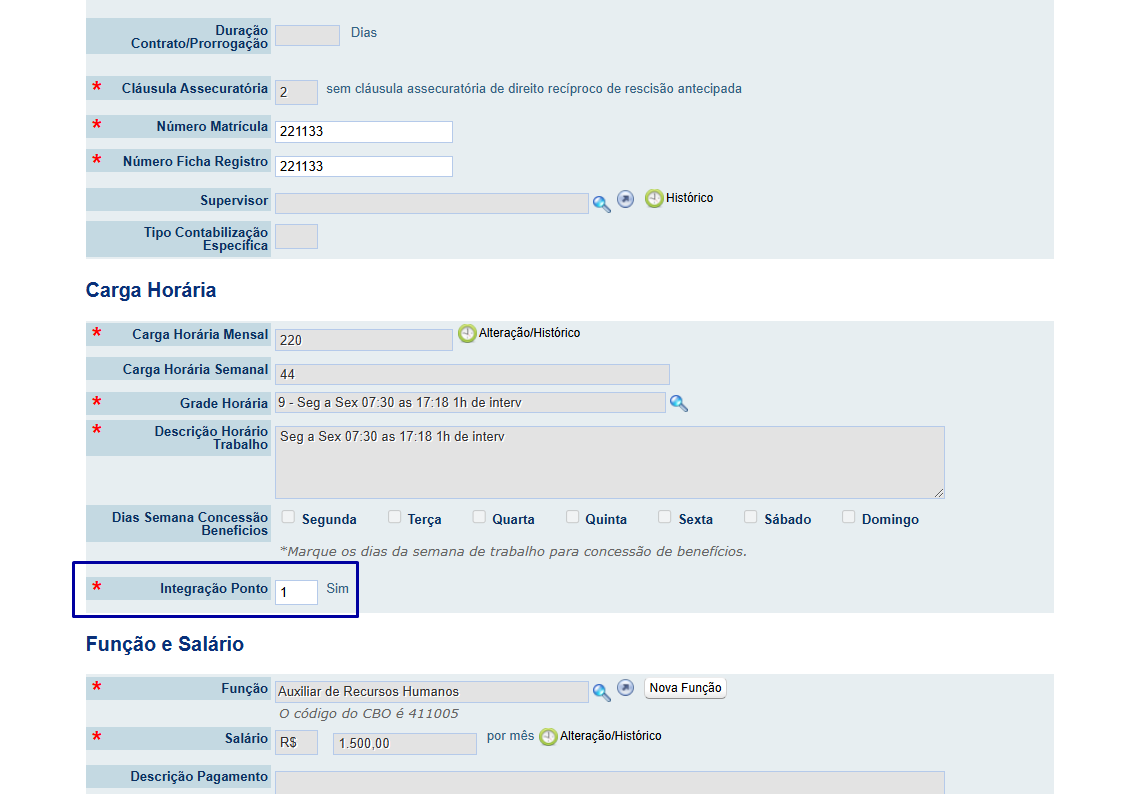
Passo para execução do cenário:
- Logar no pontofopag no CS usado na etapa 1 para o registro do empregado.
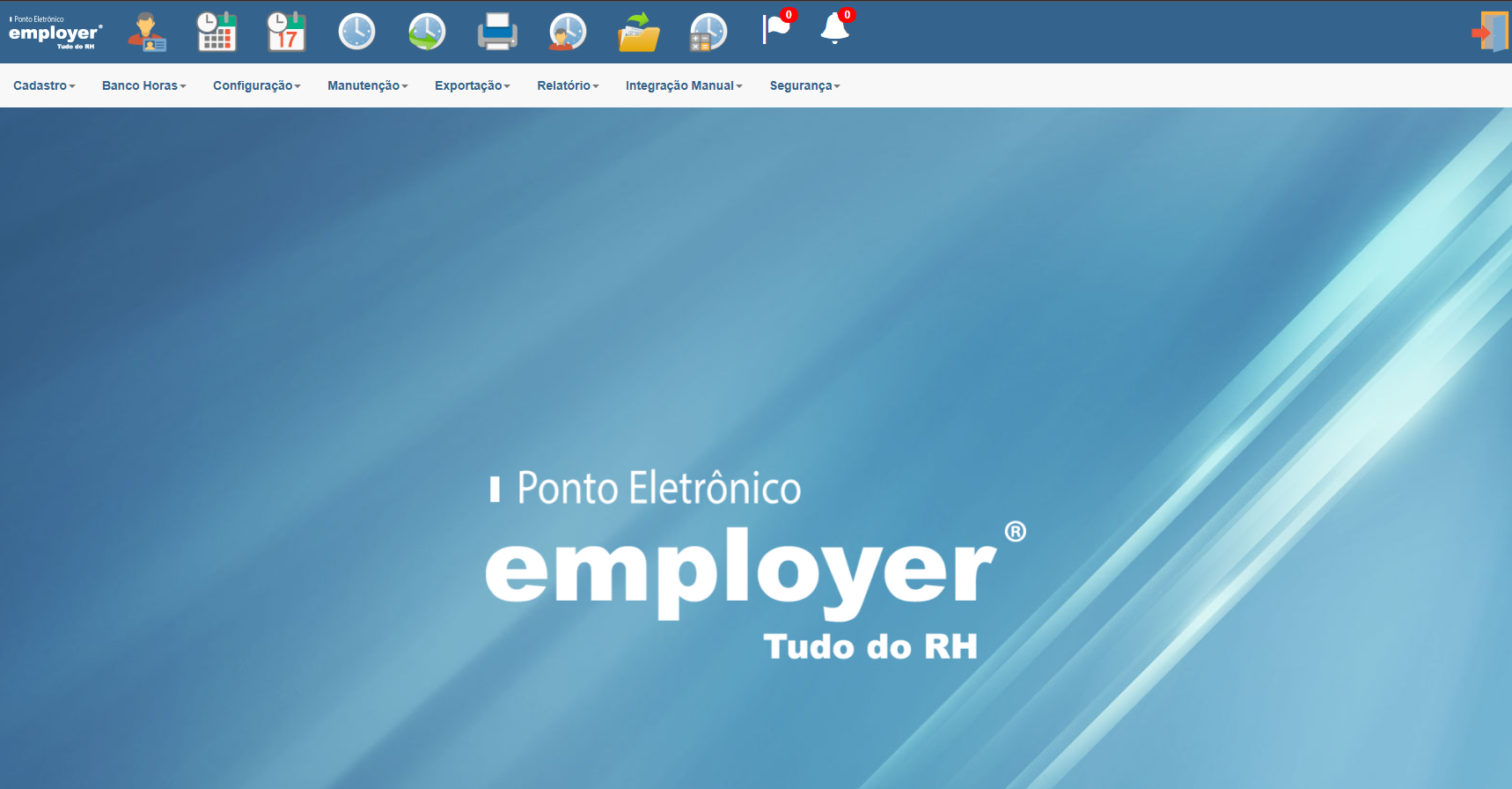
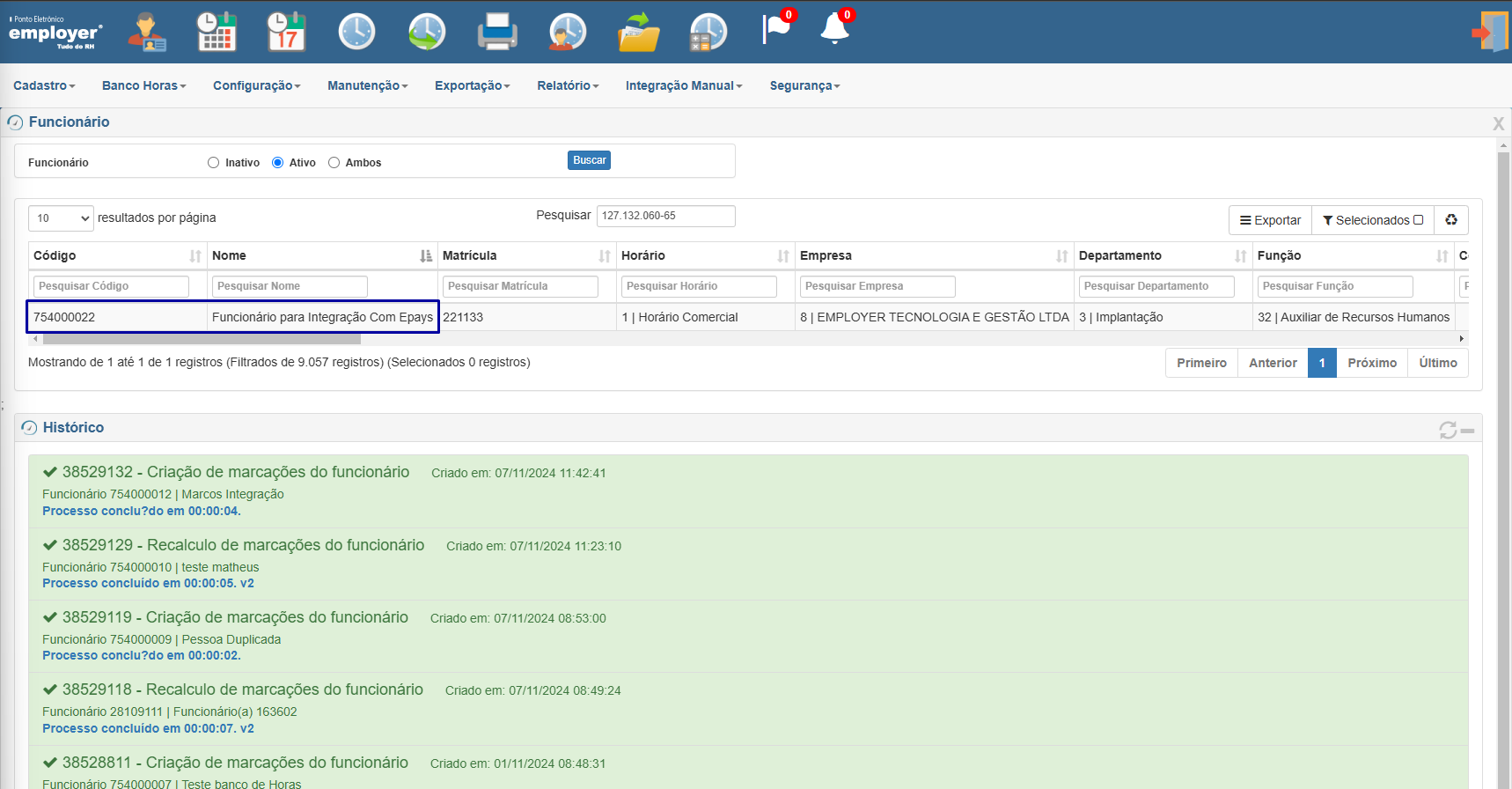
- Acessar a tela de funcionários e verificar se o registro está presente na plataforma.
ETAPA 3 - Ativar a integração da empresa do ponto ao epays, configurando o token de conexão
- Acessar o registro da empresa desejada (consulte o registro do funcionário para o código da empresa, se necessário).
- Armazene o CNPJ da empresa; será usado no passo 4.
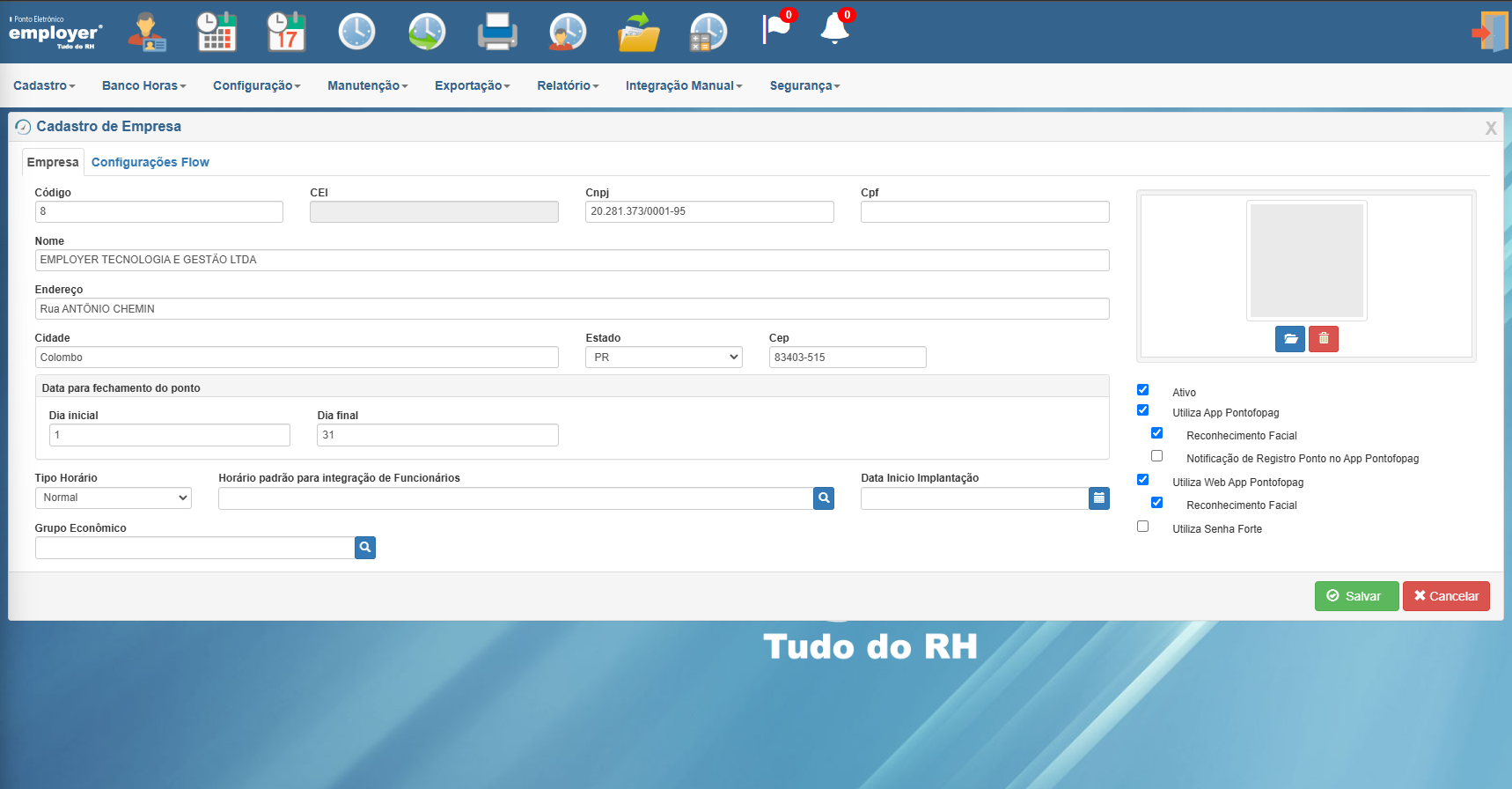
- Armazene o CNPJ da empresa; será usado no passo 4.
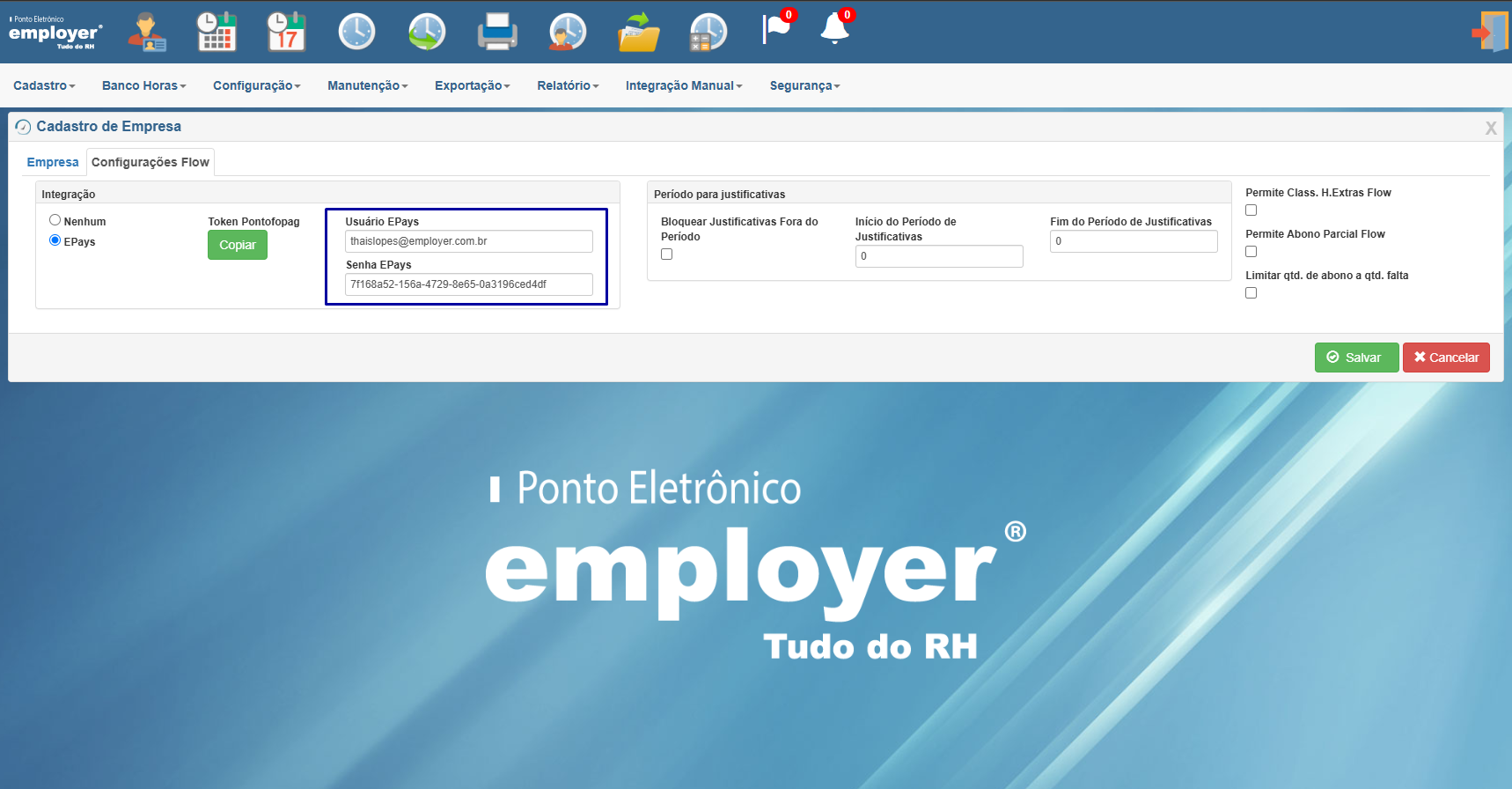
- Acessar a aba “configurações flow” e preencher “Usuário Epays” e “Senha Epays” com os valores do passo 1.3.
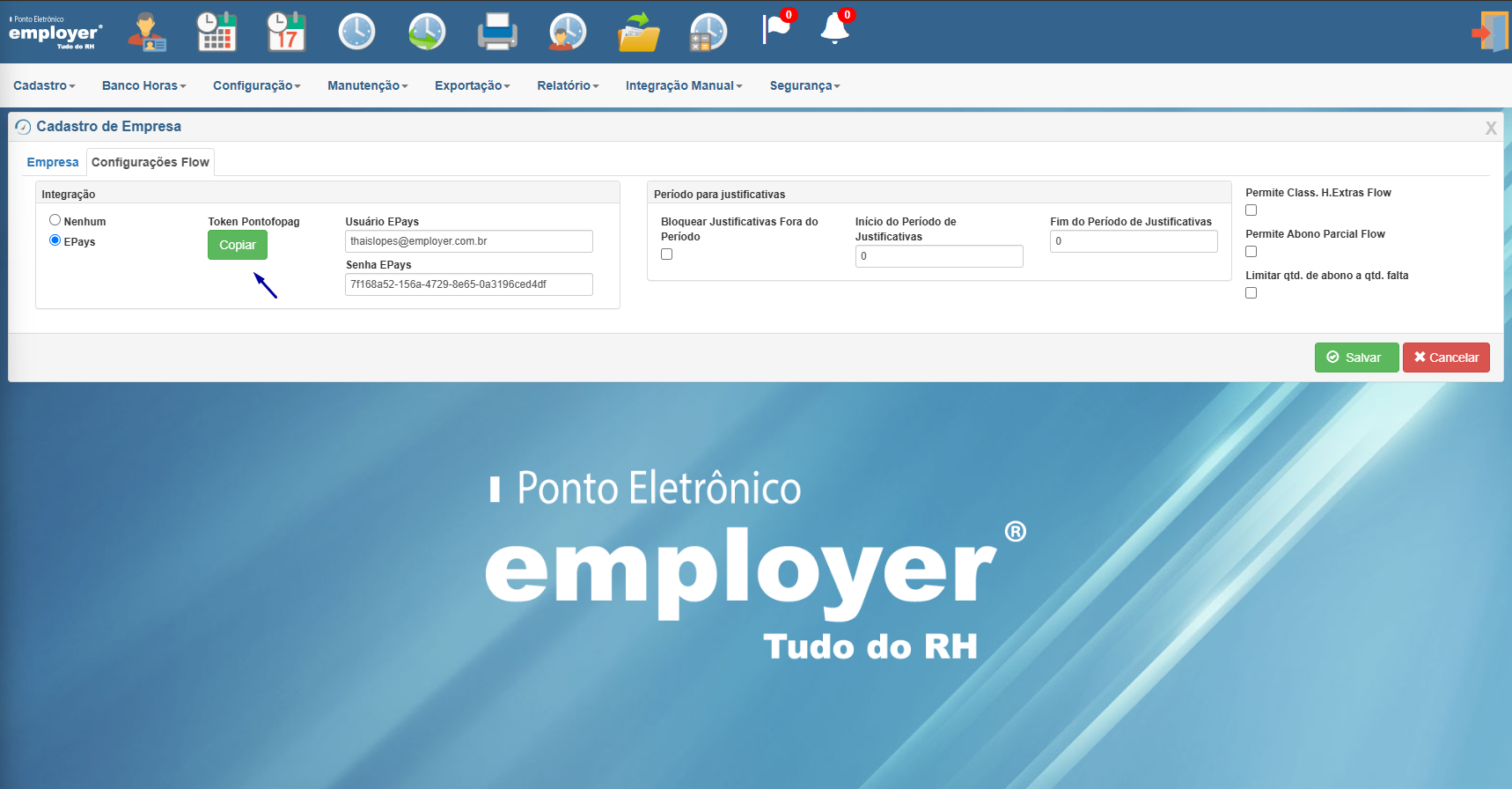
- Clique no botão “Copiar” (Token Pontofopag) e armazene o valor. Em seguida, salve o registro da empresa.
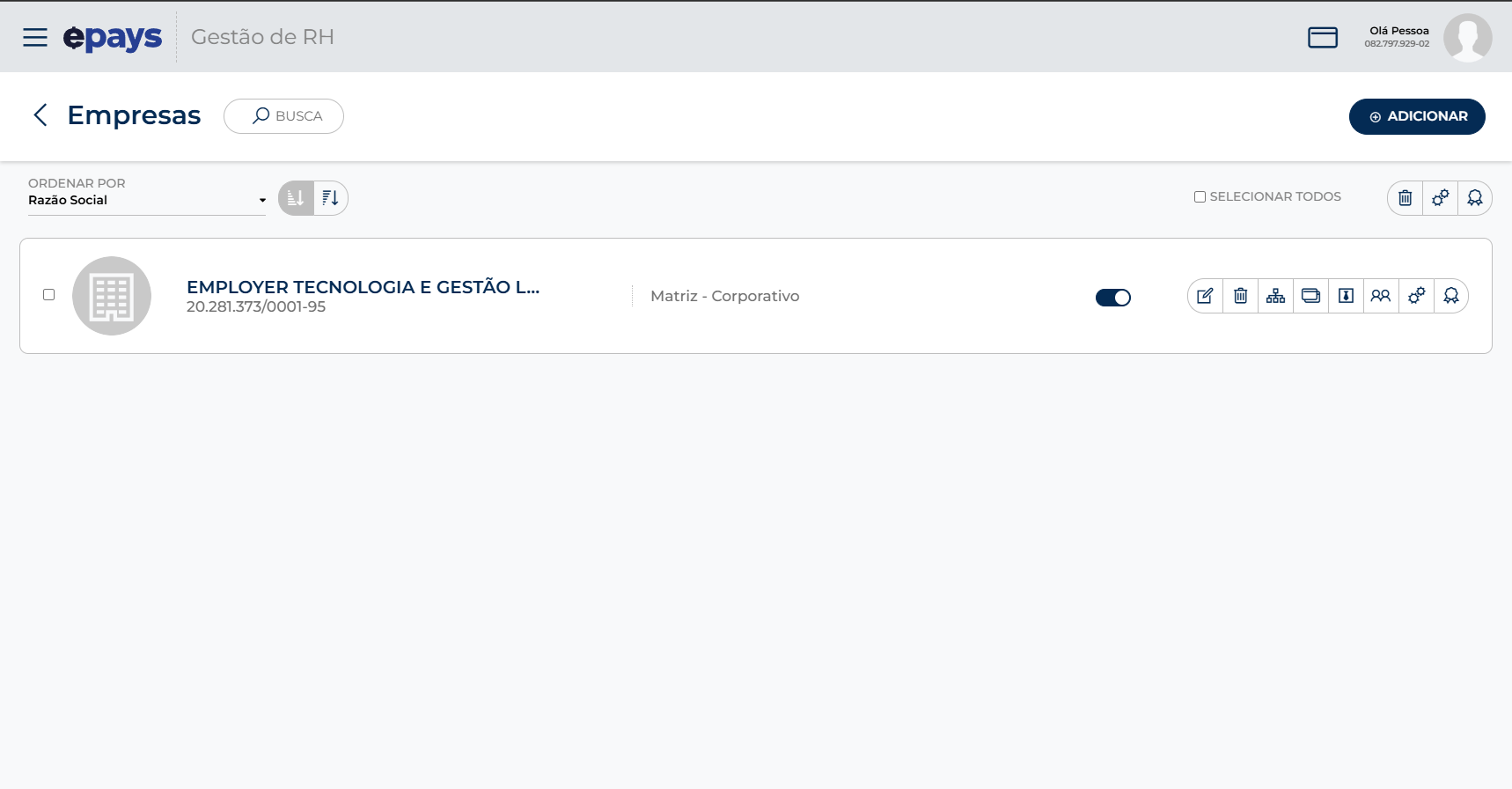
- Acesse a tela de cadastro de empresas no epays e busque pelo CNPJ da empresa armazenado no passo 1.
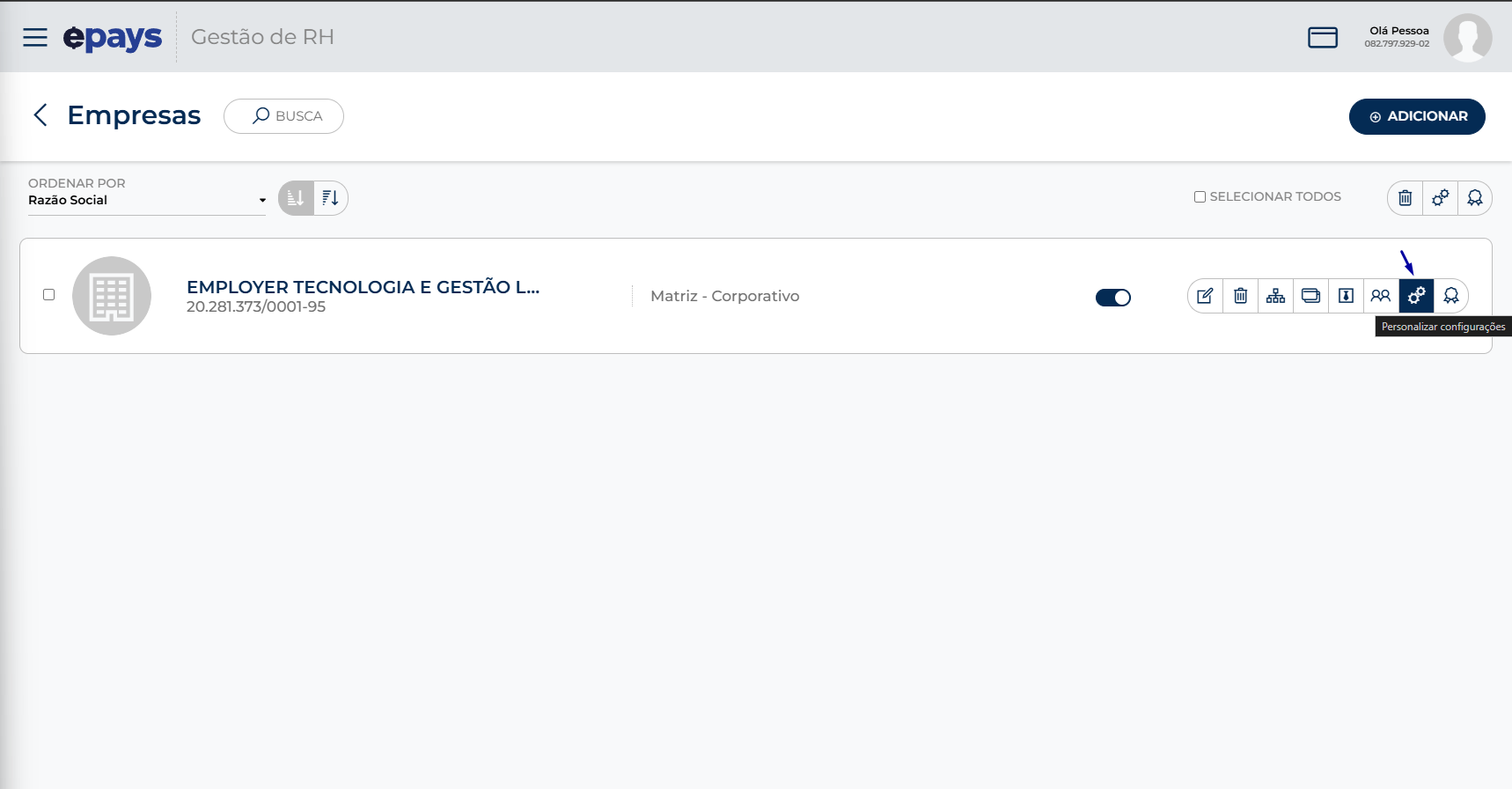
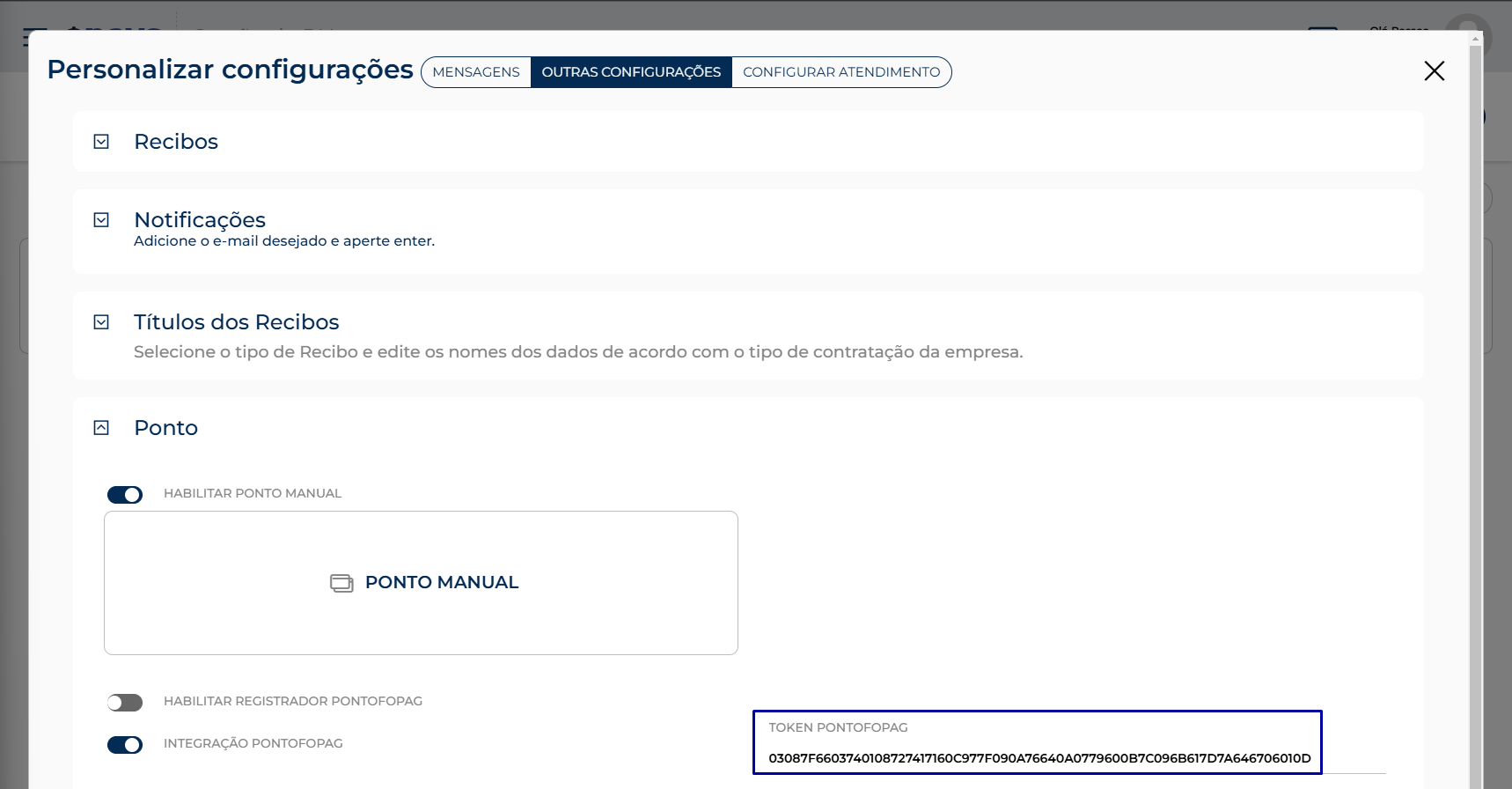
- Clique em “Personalizar Configurações” (ícone de engrenagem).
- Na aba “Outras Configurações”, ative “Integração Pontofopag” e cole o token copiado no passo 3. Salve o registro da empresa.
- Acesse novamente o registro do funcionário no ponto e salve-o para disparar a integração com o epays.
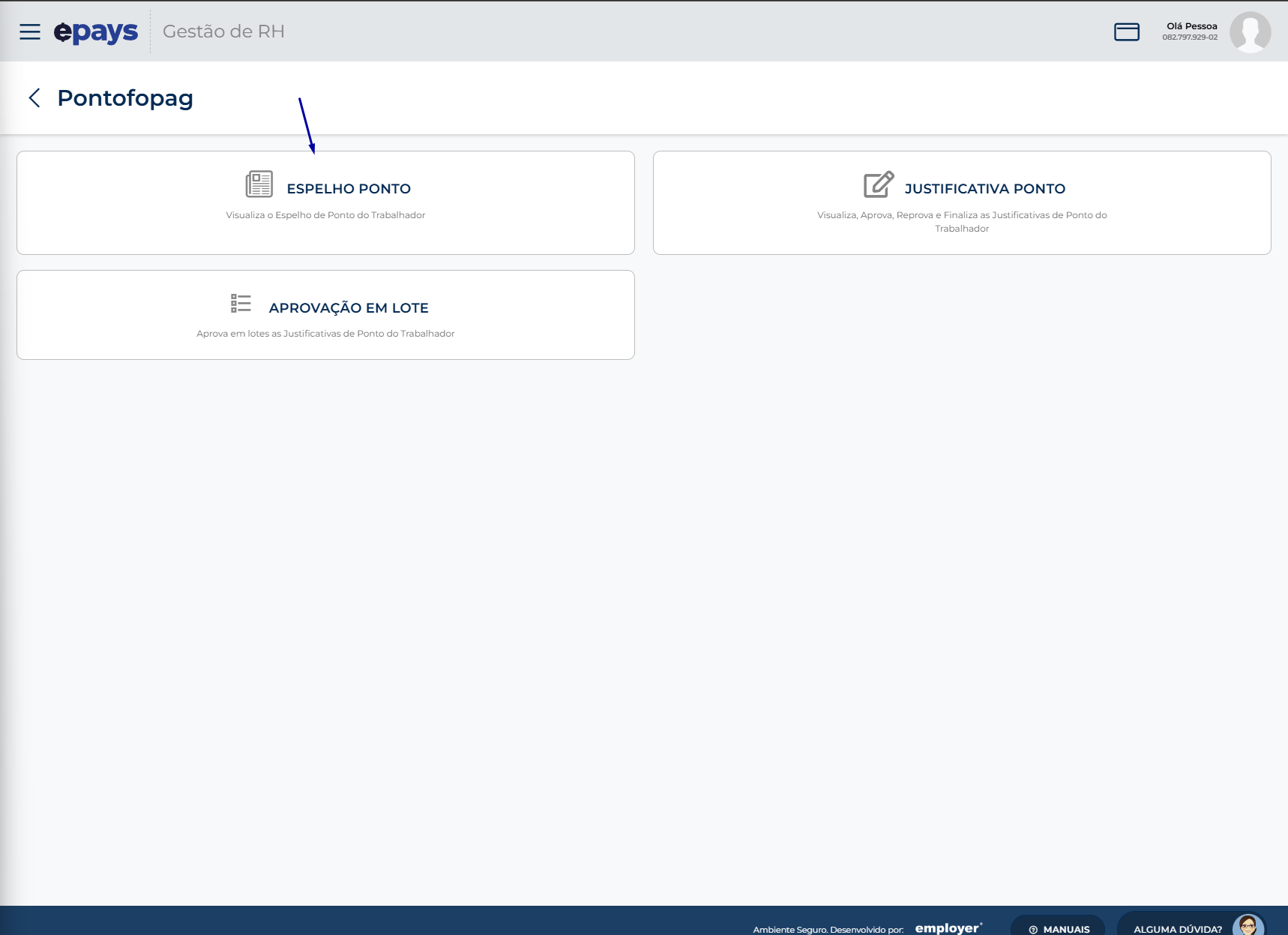
- No epays, siga o caminho: Pontofopag > Espelho Ponto no menu à esquerda.
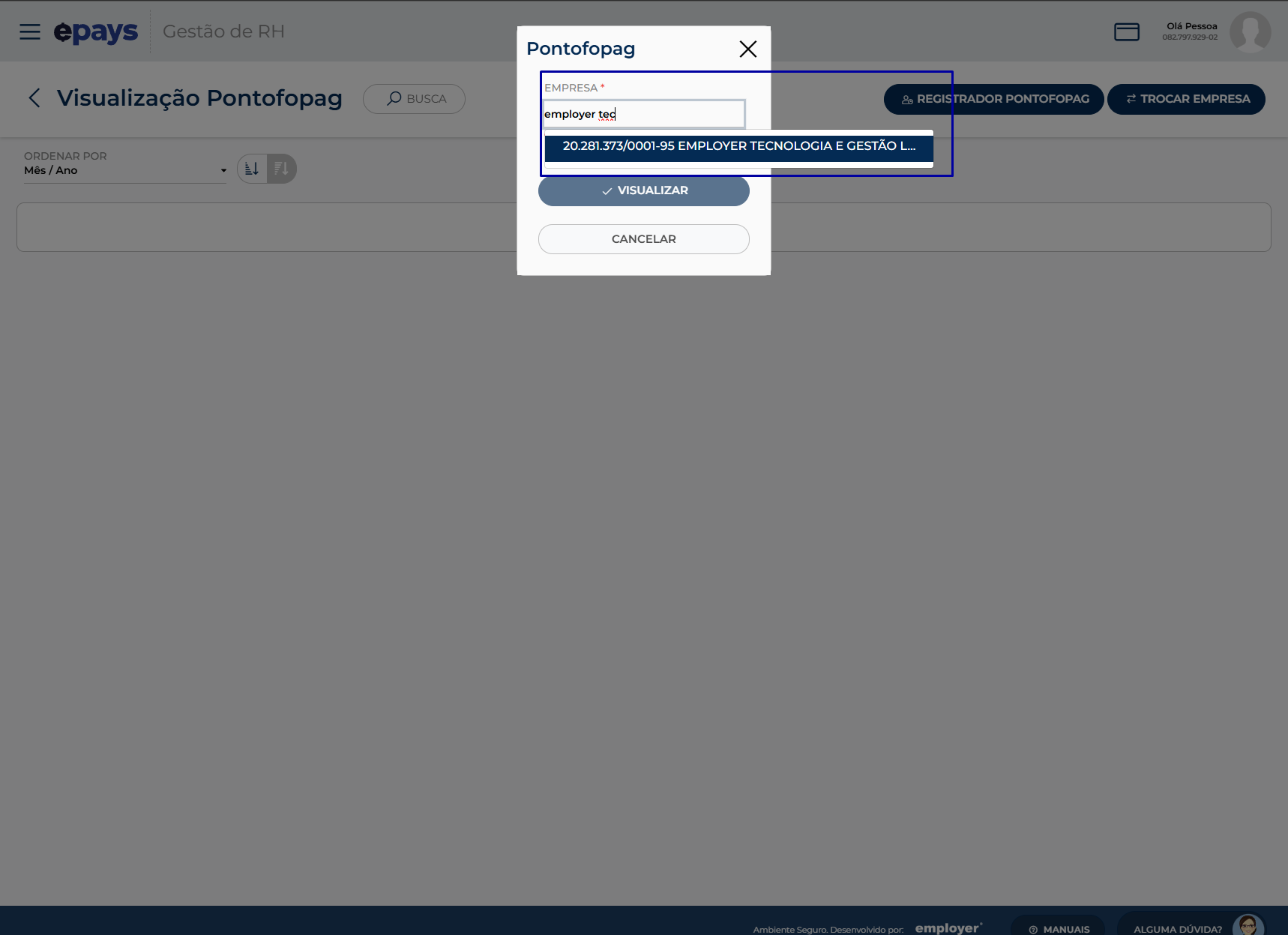
- Na tela, busque pelo nome da empresa onde o funcionário está vinculado, selecione e clique em “Visualizar”.
- Pesquise o funcionário desejado; os espelhos ponto estarão disponíveis para consulta.
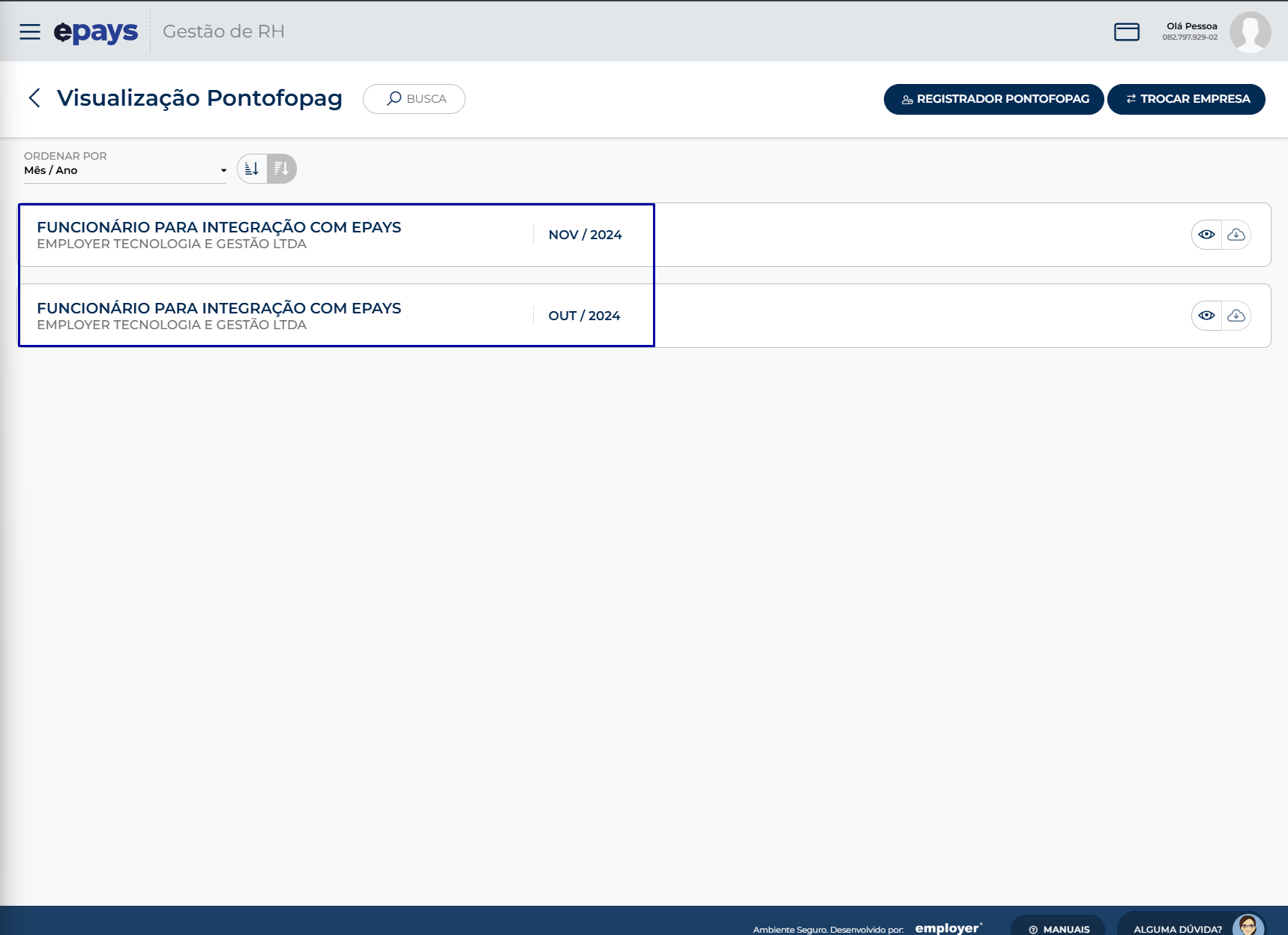
- Clique no ícone de olho para visualizar o espelho ponto do funcionário.