Geração de Relatórios no Serviço de geração Antigo.
Este guia descreve o processo de verificação e execução de relatórios no serviço antigo..
1. Verificar se o Relatório Está Migrado
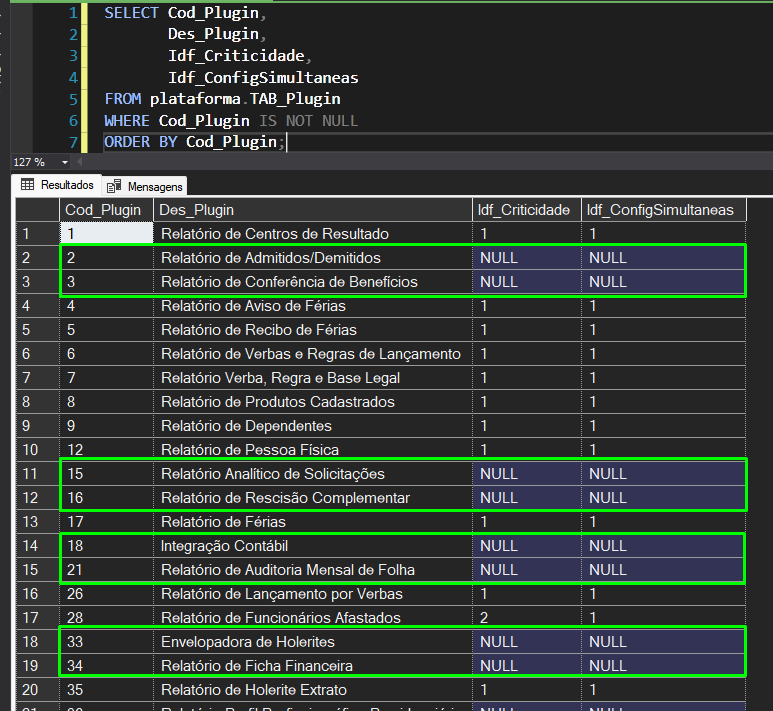
- Para verificar se um relatório não está migrado, faça uma busca na tabela
plataforma.tab_plugin. - O número do relatório corresponde à coluna
cod_plugin. - Para que um relatório não esteja migrado, as colunas
idf_criticidadeeidf_configSimultaneasdevem ser nulas. Essa é a verificação mais simples, embora existam outras formas de validação.
SELECT Cod_Plugin,
       Des_Plugin,
       Idf_Criticidade,
       Idf_ConfigSimultaneas
FROM plataforma.TAB_Plugin
WHERE Cod_Plugin IS NOT NULL
ORDER BY Cod_Plugin;- Os dados apresentados no print a seguir estão nos assíncronos antigos.
2. Executar o Relatório na Base Desejada
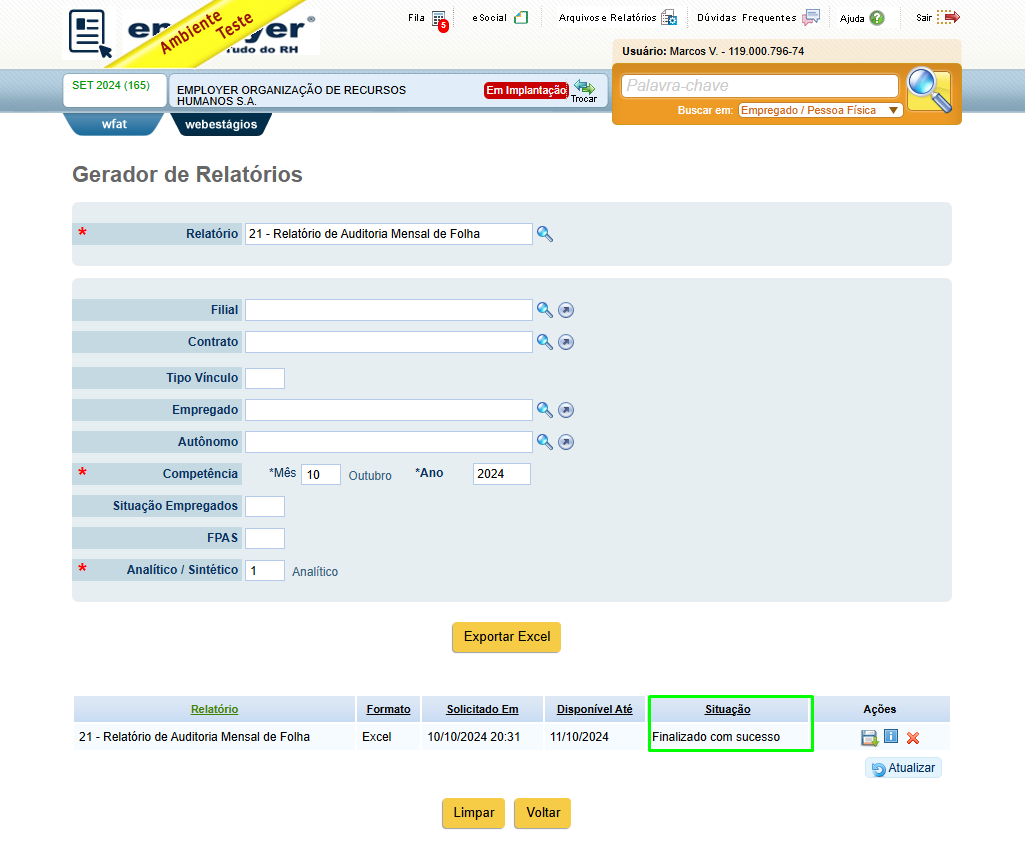
- Após confirmar que o relatório não está migrado, execute-o na base desejada com os filtros apropriados.
3. Consultar a Tabela “TAB_Atividade”
- Consulte a tabela
TAB_Atividadeem busca do registro do relatório gerado. É aconselhável observar as datas de geração.
SELECT TOP 10 Idf_Atividade, Dta_Cadastro, Des_Erro, Parametros
FROM employer.TAB_Atividade
ORDER BY Dta_Cadastro DESC;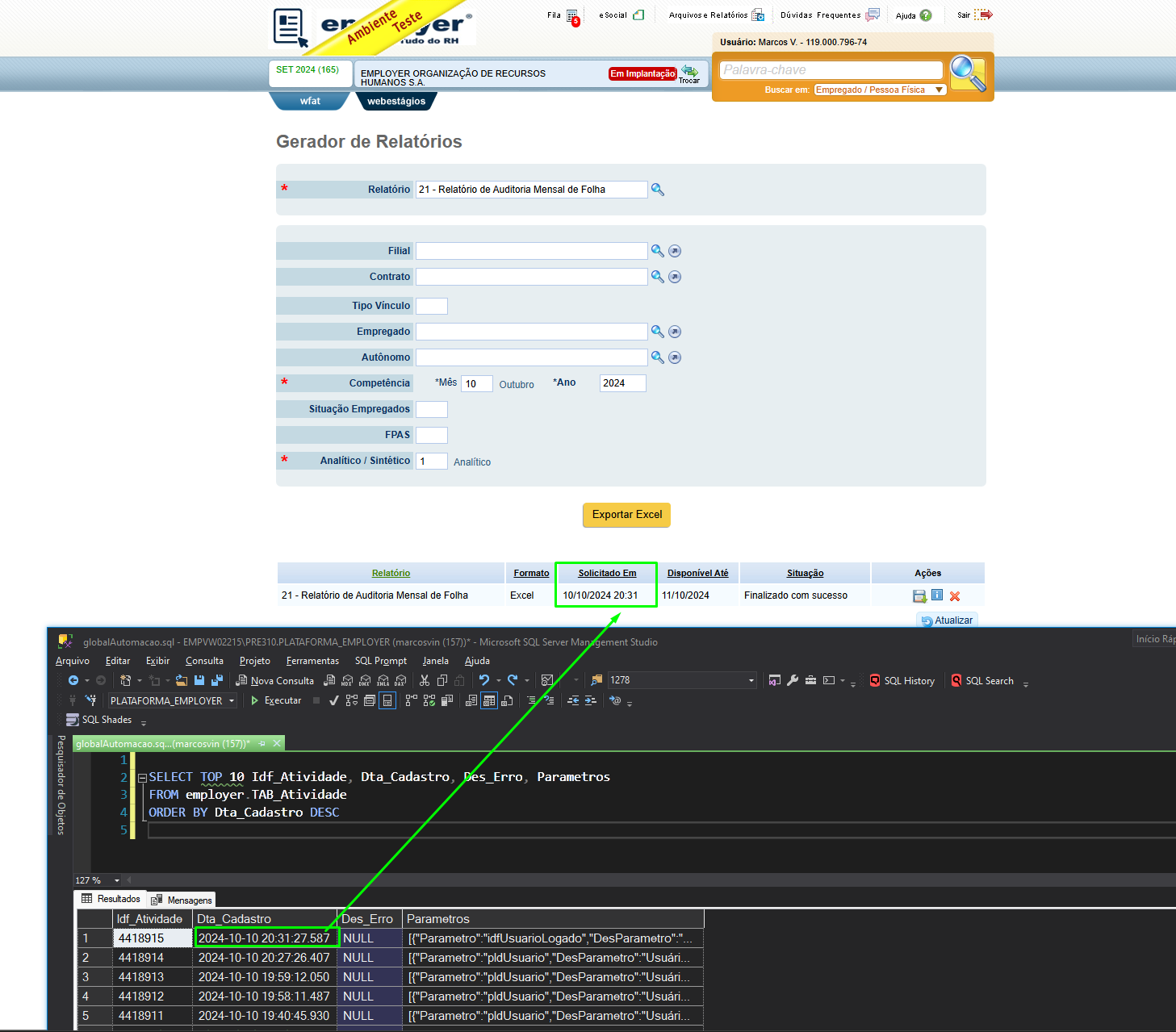
4. Armazenar o Valor do Idf_Atividade
- Armazene o valor do
Idf_Atividade. Neste exemplo, o valor a ser armazenado será: 4418915.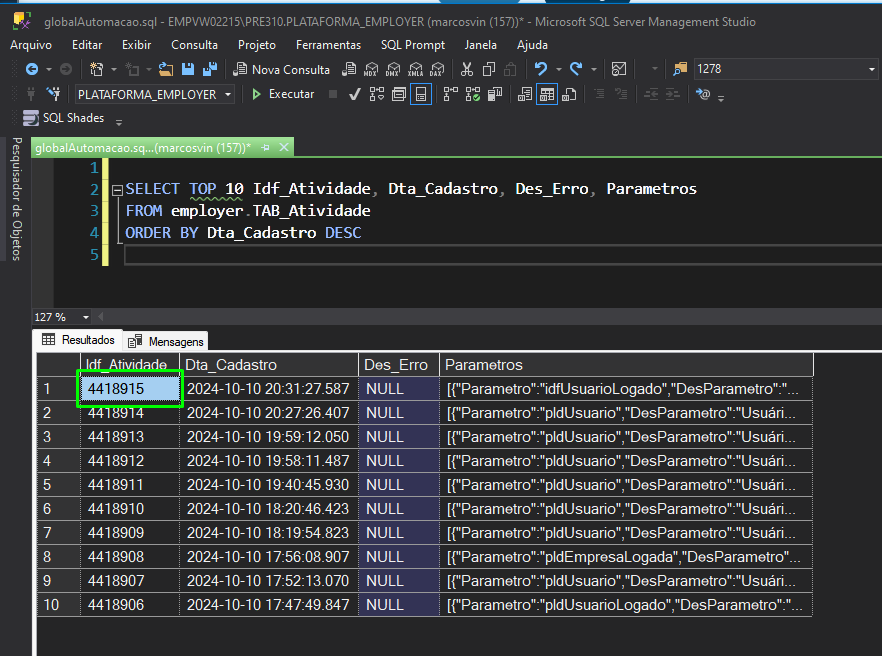
5. Realizar o Download do Projeto
- Baixe o projeto “Etec.Webfopag”, presente no “Etec.Webfopag”.
Link: Etec.Assincronos.Webfopag
6. Alterar o Apontamento no App.Config do projeto Employer.Plataforma.Plugins.WebfopagTest.
- No projeto “Employer.Plataforma.Plugins.WebfopagTest”, acesse o arquivo XML de configuração
App.confige altere o apontamento para a base desejada (por padrão é para o ambiente de Teste).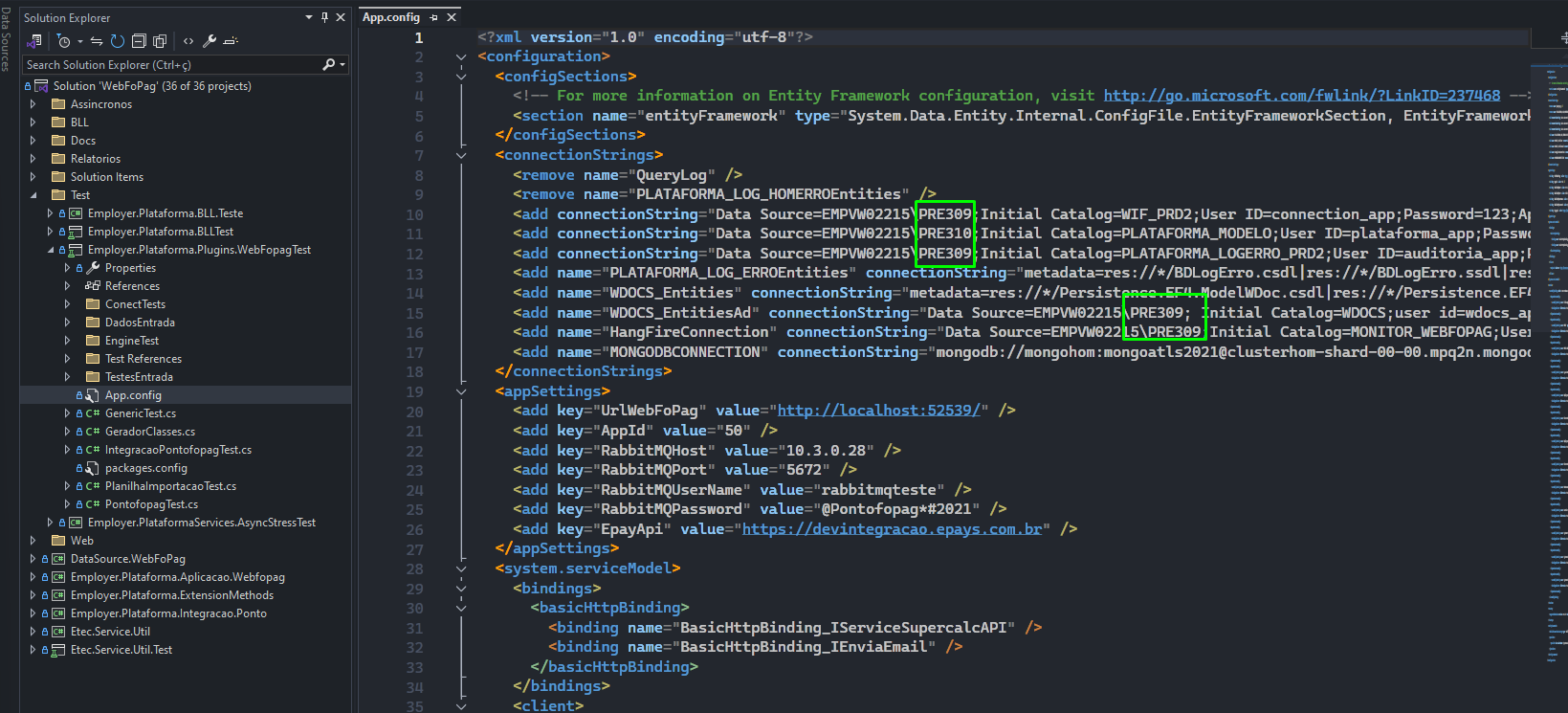
7. Buscar pela Classe de chamada da execução do relatório.
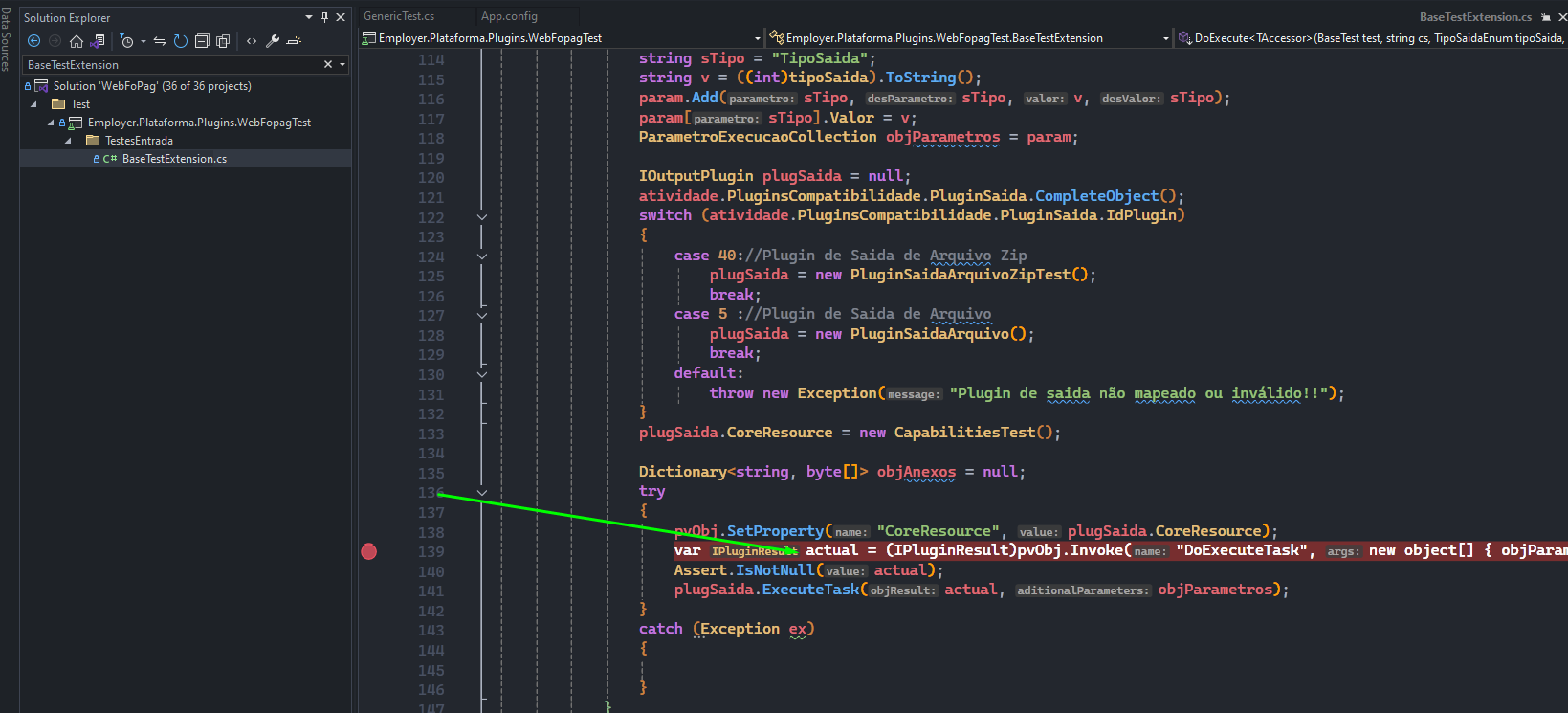
- Busque pela classe responsável pela execução do relatório: BaseTestExtension.cs.
7.1. Colocar um Breakpoint
- Coloque um breakpoint na variável “actual”, presente no método “DoExecute”.
7.2. Selecionar a Branch de Destino
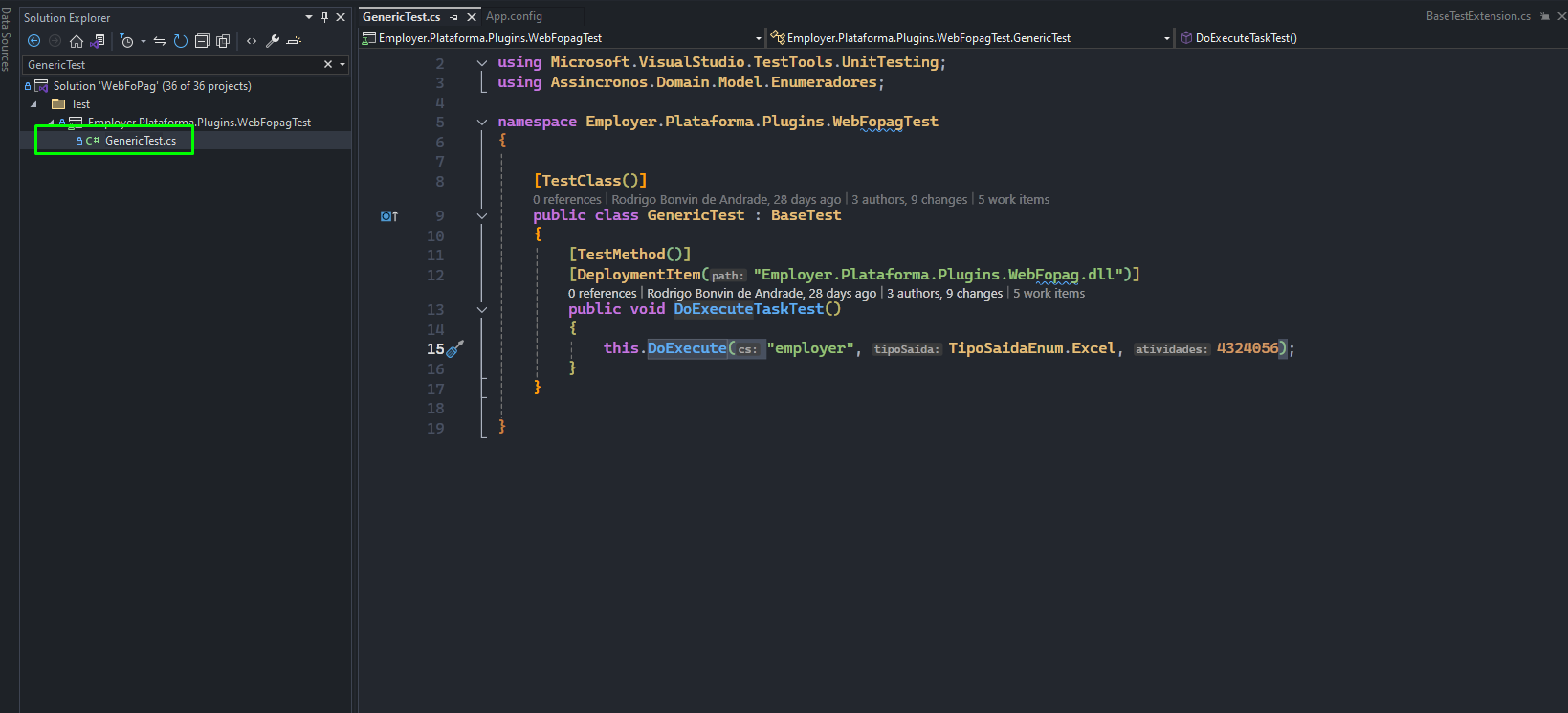
- Selecione a branch de destino e procure pela classe
GenericTeste.cs.
8. Preencher a os parâmetros de chamada do método DoExecute
- Na chamada do método
DoExecute, preencha os atributos de envio:
- cs = nome da base de execução;
- tipoSaida = Excel, PDF, Matricial ou Processo (para processos assíncronos em lote).
- atividades = número do
idfcapturado no passo 4;
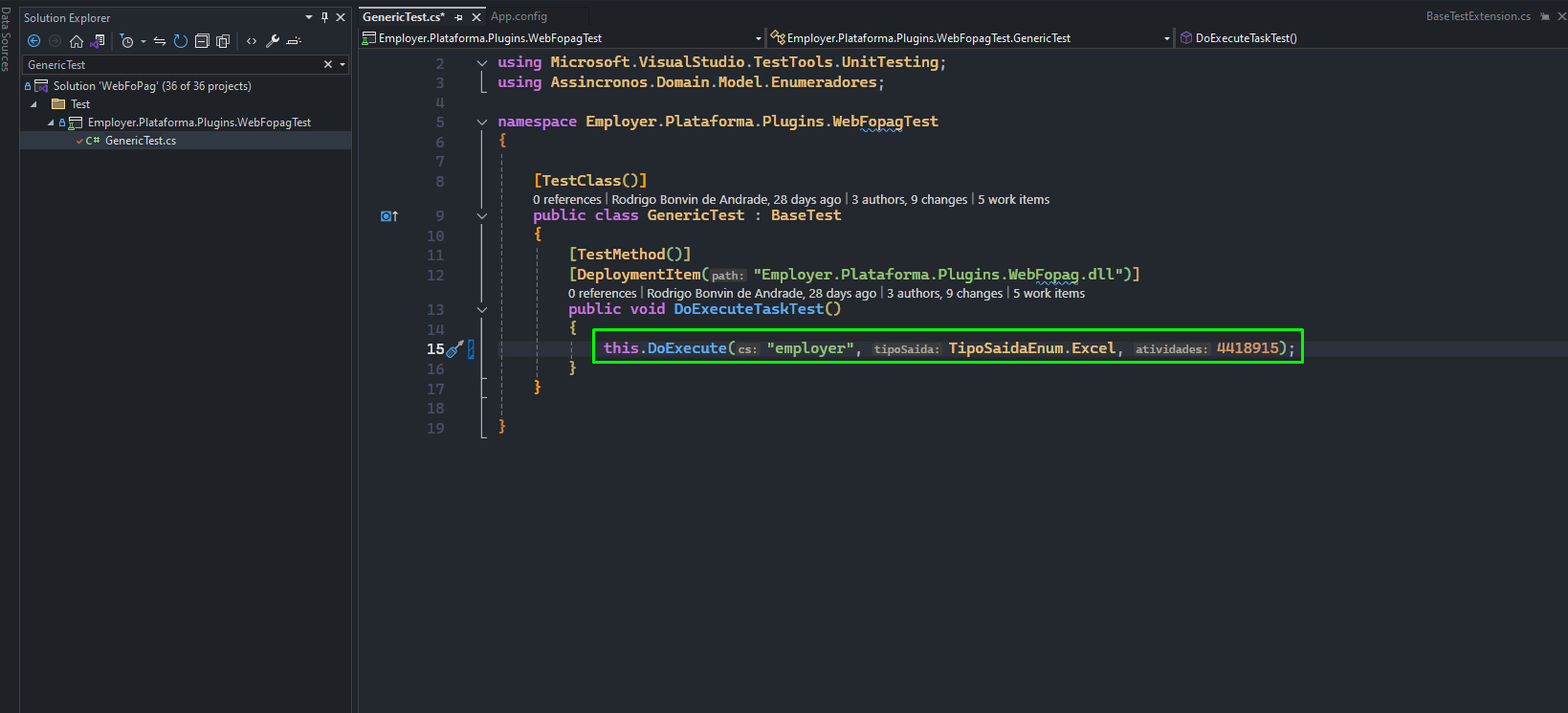
9. Executar o Método ExecuteRelatorio
- Após as alterações, clique com o botão direito no método
doExecutee acione a opção “DebugTest” ou “Teste Depuração”.
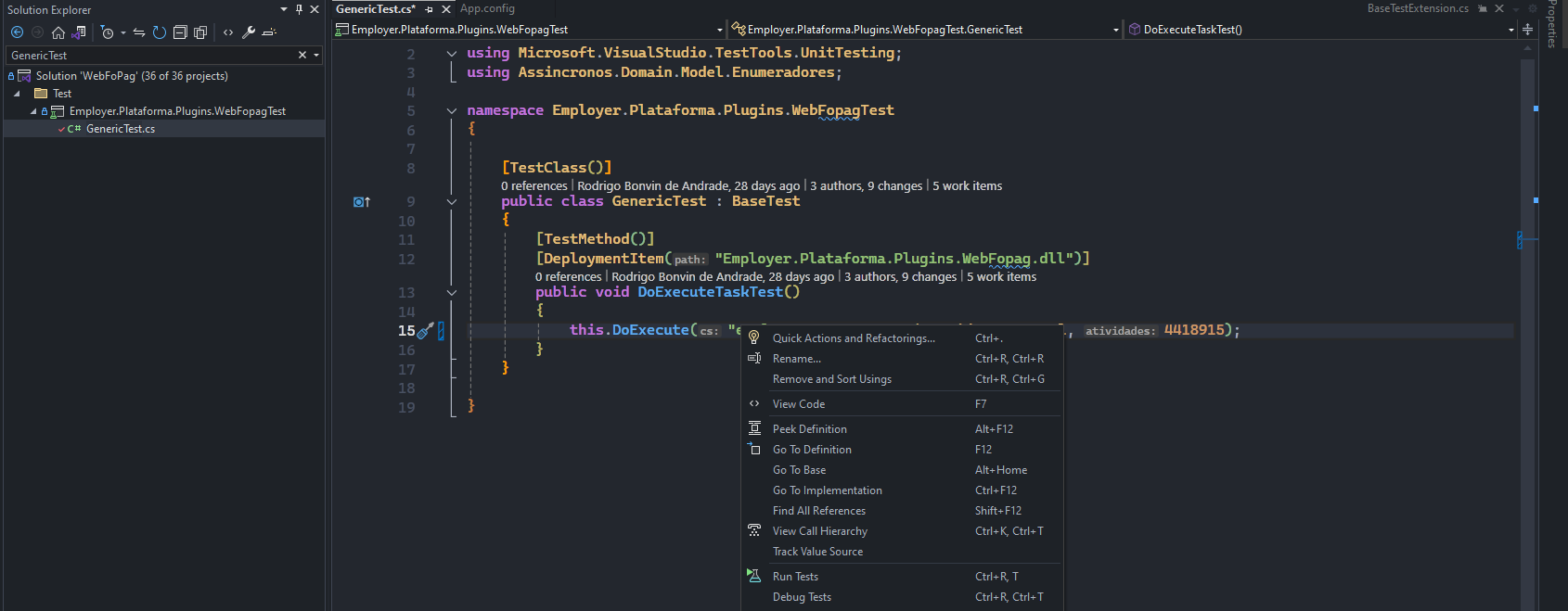
10. Execução do Relatório
- A execução iniciará e pausará quando chegar à execução do método que destinará ao relatório (onde foi incluído o breakpoint no passo 7) ou parará na primeira exceção gerada.
- Ao acionar a tecla F11 a execução será redirecionada ao método de execução do relatório.
- Caso desejar apenas executar, basta continuar a execução ou pressionar a tecla F5.
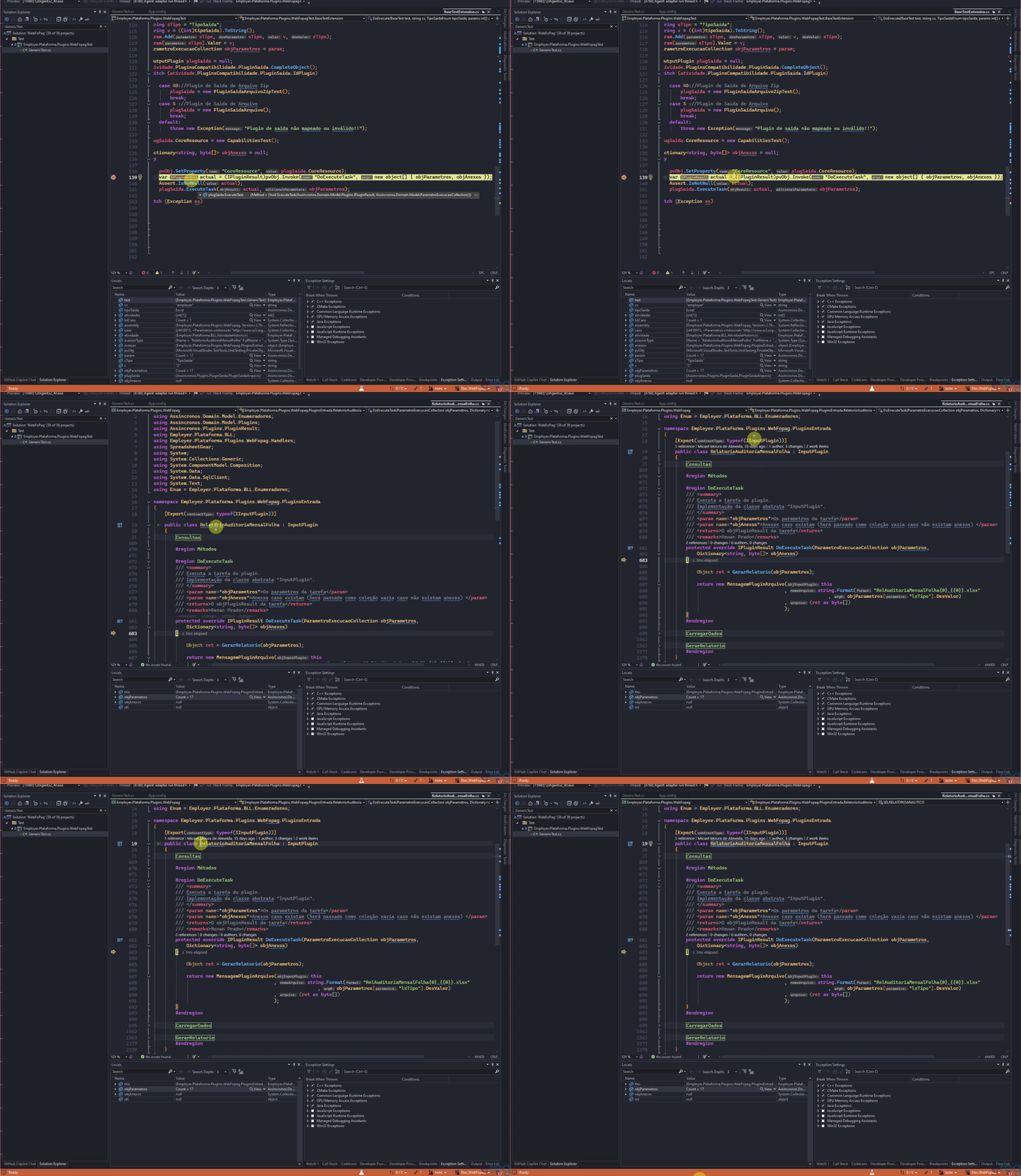
11. Verificar o Resultado
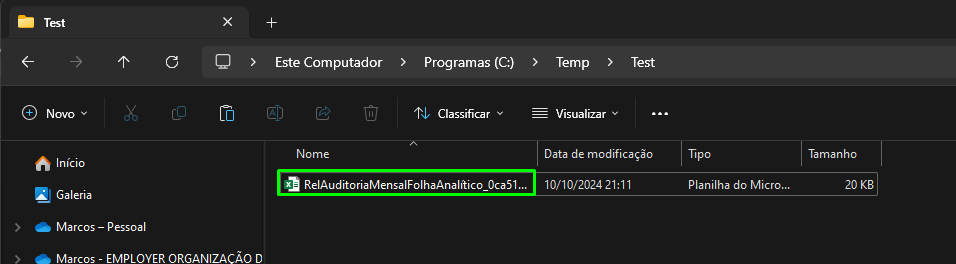
- Se o sistema executar corretamente o relatório, quando o processo for finalizado, o relatório será salvo na pasta
C:\Temp\Test.