Guia de Consulta à API PowerBI
Este tutorial mostra como autenticar e consultar dados na API PowerBI de forma prática e clara.
1. Acesse o Swagger da API
Abra o link: https://testeapi.bi.employer.com.br/swagger/index.html
2. Obtenha o Token de Autenticação
- Role até o final da página e localize o endpoint Token.
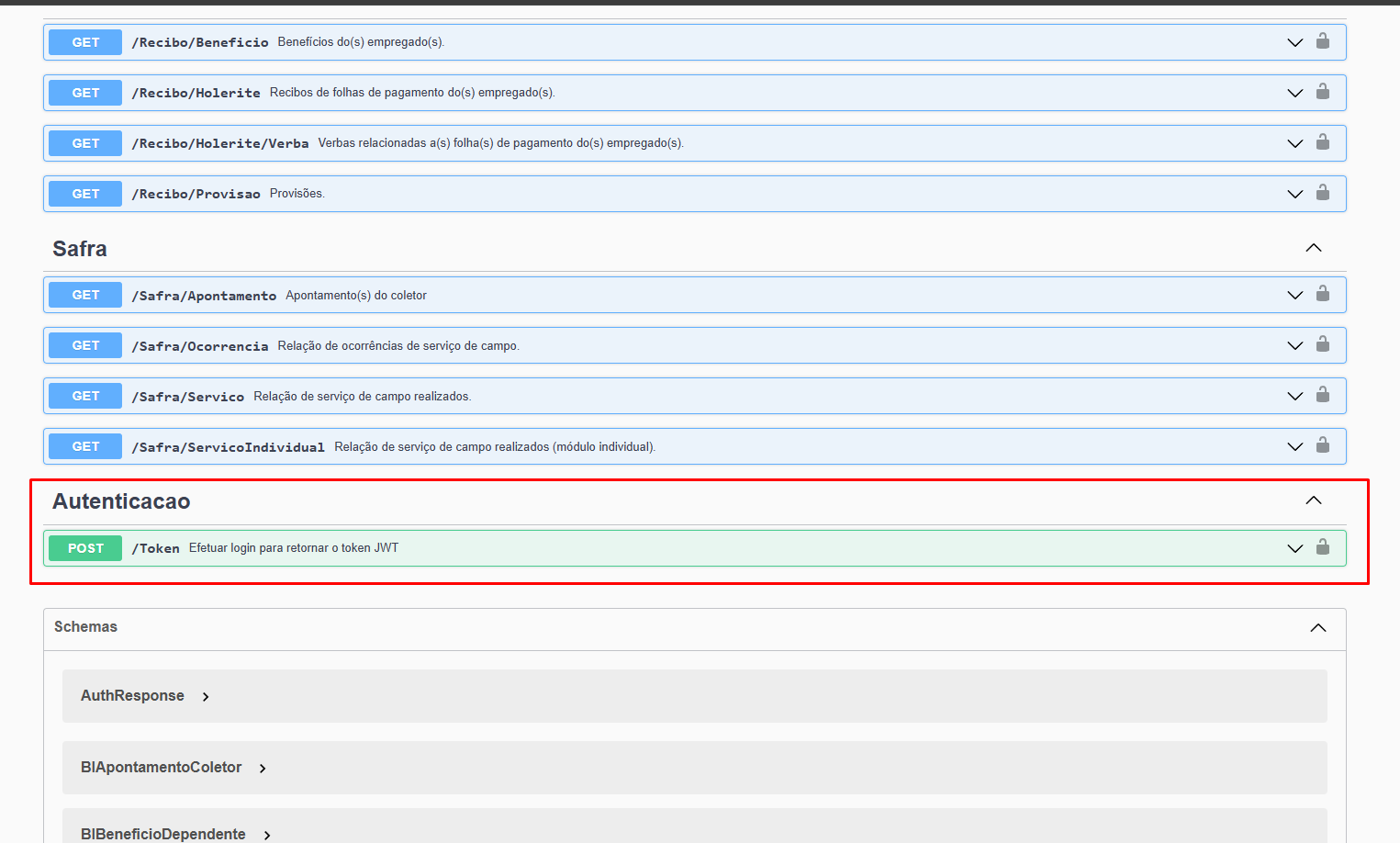
- Clique em Try it out para habilitar a edição do JSON.
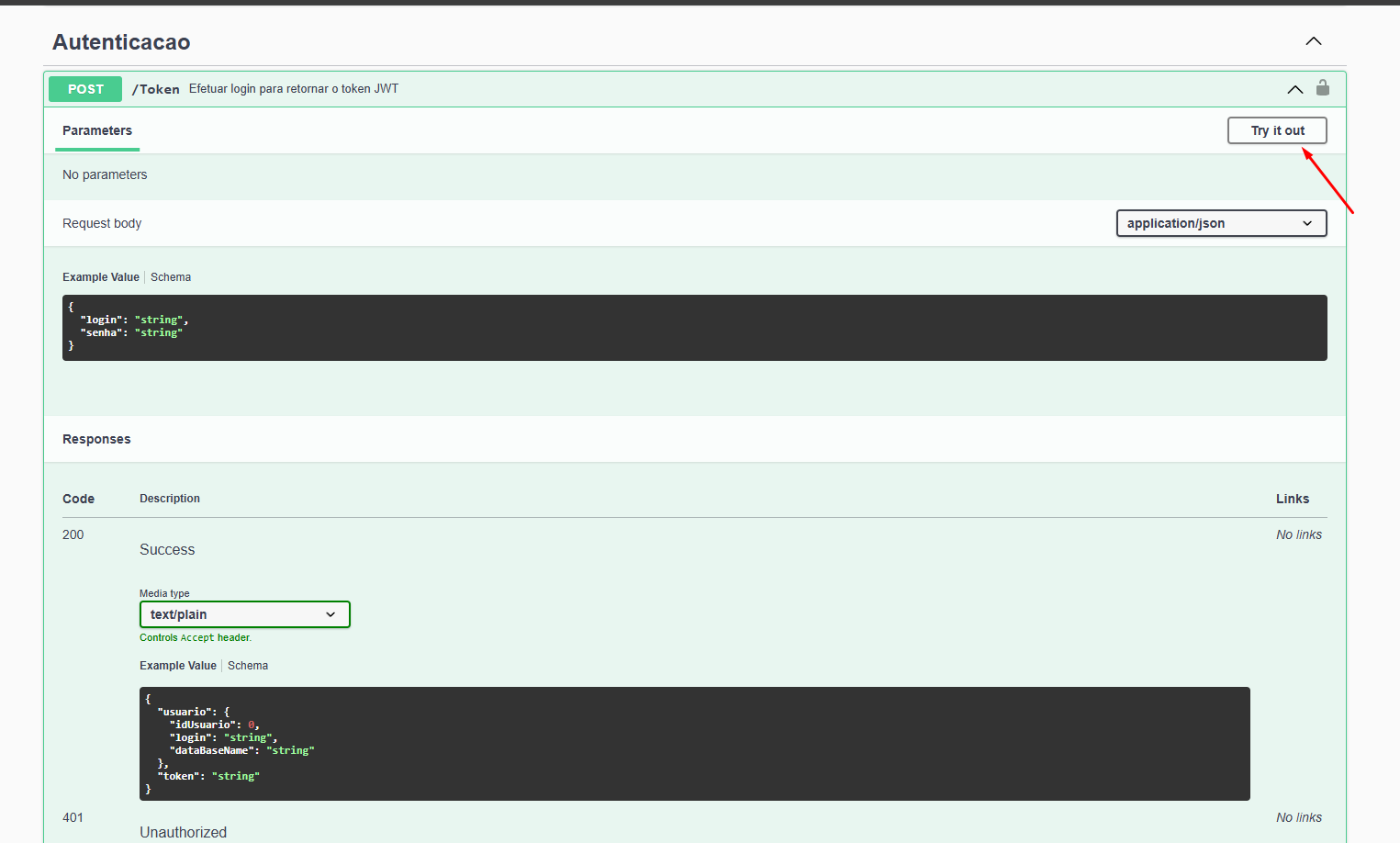
- Preencha os campos de login e senha:
{
    "login": "marcos",
    "senha": "qwer1234"
}- Clique em Execute.
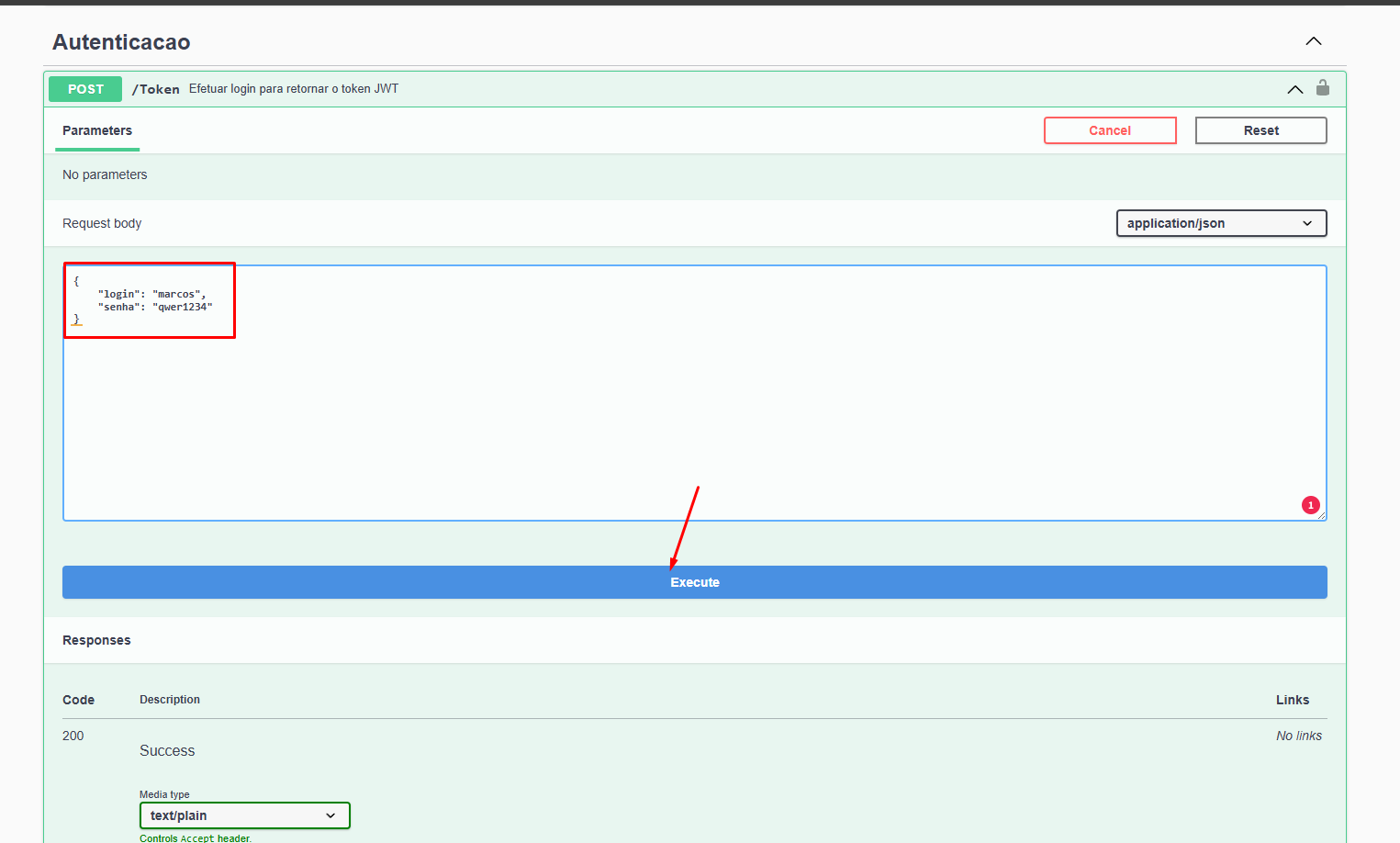
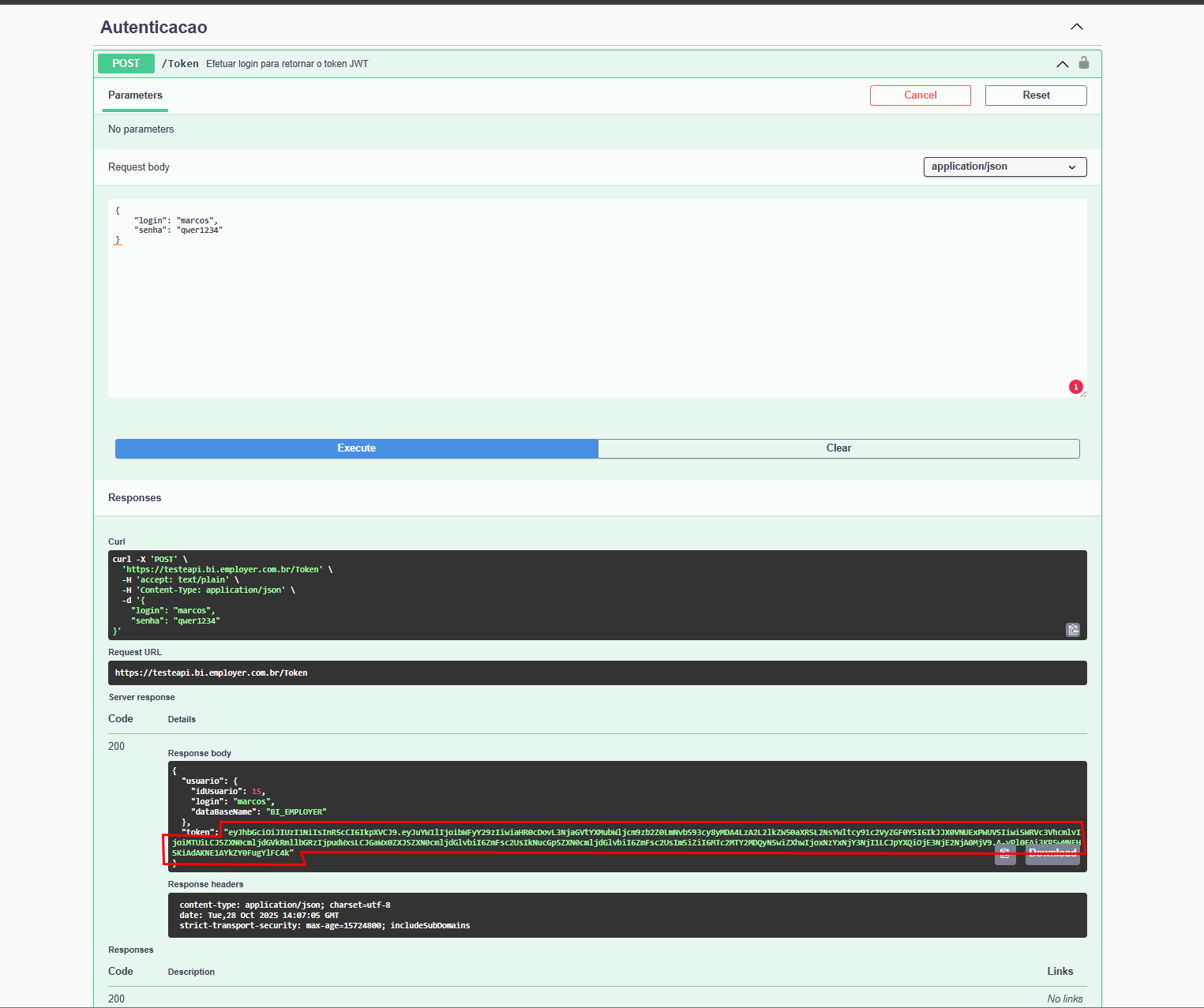
- Copie o token gerado (aparece em verde).
3. Autorize o Token
- No topo da página, clique em Authorize.
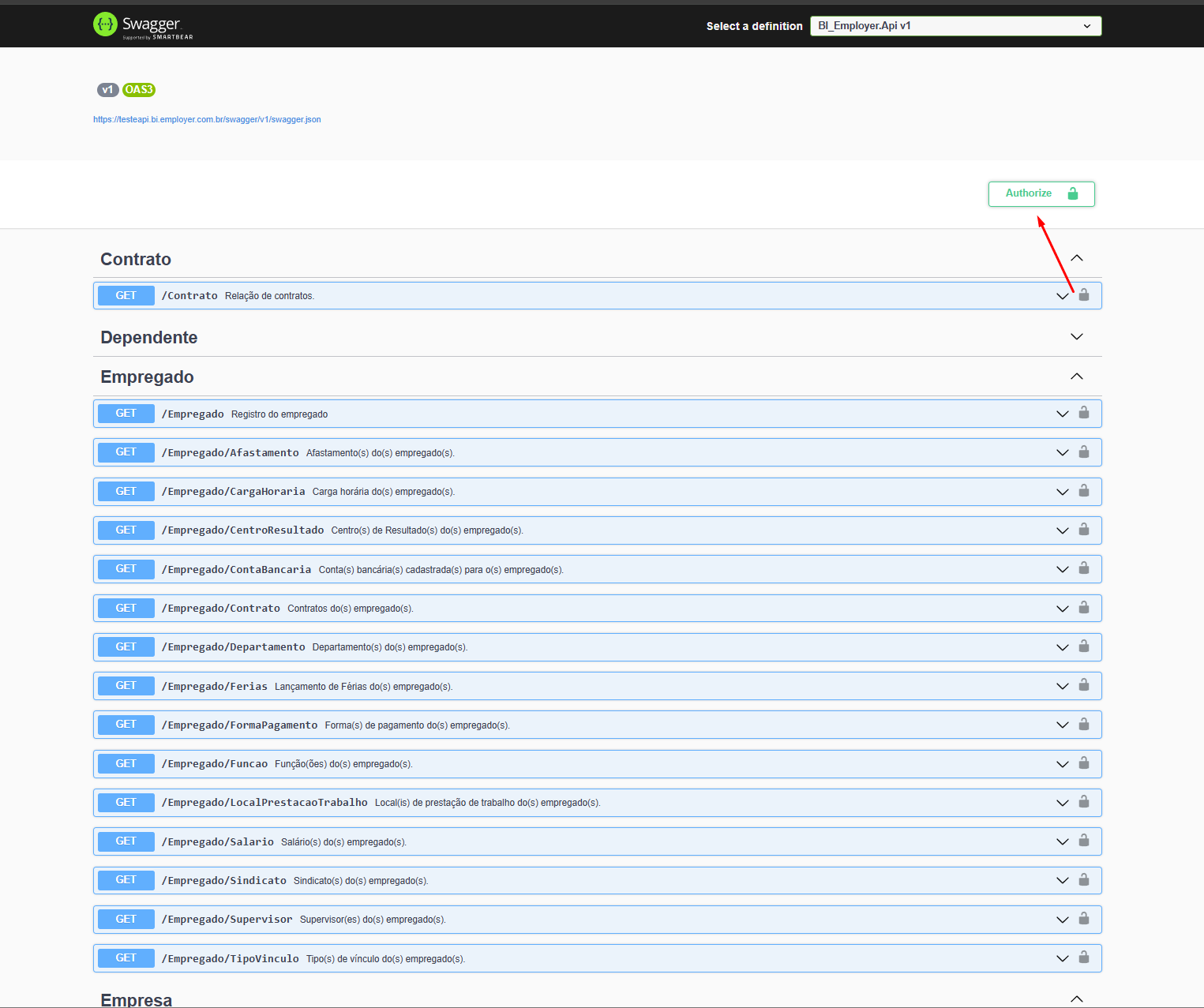
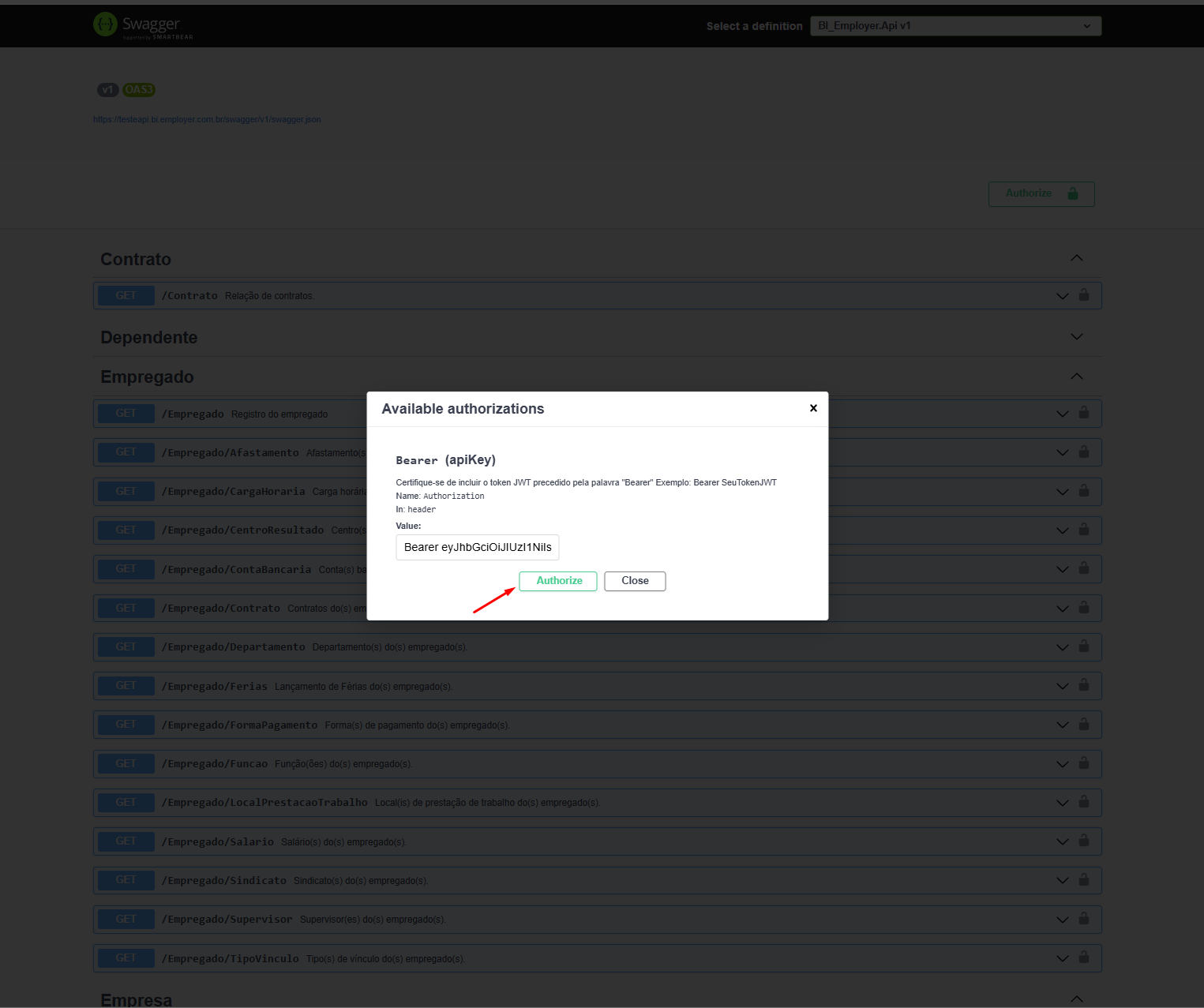
- No campo Value, preencha com:
Bearer <seu_token>Exemplo:
Bearer eyJhbGciOiJIUzI1NiIsInR5cCI6IkpXVCJ9.eyJuYW1lIjoibWFyY29zIiwiaHR0cDovL3NjaGVtYXMubWljcm9zb2Z0LmNvbS93cy8yMDA4LzA2L2lkZW50aXR5L2NsYWltcy91c2VyZGF0YSI6IkJJX0VNUExPWUVSIiwiSWRVc3VhcmlvIjoiMTUiLCJSZXN0cmljdGVkRmllbGRzIjpudWxsLCJGaWx0ZXJSZXN0cmljdGlvbiI6ZmFsc2UsIkNucGpSZXN0cmljdGlvbiI6ZmFsc2UsIm5iZiI6MTc2MTY2MDQyNSwiZXhwIjoxNzYxNjY3NjI1LCJpYXQiOjE3NjE2NjA0MjV9.A-yPl0EAi3KP5wMNEHSKiAdAKNE1AYkZY0FugYlFC4k- Clique em Authorize e depois em Close.
4. Consultando Dados de Pessoa Física
- Localize o endpoint /PessoaFisica.
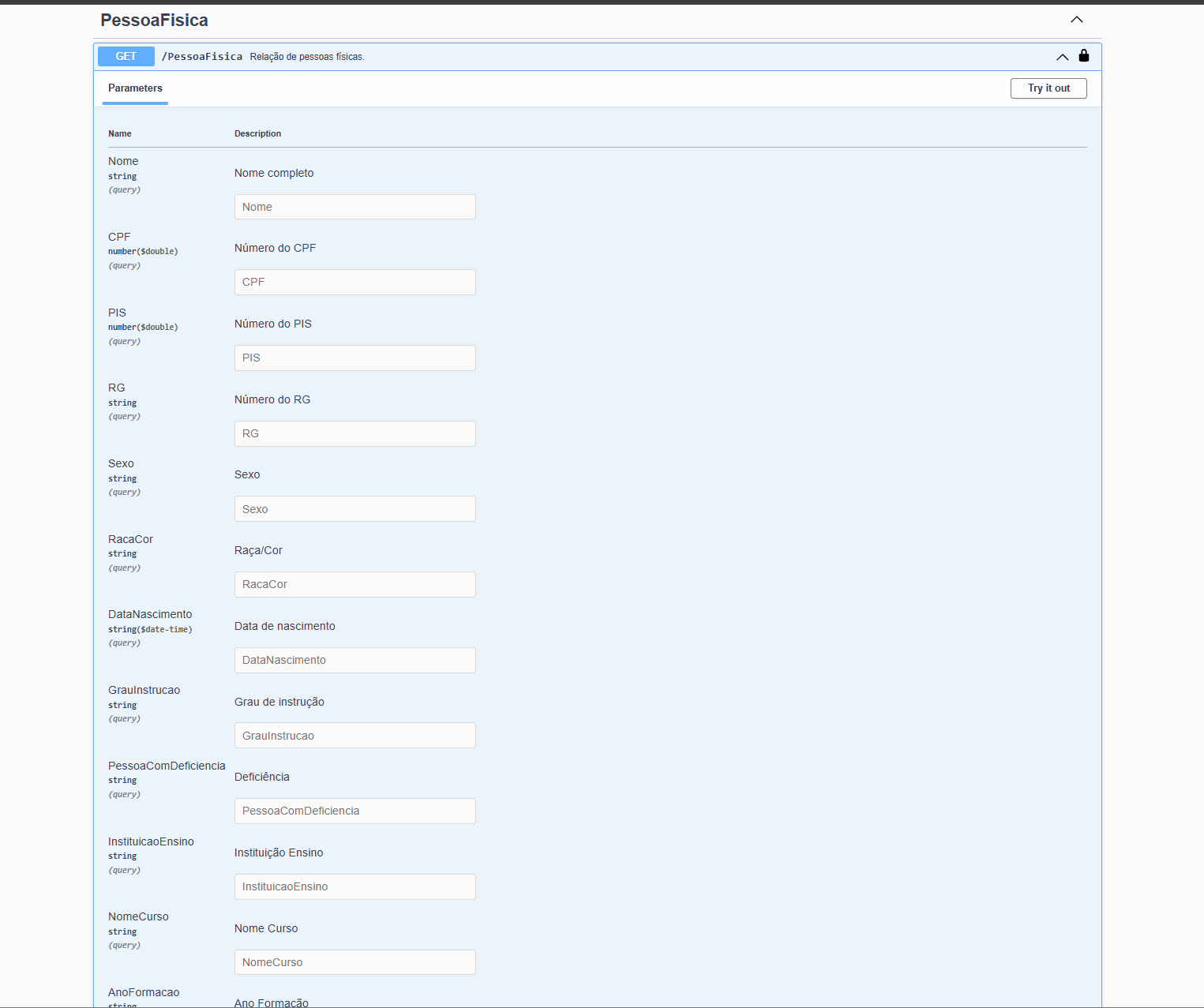
- Clique em Try it out para desbloquear os campos.
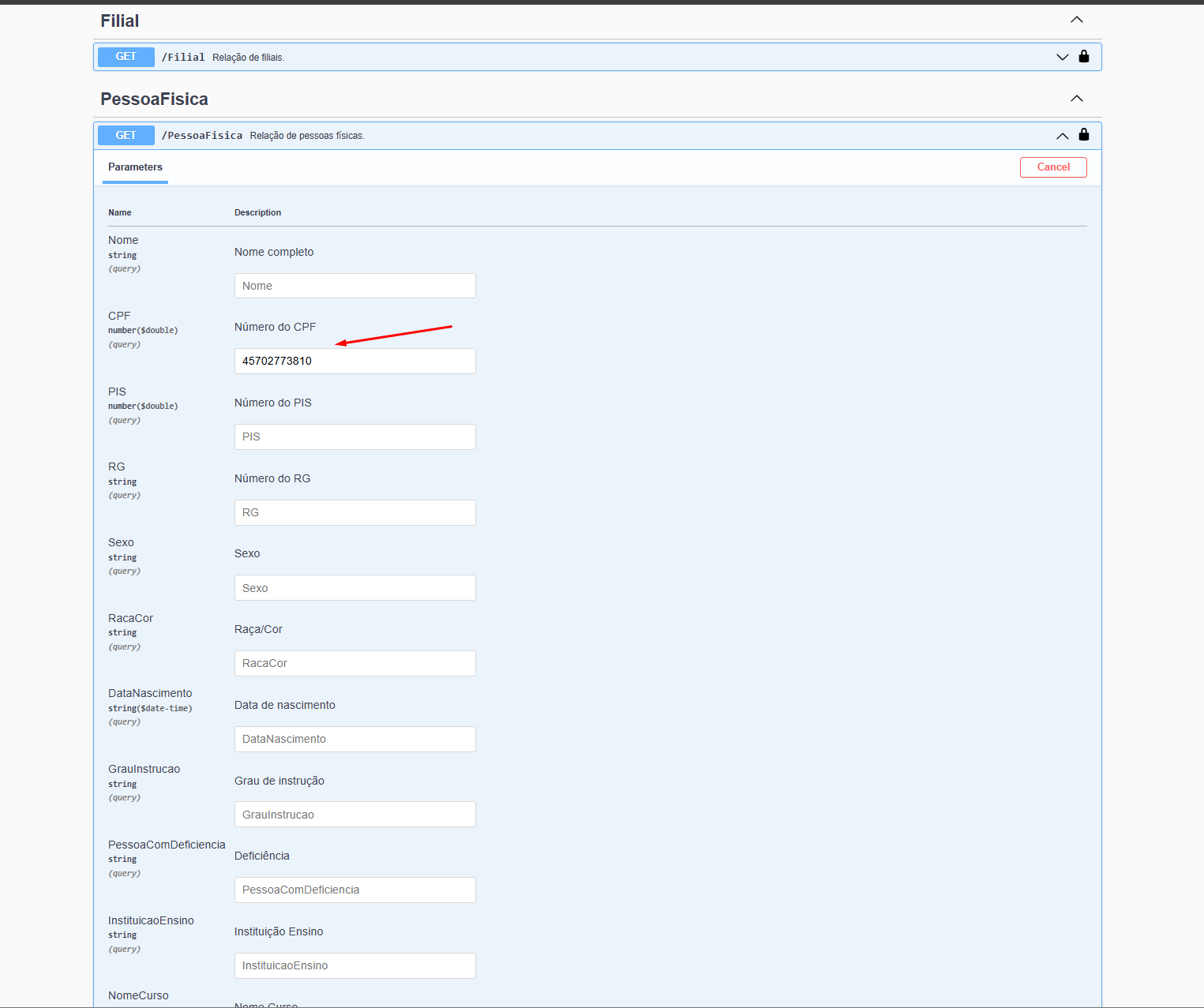
- Preencha os campos:
- CPF: Utilize um dos CPFs abaixo (são os que possuem curso preenchido):
- 45702773810
- 70047093617
- 5391430909
- 9508861908
- 3522664140
- 12244612902
- 7594128982
- PageNumber: 1
- PageSize: 1
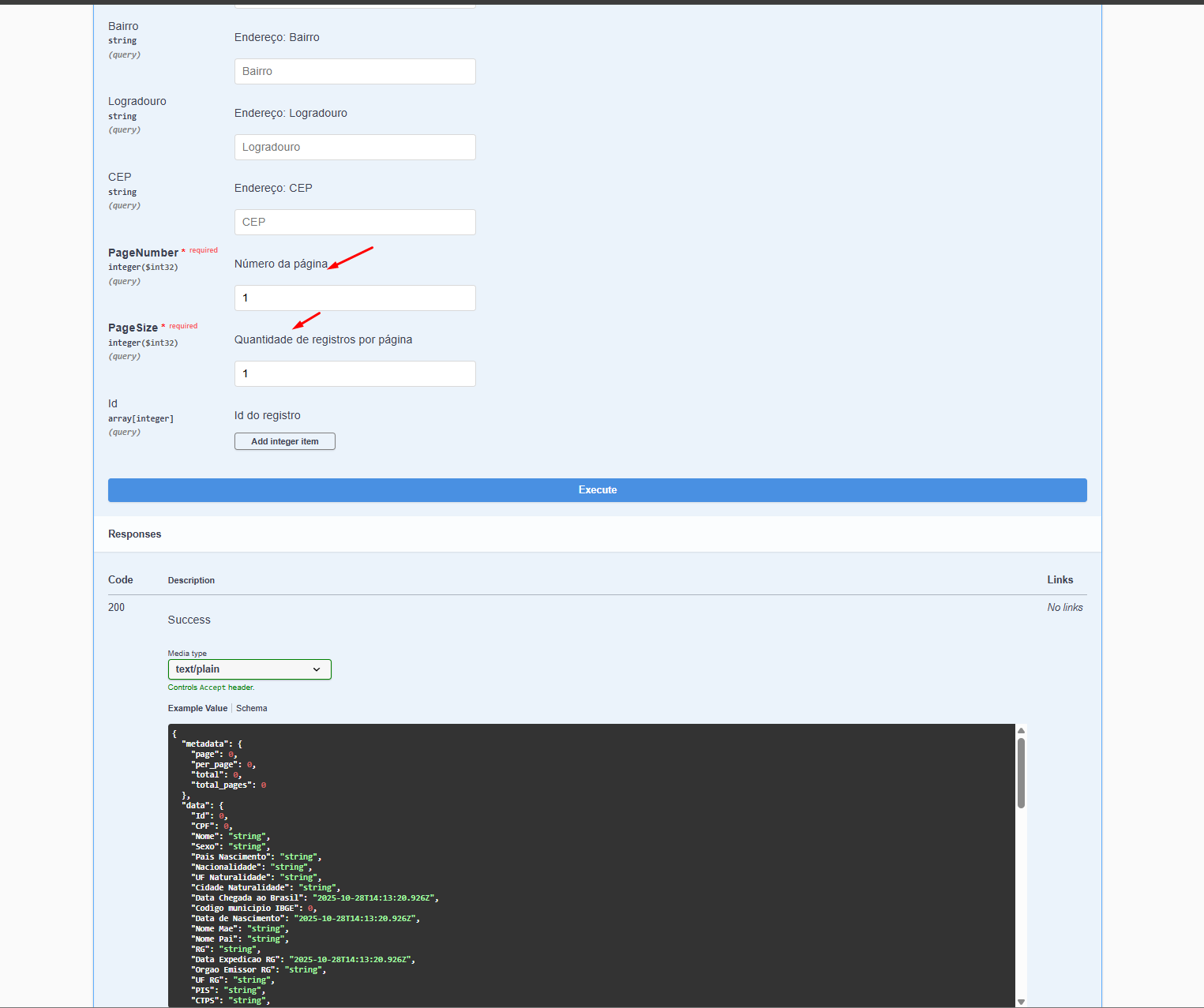
- CPF: Utilize um dos CPFs abaixo (são os que possuem curso preenchido):
- Clique em Execute para visualizar o resultado.
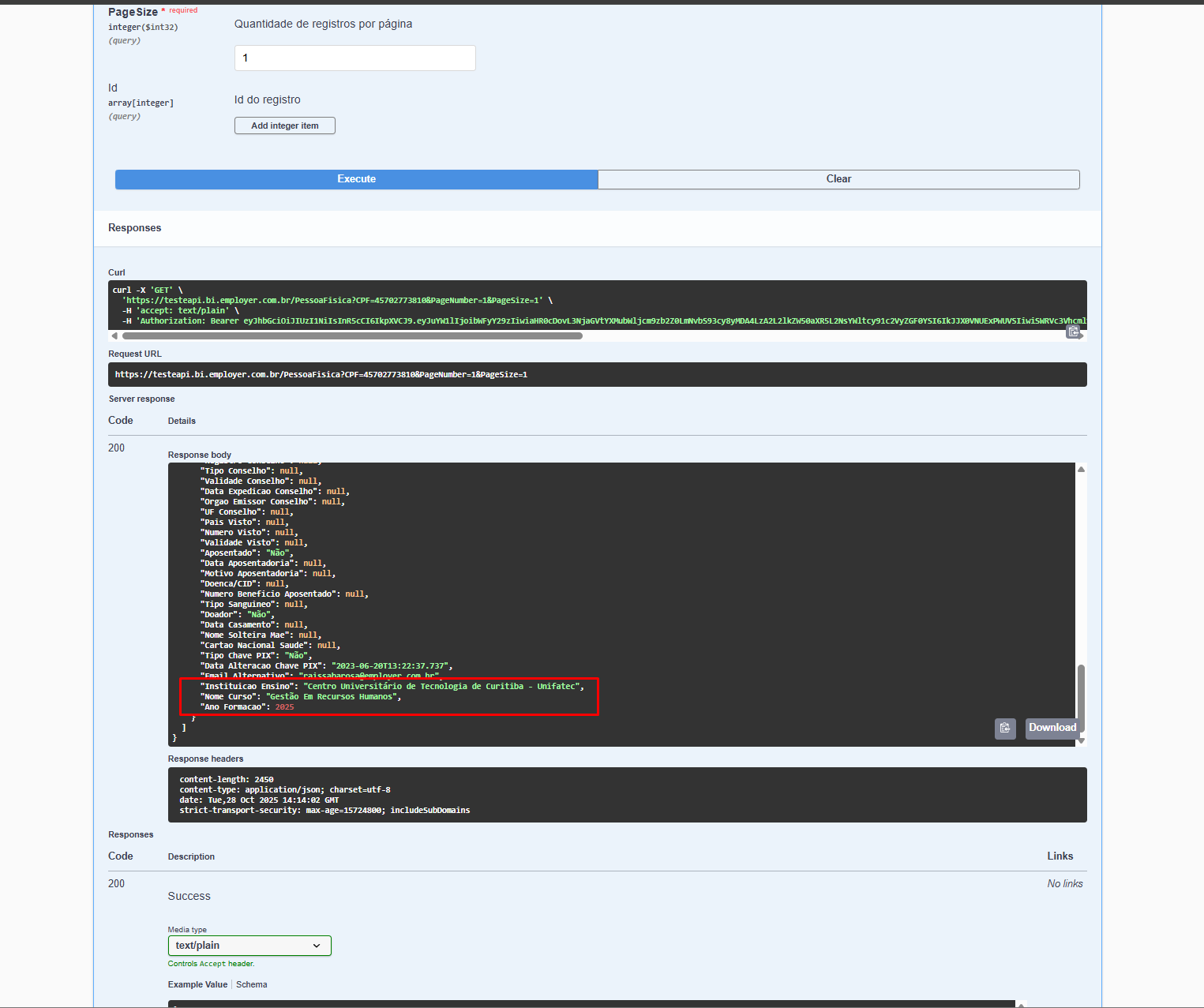
Observações
- Para os demais filtros, utilize conforme a descrição de cada campo no Swagger.
- O exemplo acima mostra como consultar dados de instituição de ensino para uma pessoa física.
Siga a ordem dos passos para garantir o acesso e consulta correta na API PowerBI. As imagens ilustram cada etapa do processo.