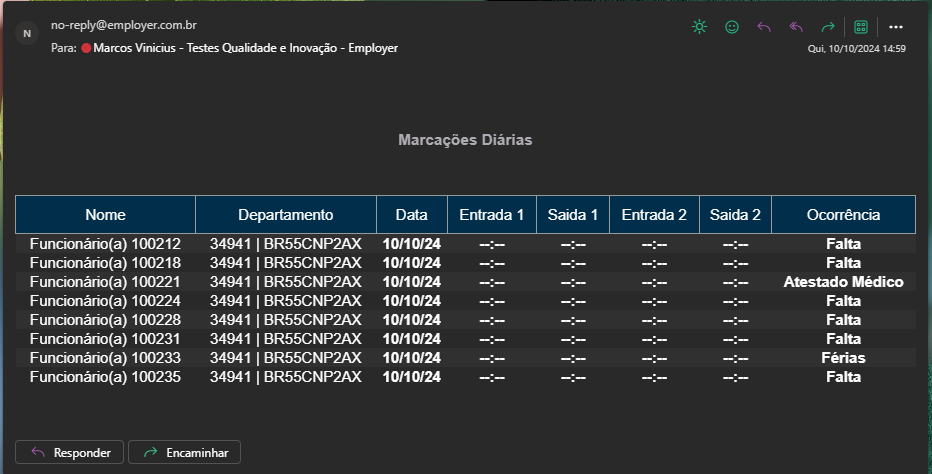
Cadastro do Alerta no PontoFoPag
-
Acessar a tela de alertas do PontoFoPag
Link: Tela de alertas do PontoFoPag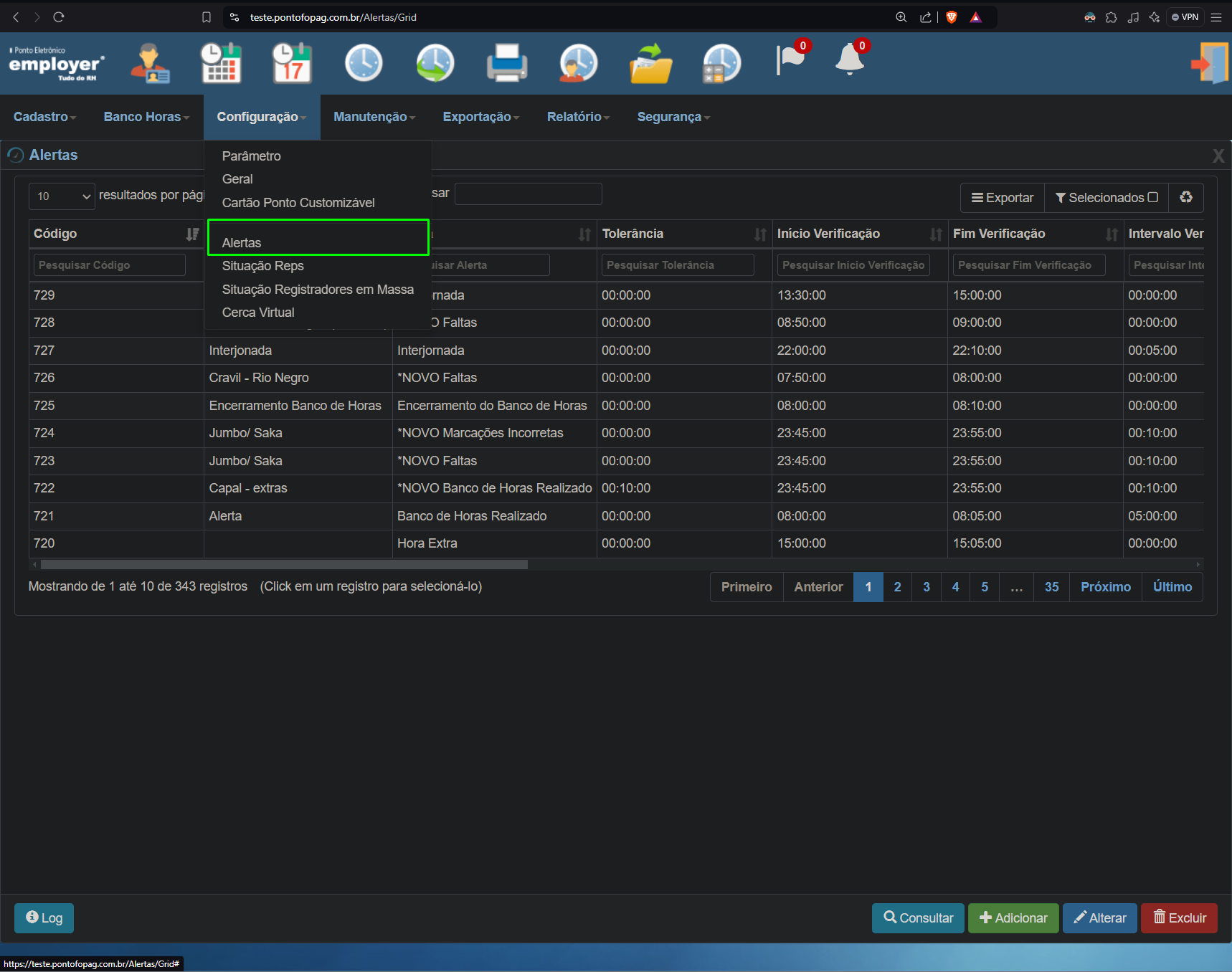
-
Adicionar um alerta e configurá-lo conforme o desejado.
- O e-mail deve conter dois arrobas (
@@). - A verificação deve iniciar antes do horário atual e terminar após o horário atual (conselho: definir meia hora antes e meia hora depois da hora atual).
- Preencher os demais campos conforme necessário.
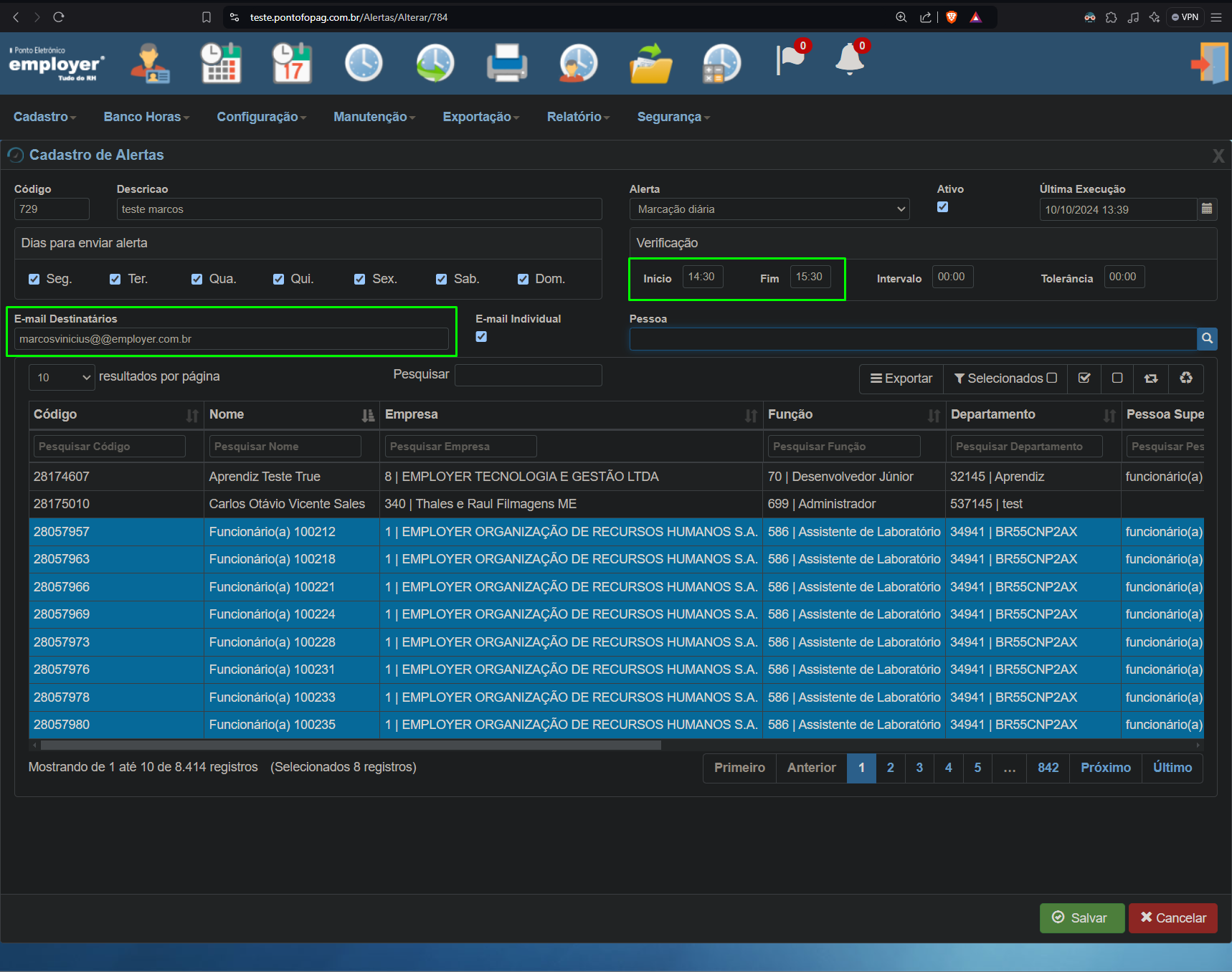
- O e-mail deve conter dois arrobas (
Execução do Projeto
Projeto para realizar os envios de alertas: Repositório no Azure DevOps
-
Realizar o download do projeto e abrir no Visual Studio
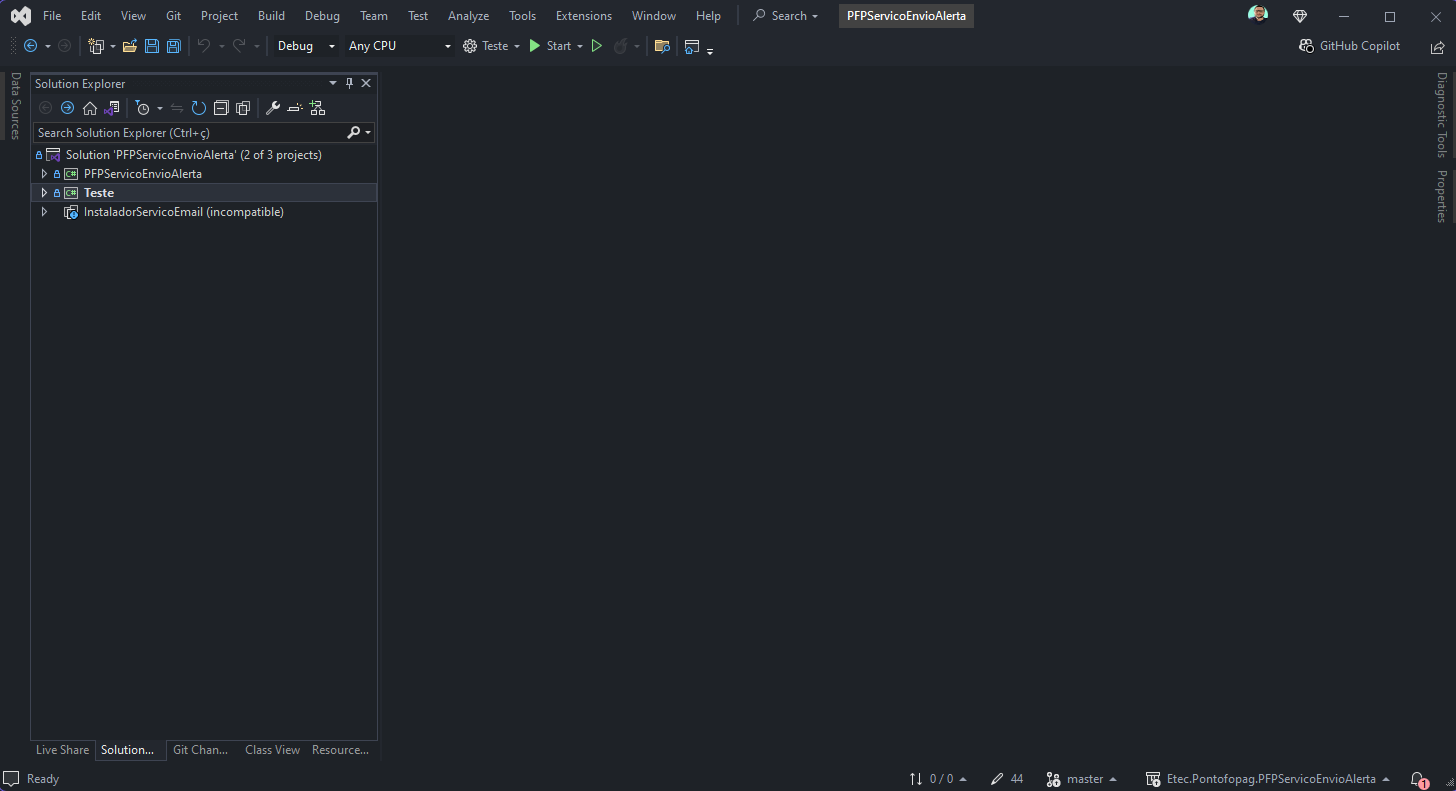
-
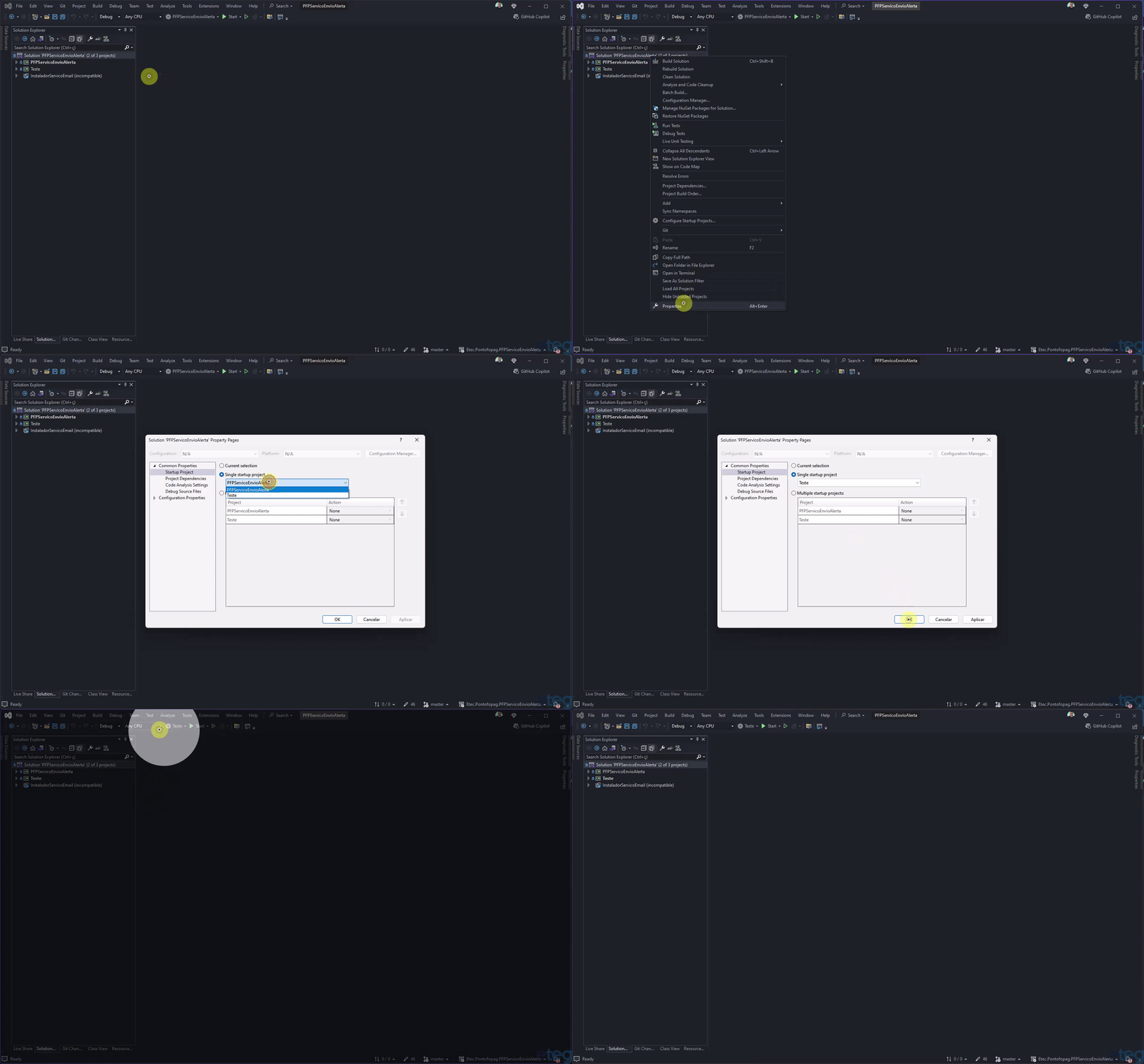
Selecionar o projeto “Teste” como principal a ser iniciado
-
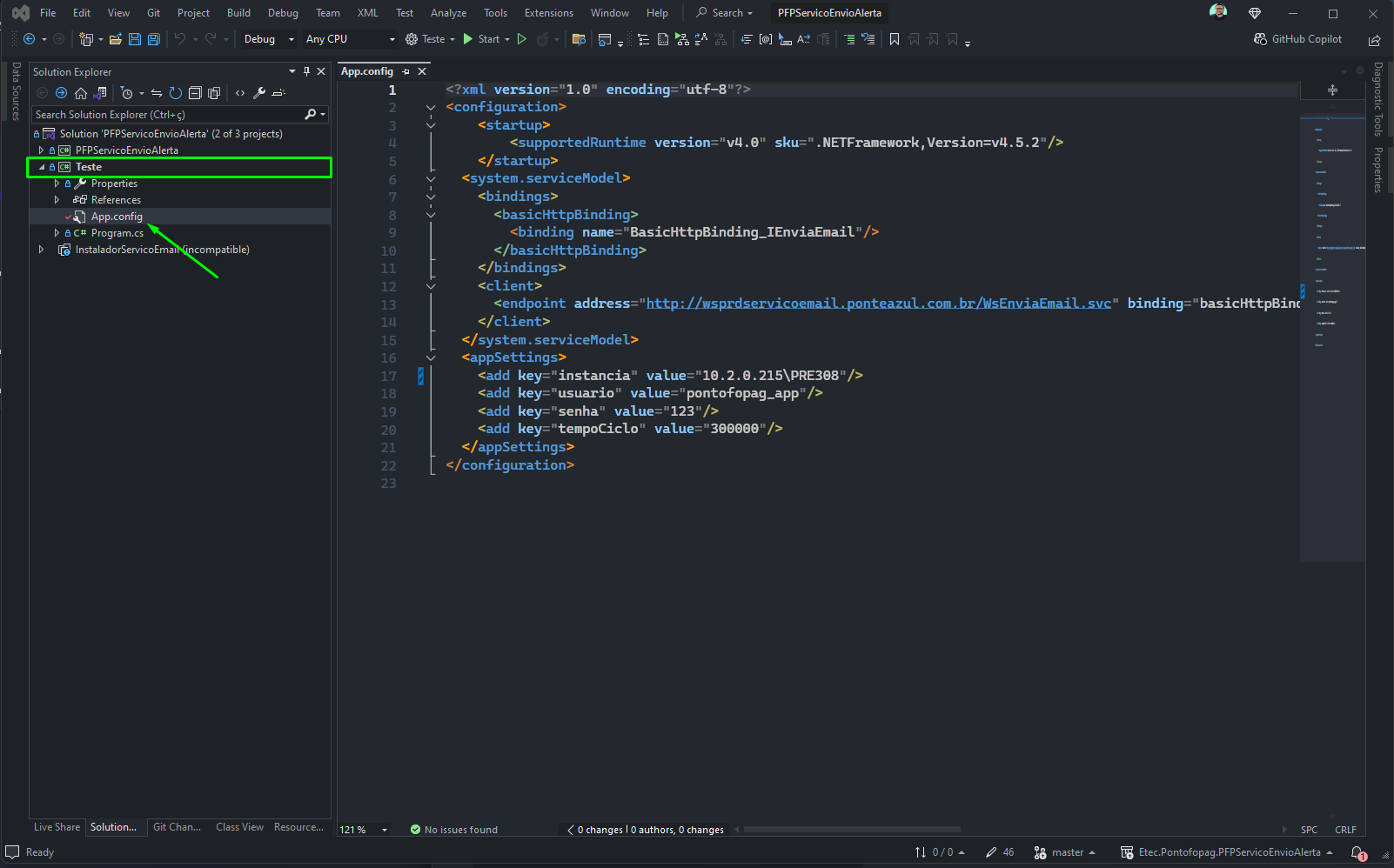
Abrir o arquivo “App.Config” do projeto “Teste”
-
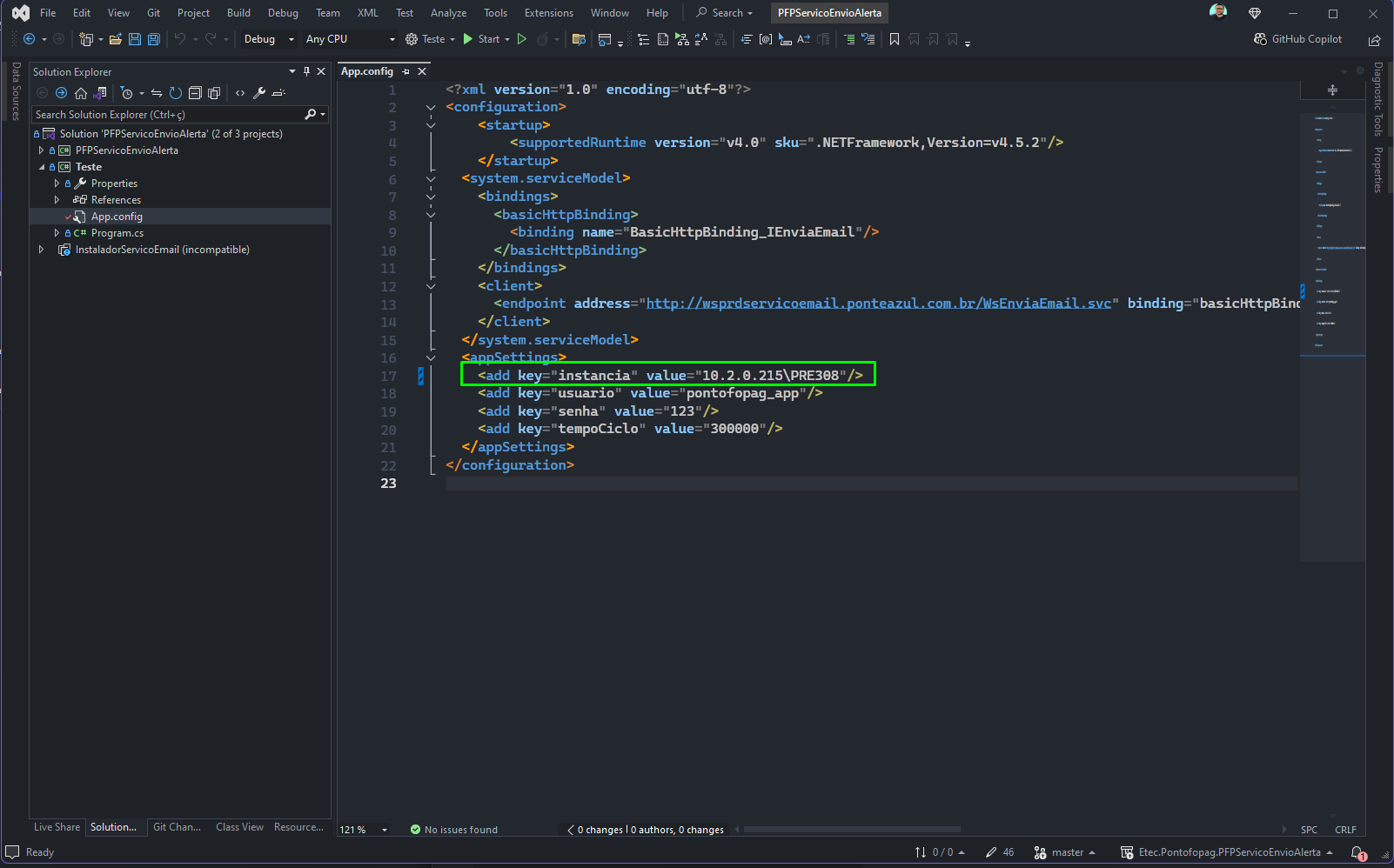
Alterar o apontamento (instância) para o ambiente desejado
(Neste caso, usaremos o ambiente de teste)<?xml version="1.0" encoding="utf-8"?> <configuration> <startup> <supportedRuntime version="v4.0" sku=".NETFramework,Version=v4.5.1"/> </startup> <system.serviceModel> <bindings> <basicHttpBinding> <binding name="BasicHttpBinding_IEnviaEmail"/> </basicHttpBinding> </bindings> <client> <endpoint address="http://wsprdservicoemail.ponteazul.com.br/WsEnviaEmail.svc" binding="basicHttpBinding" bindingConfiguration="BasicHttpBinding_IEnviaEmail" contract="EnviaEmail.IEnviaEmail" name="BasicHttpBinding_IEnviaEmail"/> </client> </system.serviceModel> <appSettings> <add key="instancia" value="10.1.0.101\PRE308"/> <add key="usuario" value="pontofopag_app"/> <add key="senha" value="123"/> <add key="tempoCiclo" value="60000"/> </appSettings> </configuration>
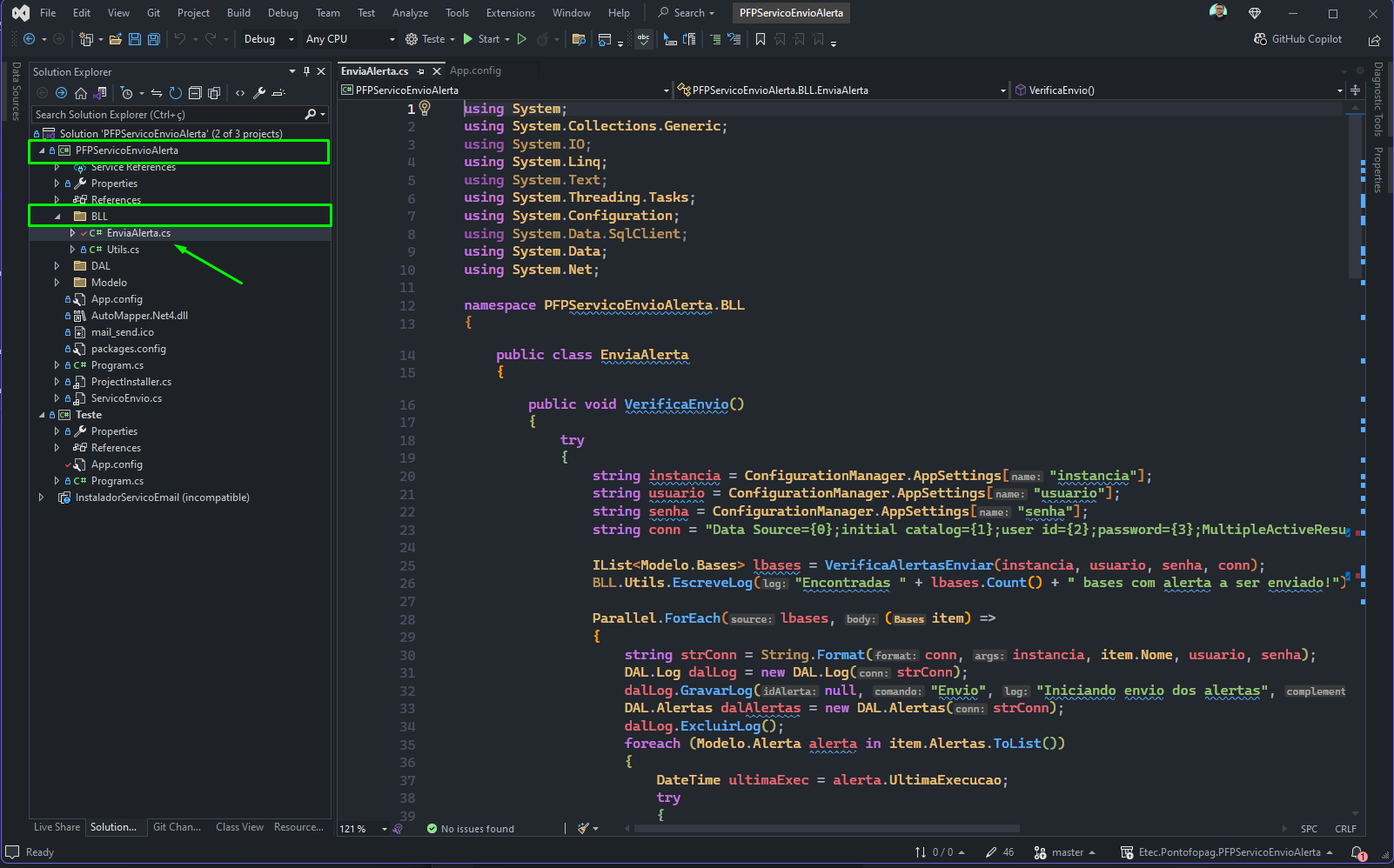
- No projeto “PFPServicoEnvioAlerta”, abrir a classe no caminho:
PFPServicoEnvioAlerta > BLL > EnviaAlerta.cs
-
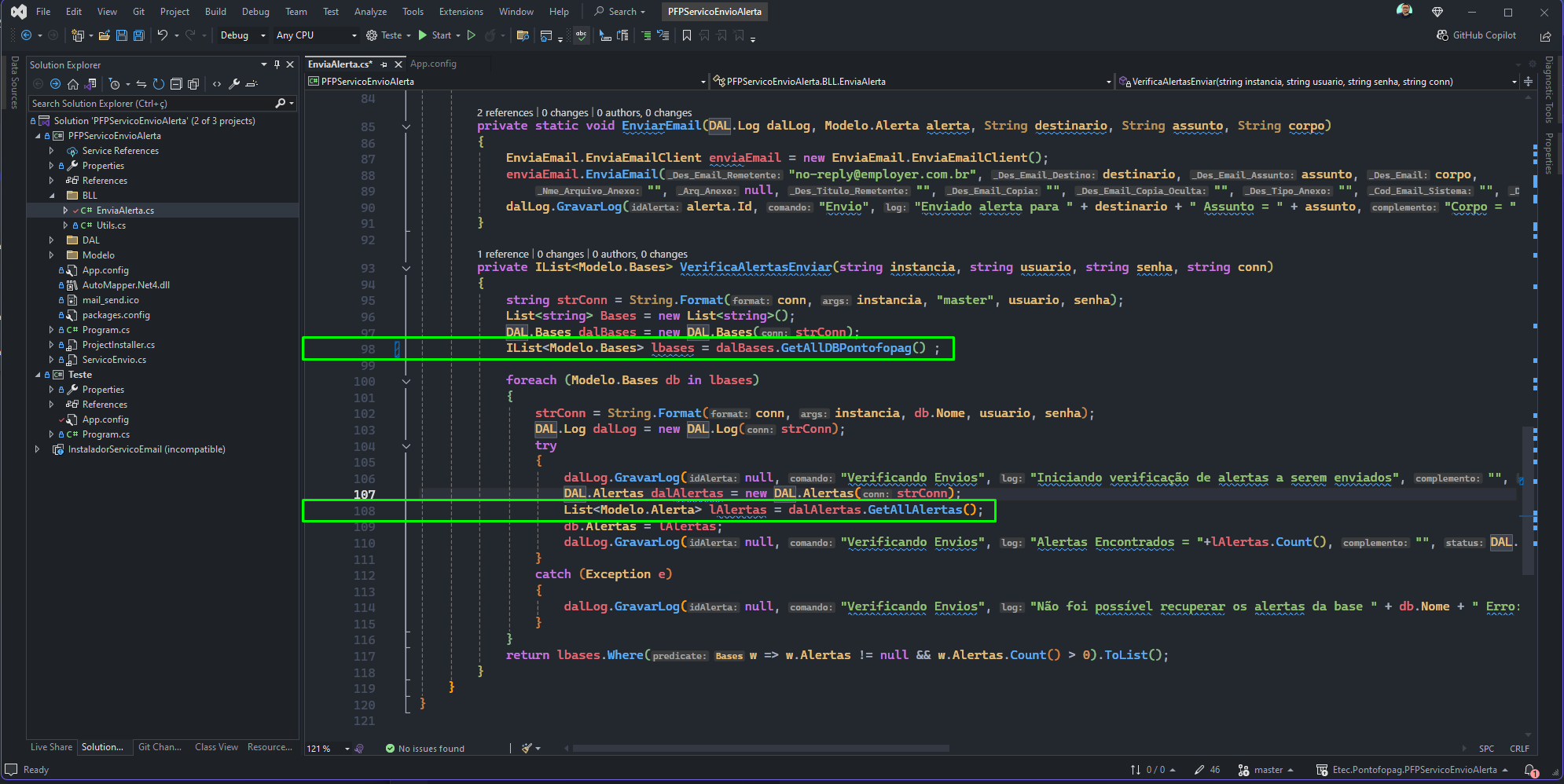
Modificar as linhas 98 e 108:
-
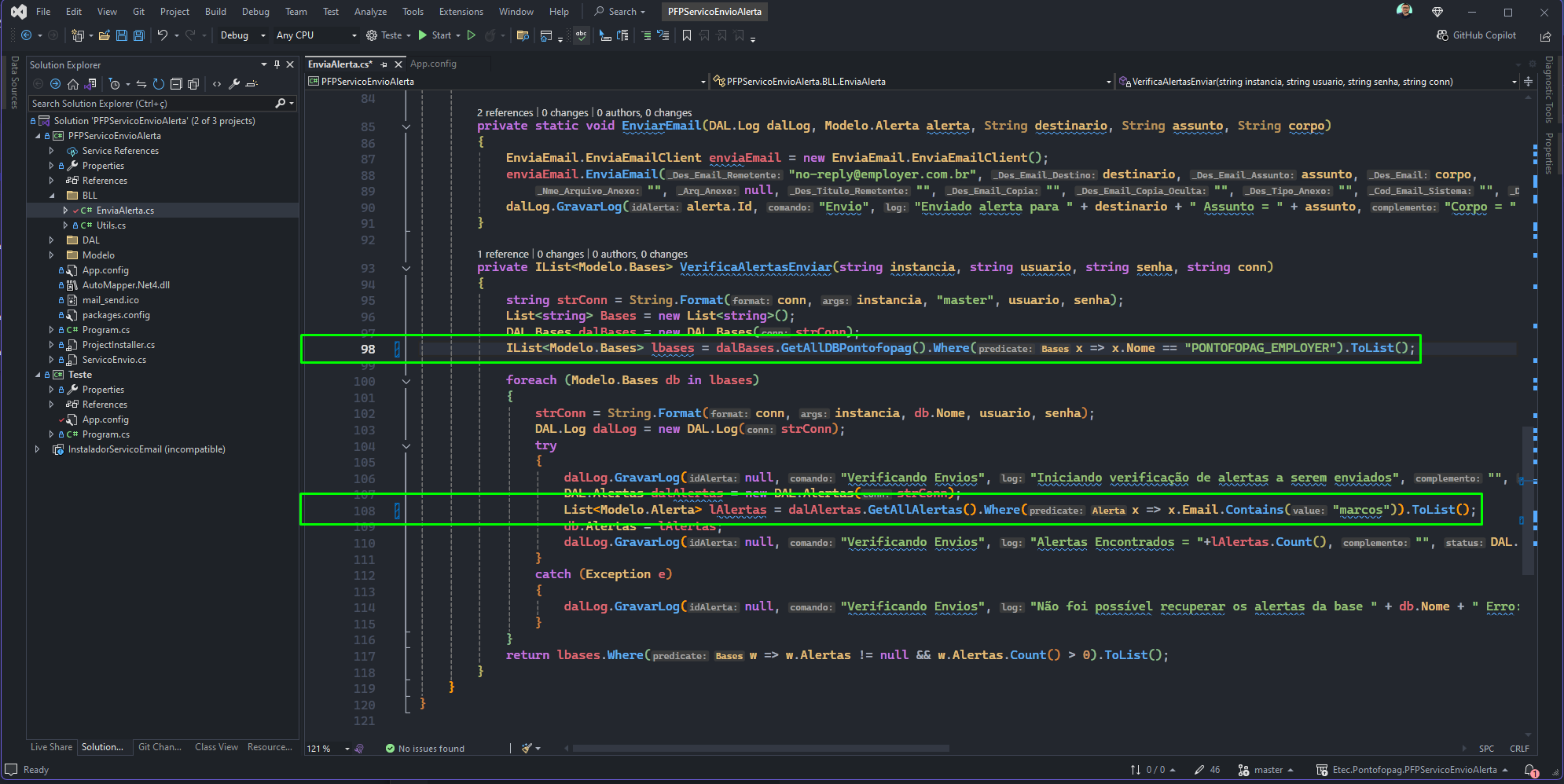
Linha 98: Incluir verificação para evitar que a geração ocorra em todas as bases.
IList<Modelo.Bases> lbases = dalBases.GetAllDBPontofopag() .Where(x => x.Nome == "PONTOFOPAG_EMPLOYER").ToList(); -
Linha 108: Incluir verificação para evitar gerar o e-mail para vários registros, filtrando pelo e-mail cadastrado no alerta (pode incluir apenas o início do e-mail).
List<Modelo.Alerta> lAlertas = dalAlertas.GetAllAlertas() .Where(x => x.Email.Contains("marcos")).ToList(); -
Resultado final:
-
-
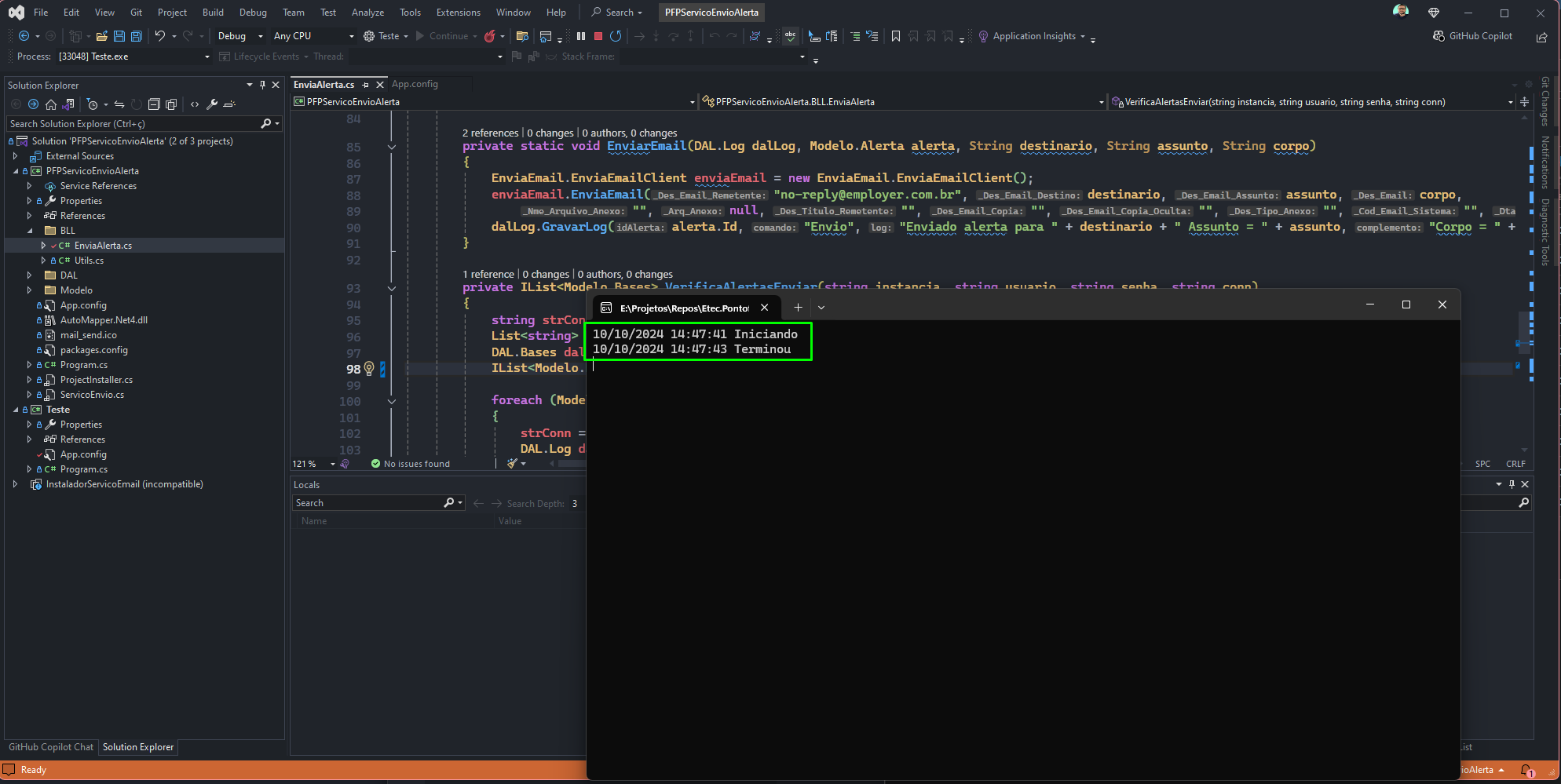
Executar o projeto e aguardar a finalização do processo.
Verificação do Resultado (Alerta Gerado)
-
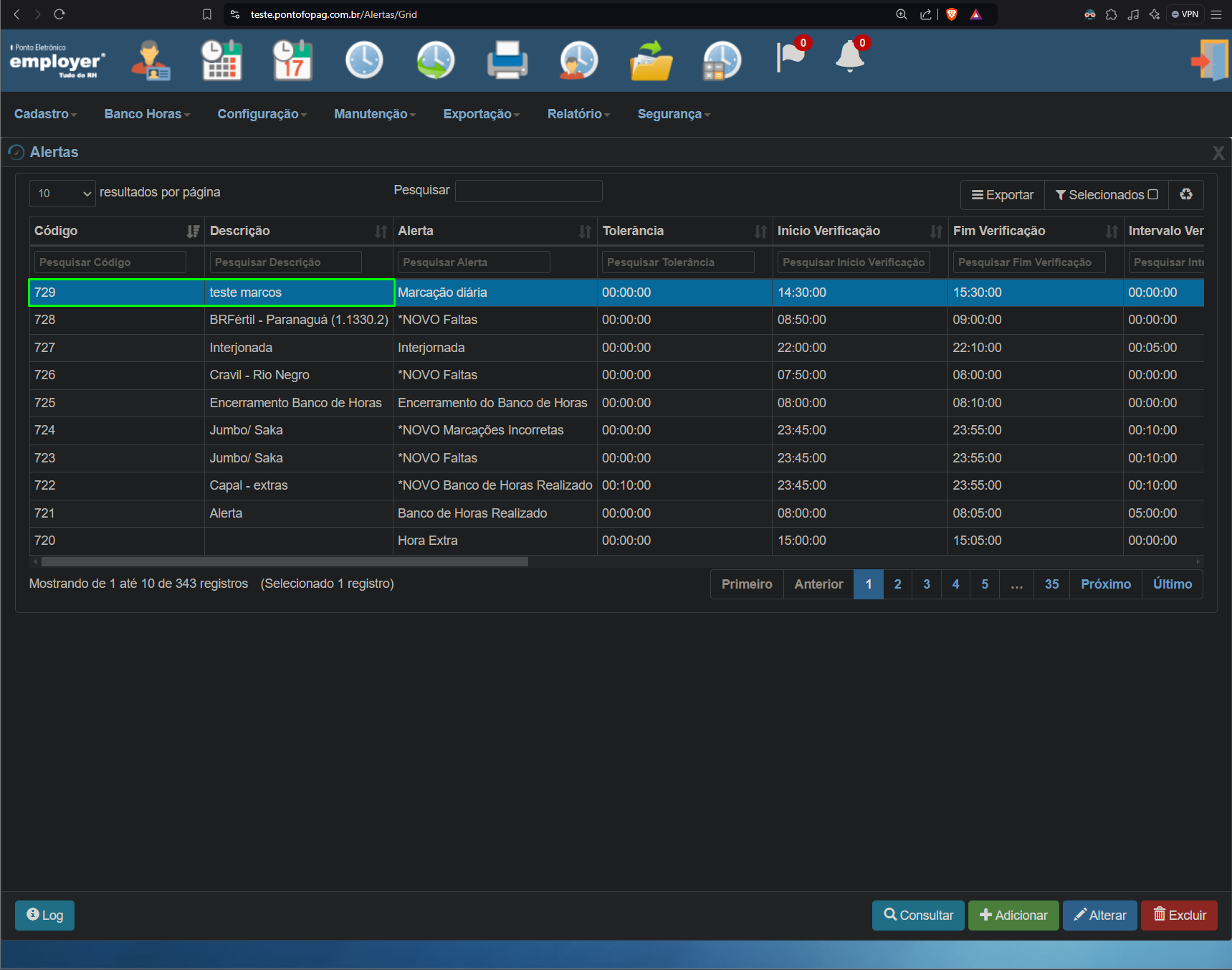
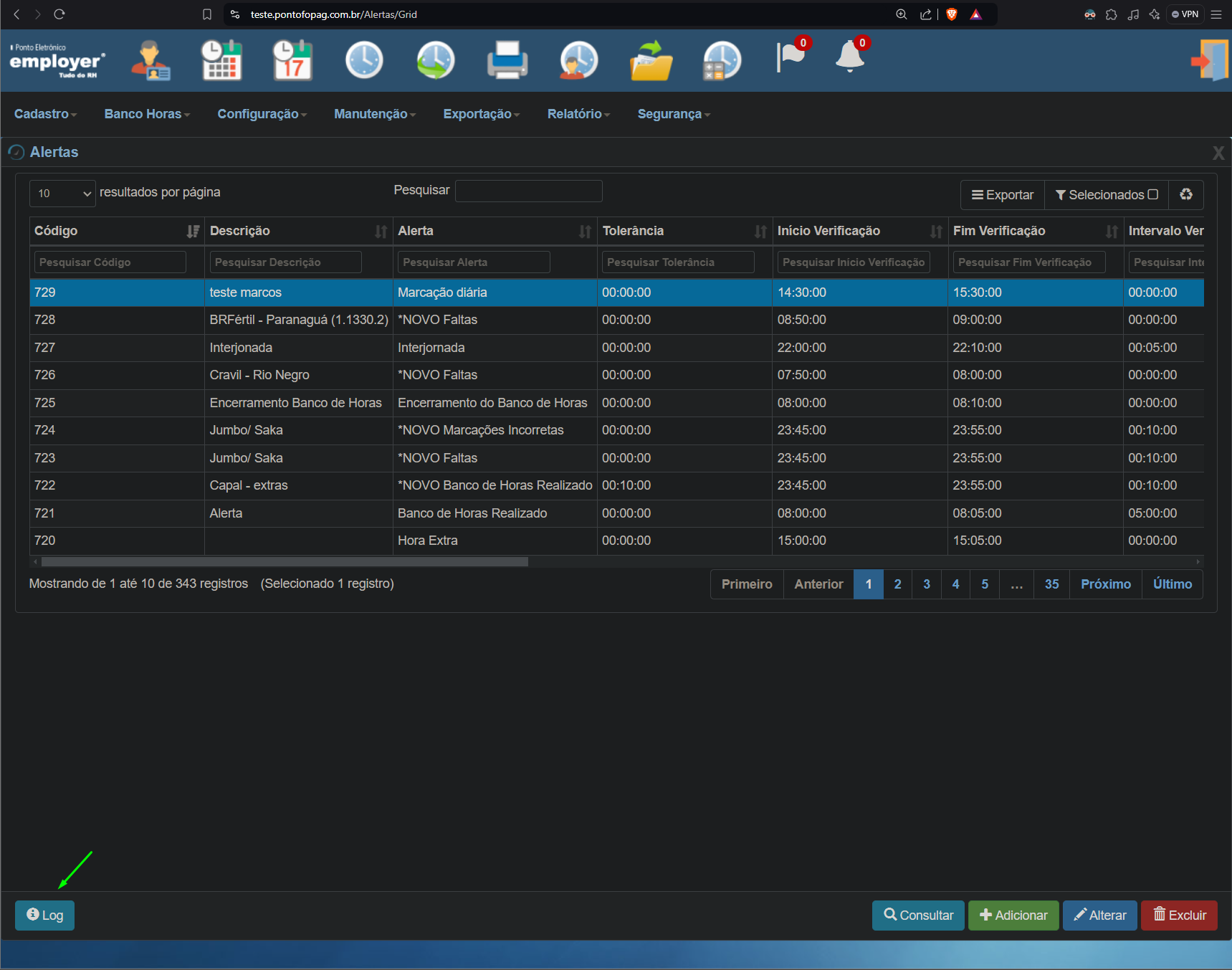
Consultar o alerta criado no PontoFoPag.
-
Selecionar o alerta e acionar o botão “Log”, presente no canto inferior esquerdo da tela.
-
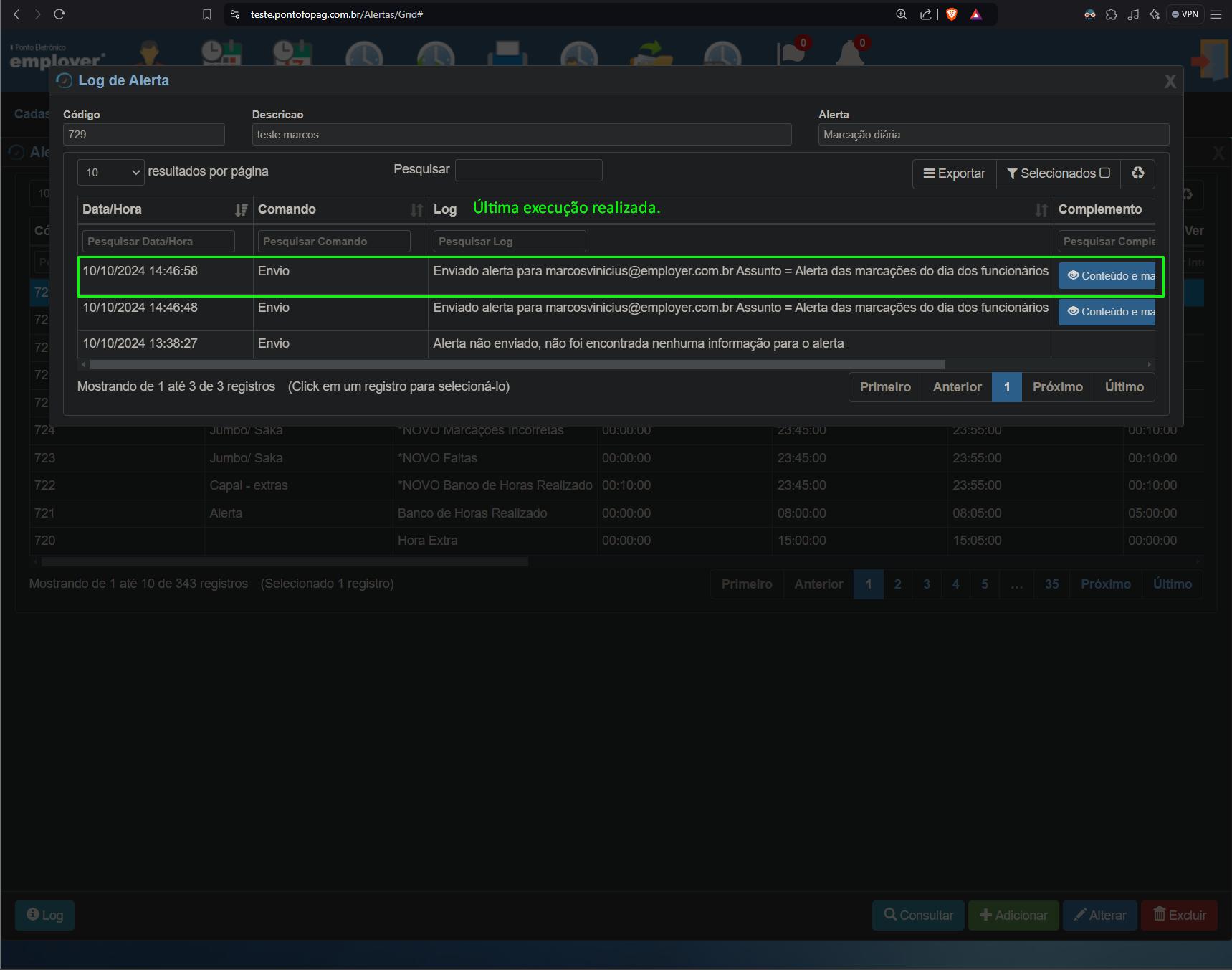
No modal apresentado, visualizar as execuções.
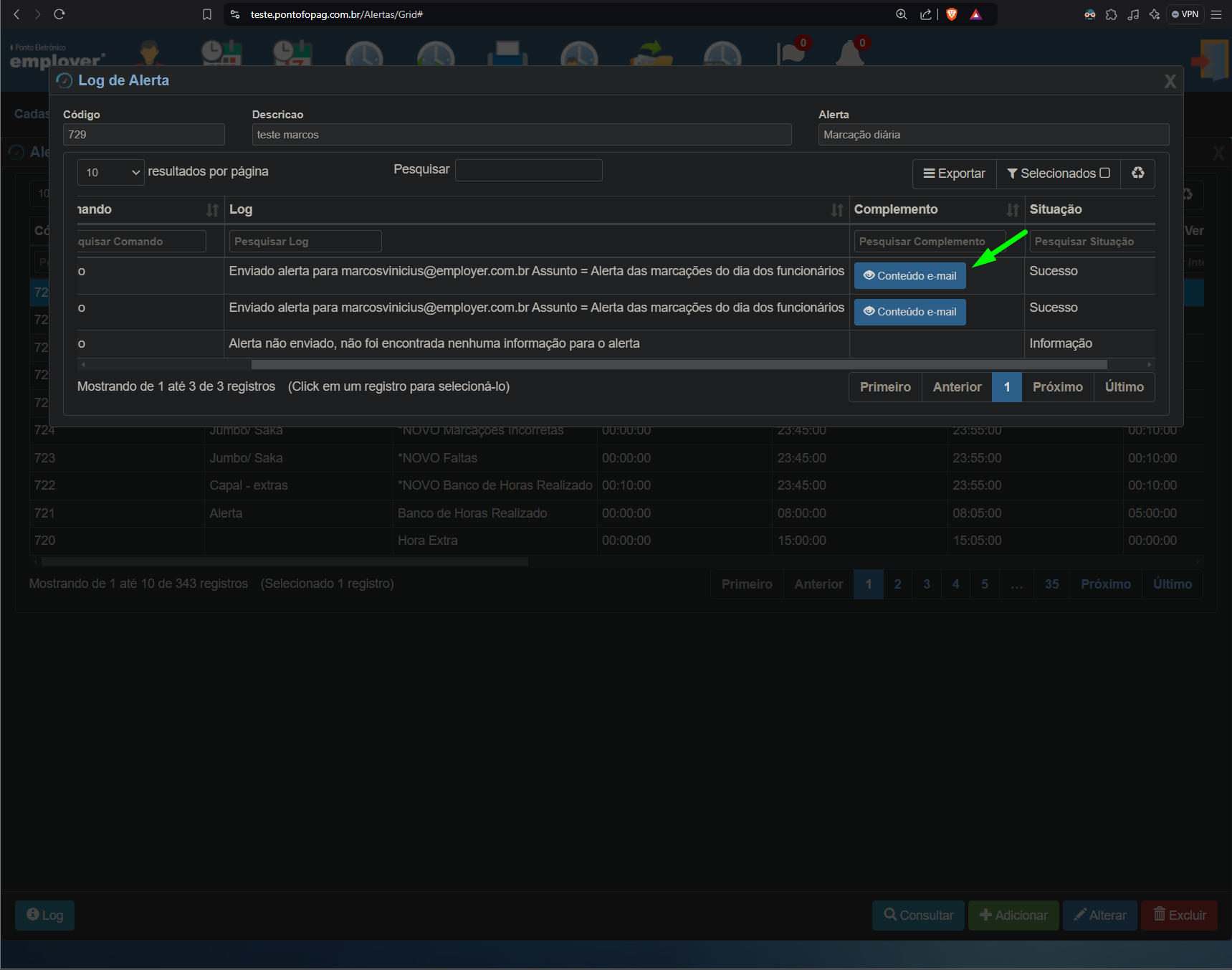
- Acionar o botão “Conteúdo E-mail” para visualizar o alerta gerado.
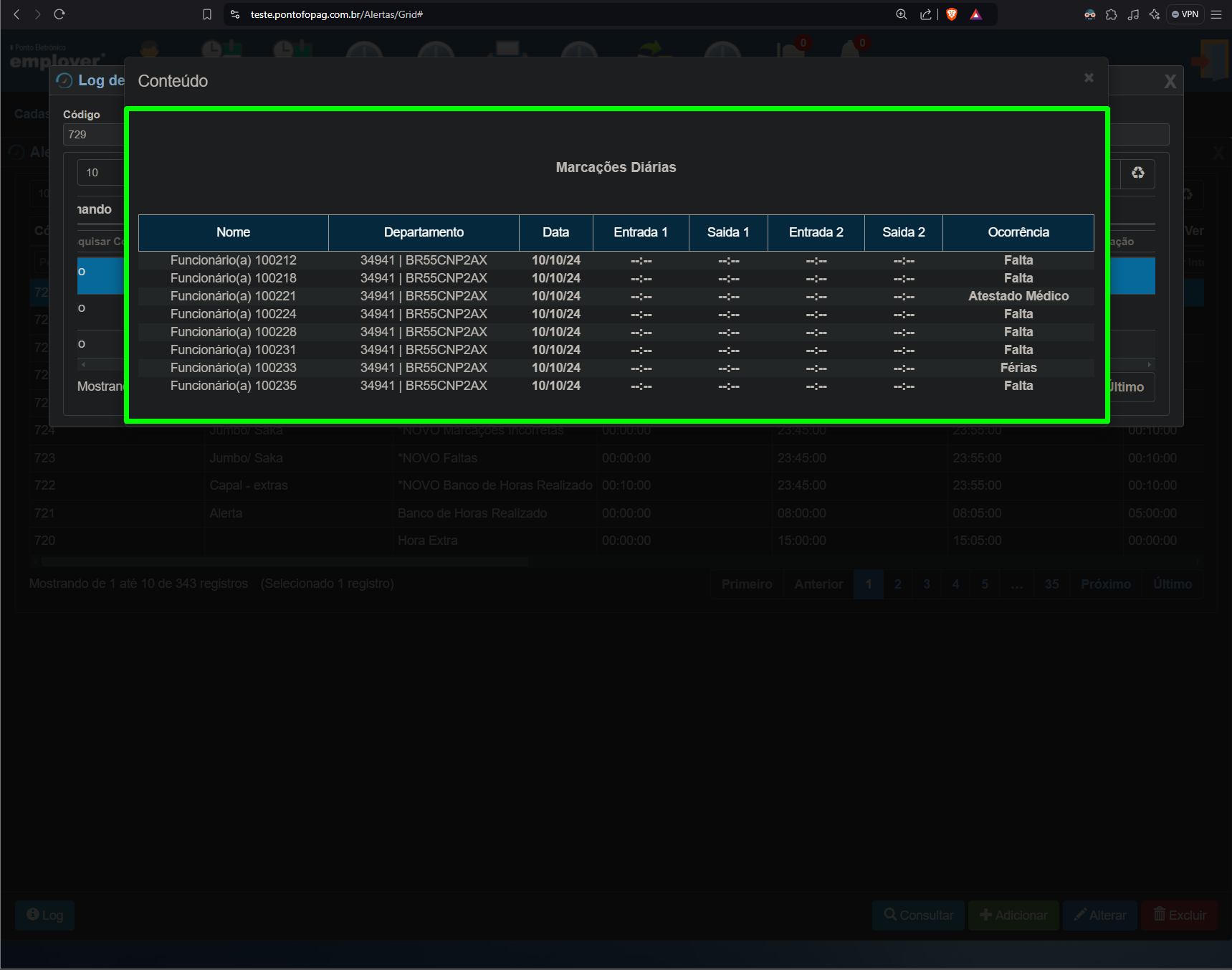
- No e-mail destinado o alerta é recebido.