Integração pelo RHPix
Pré-requisitos
Antes de realizar a integração, é necessário garantir que a empresa/filial do trabalhador esteja registrada na conta bancária usada pelo Epays para mapeamento.
O pagamento por Pix só pode ser efetuado na Employer
Passo 1: Vincular a Empresa/Filial no Epays
-
Acesse o Perfil Financeiro > Contas.
-
Clique em Editar a conta referente à Razão Social 10.
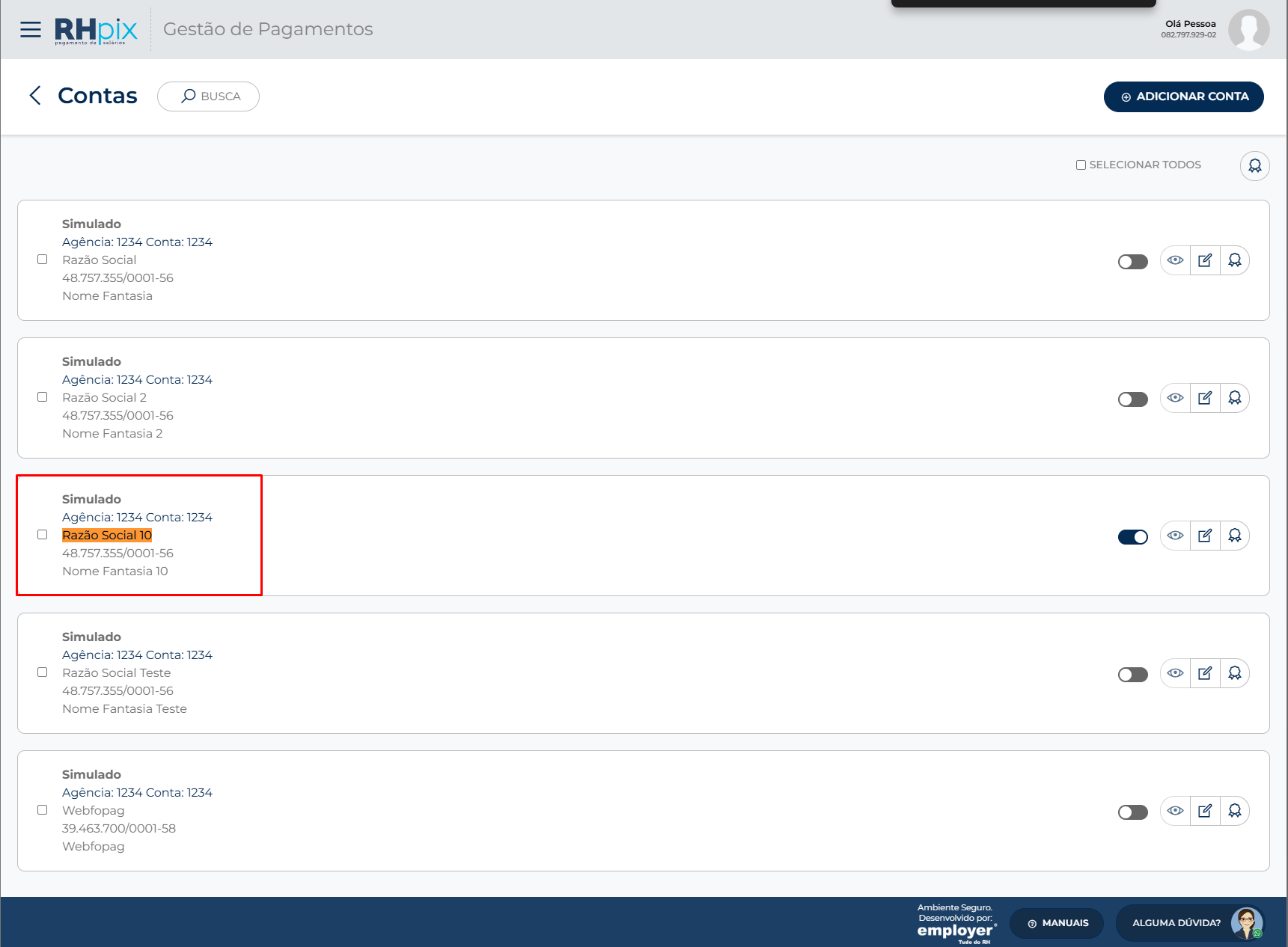
-
Na seção Empresas, pesquise pela filial do empregado.
- Algumas filiais já podem estar adicionadas.
- Exemplo: Para este teste, utilizaremos o trabalhador da filial “Jaú”.

-
Adicione a filial ao Epays.
- No exemplo, a filial Jaú pertence à ETT.
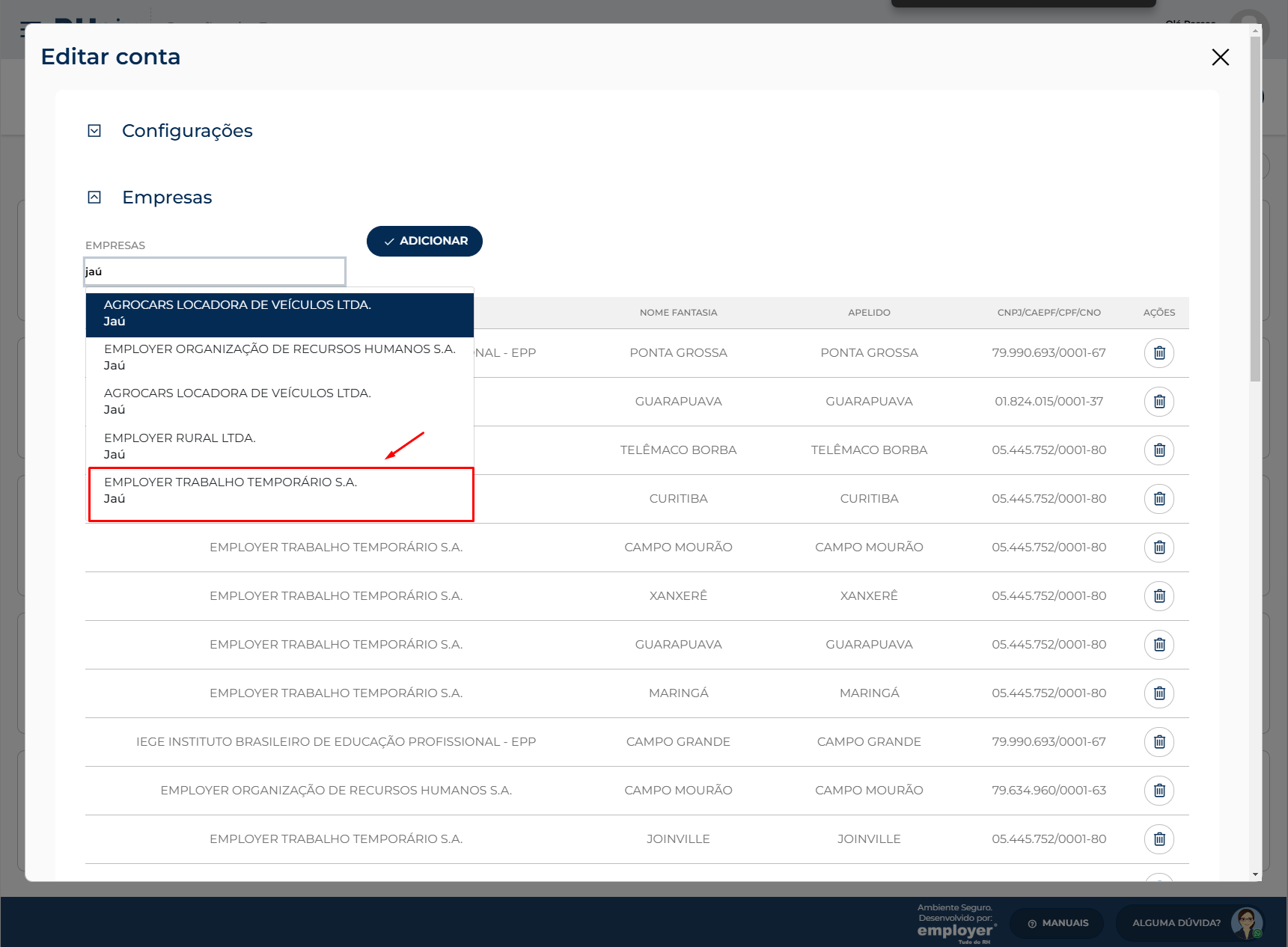
- Selecione a filial e clique em Adicionar.
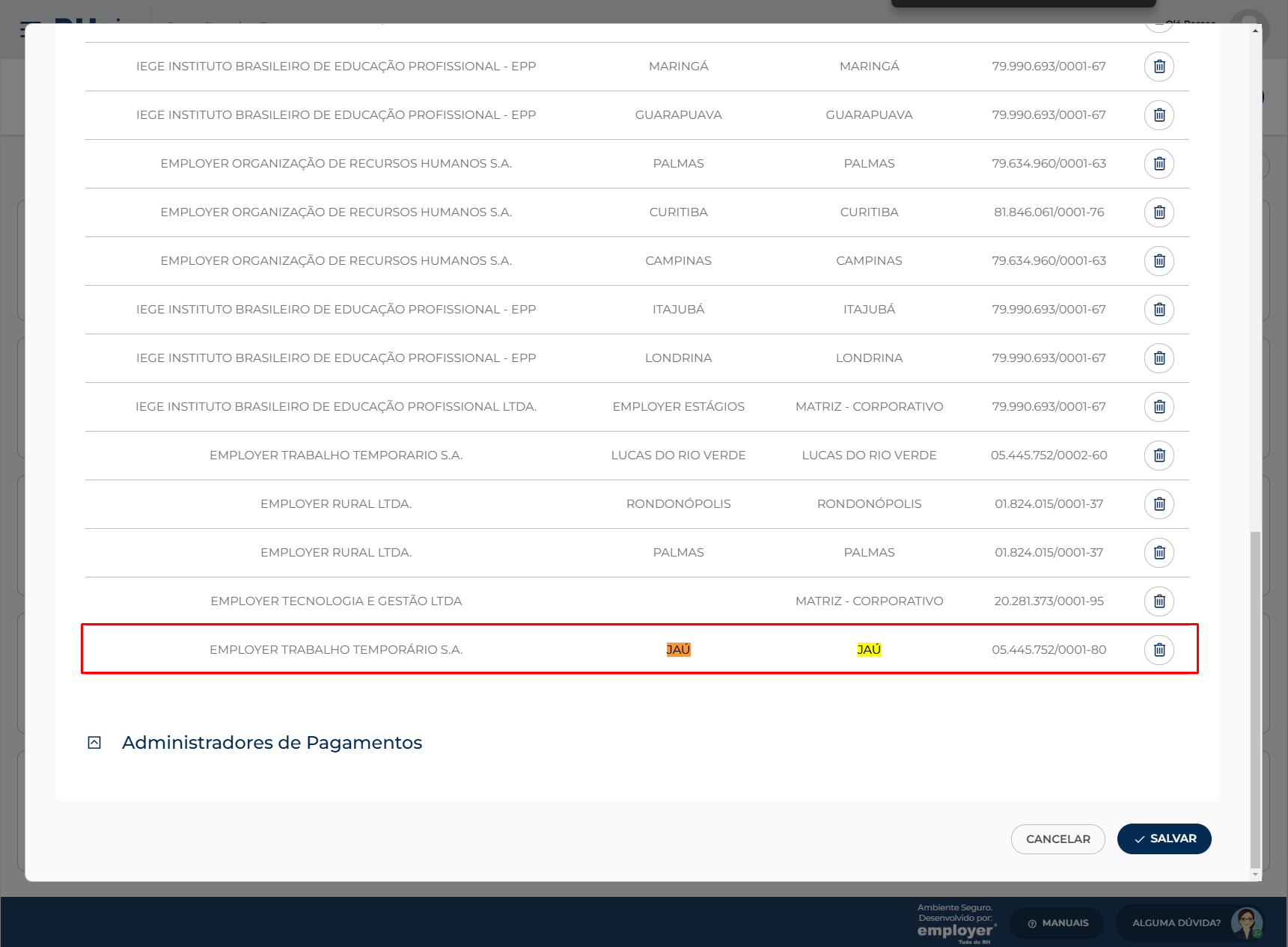
- No exemplo, a filial Jaú pertence à ETT.
-
Salve o registro.
Passo 2: Configurar os parâmetros da filial com o API do Epays
-
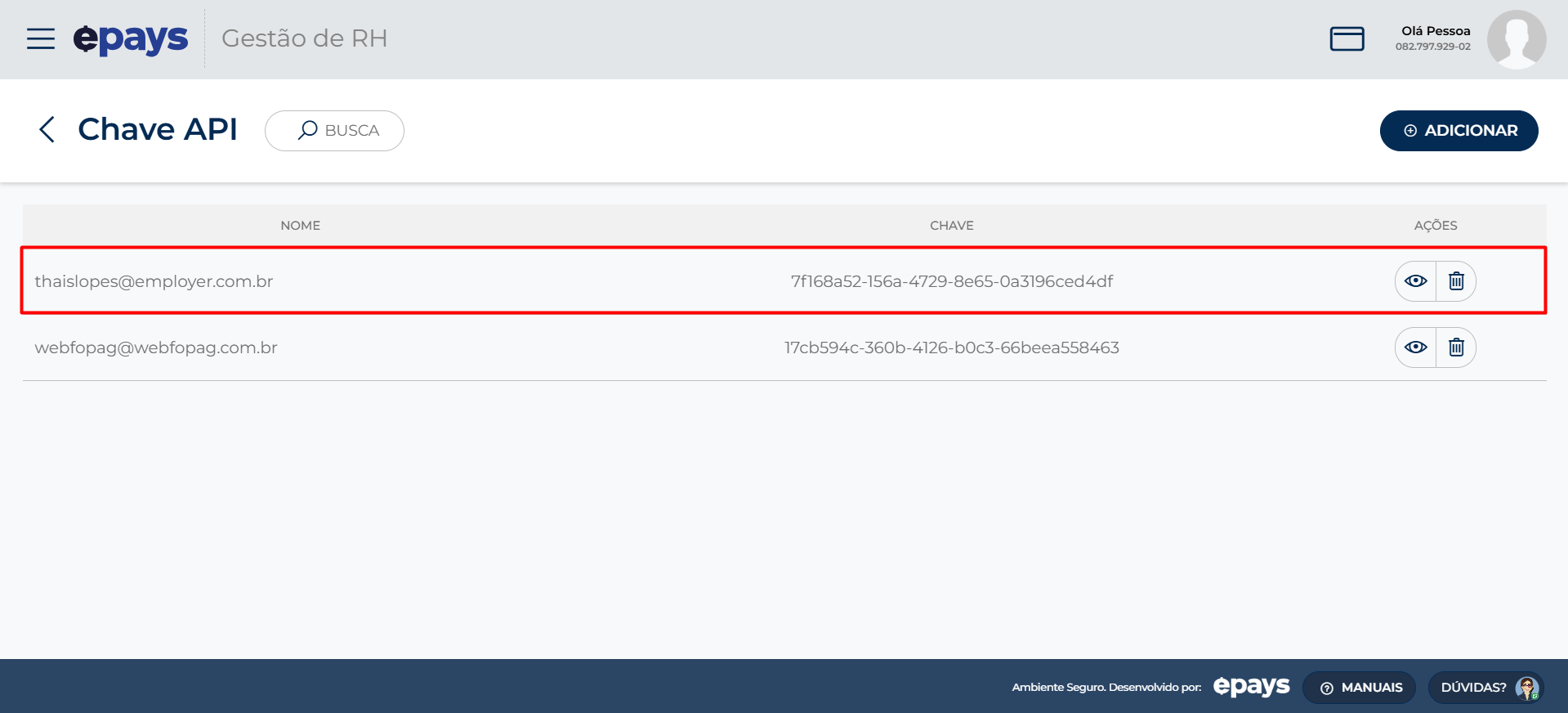
Acesse o Perfil RH e clique em Chave API
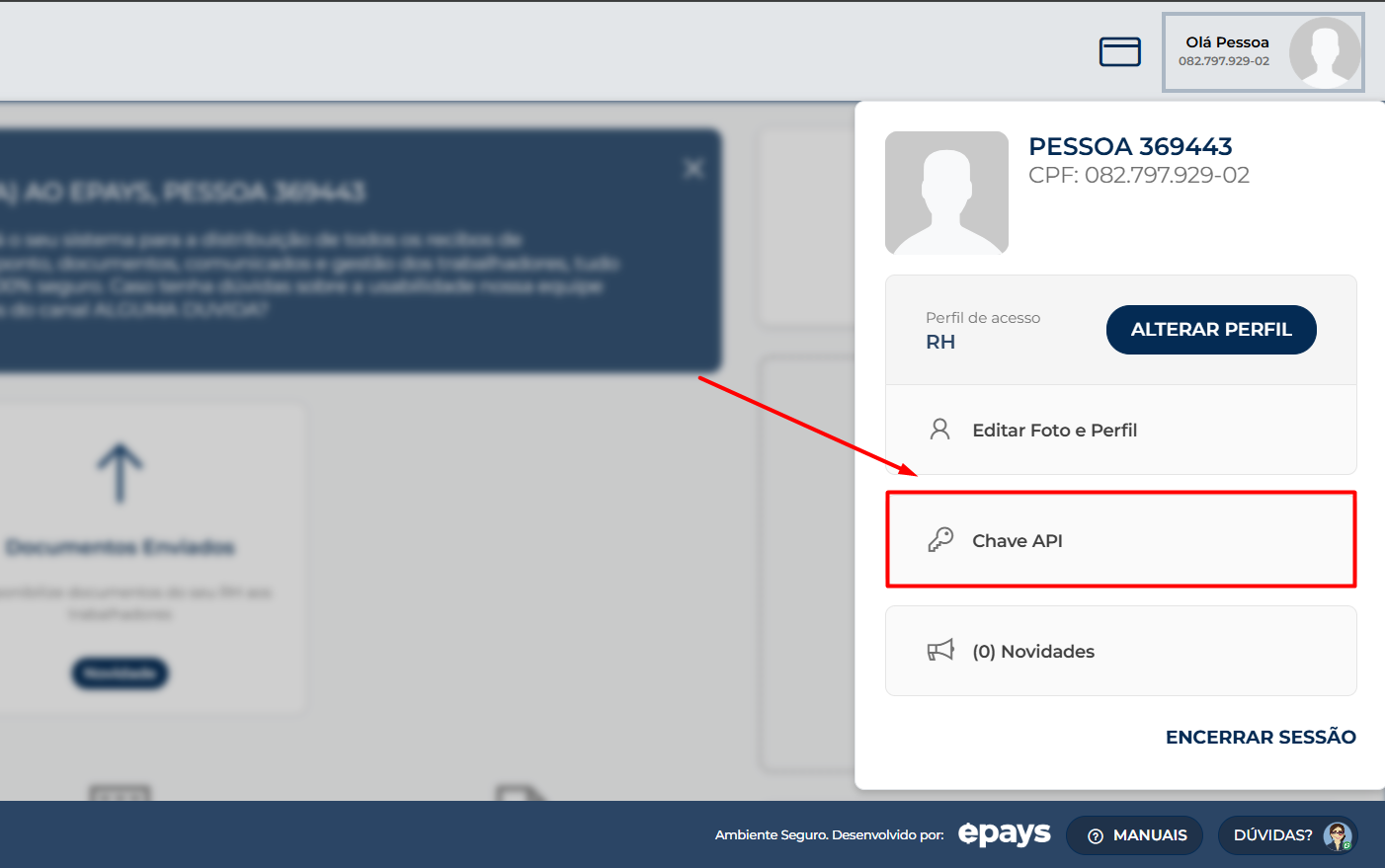
-
Use a Informação do Nome e Chave
-
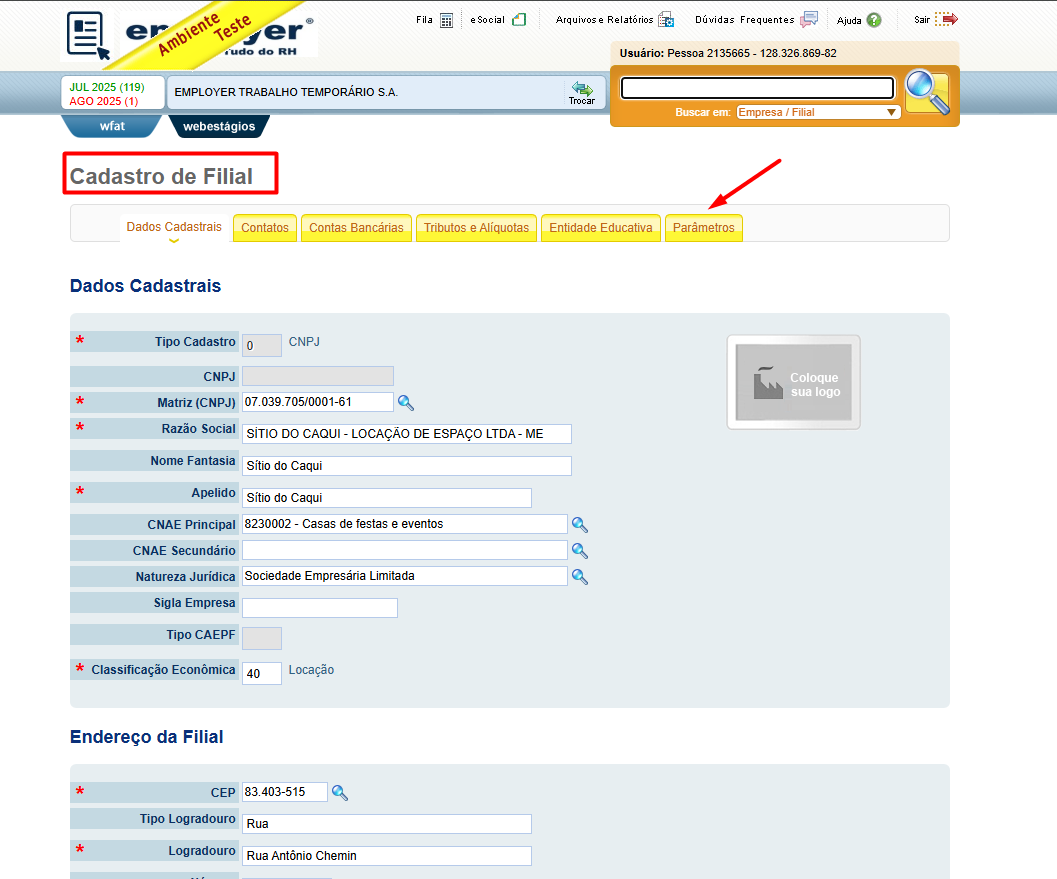
Acesse a tela Cadastro de Filial e clique em Parâmetros
-
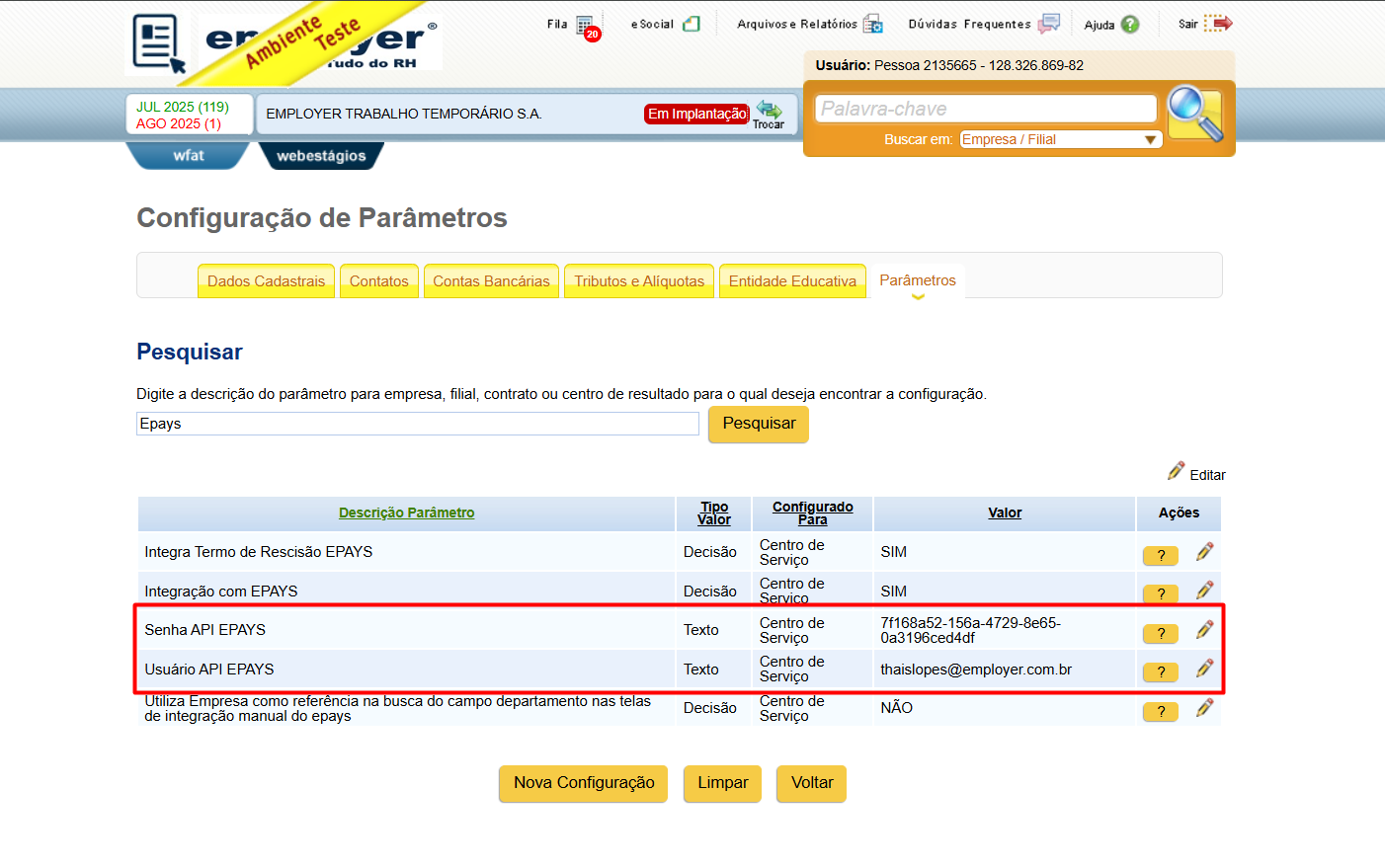
Configure os parâmetros Senha API Epays e Usuário API EPAYS
Passo 3: Cadastrar o Pix na conta bancaria do empregado
-
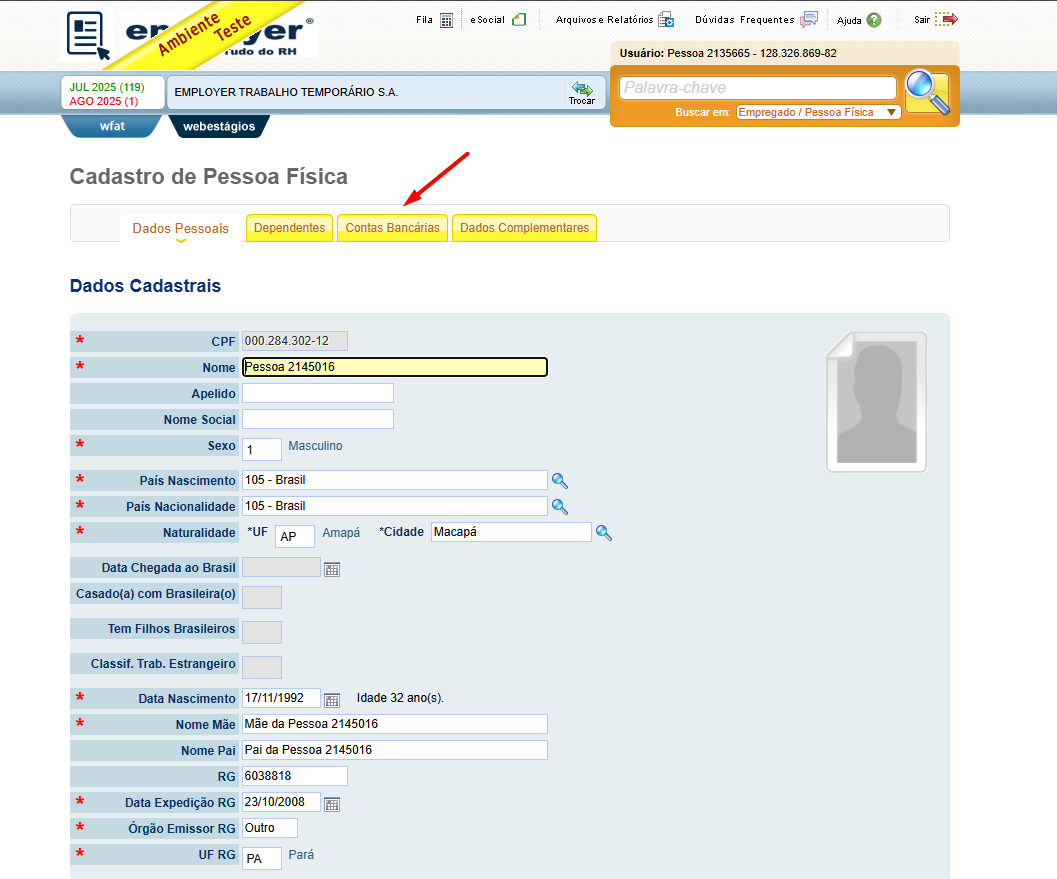
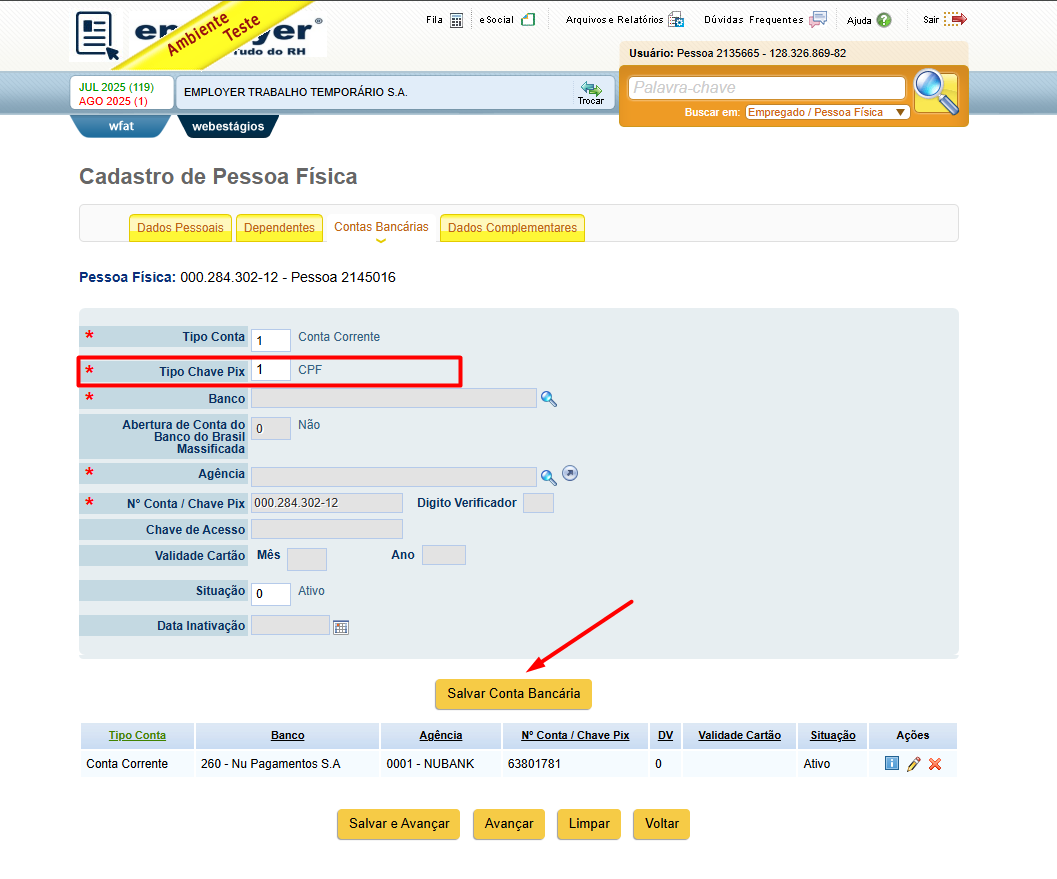
Acesse o Cadastro de Pessoa Física clique em Conta Bancaria
-
No campo Tipo Chave Pix escolha a flag 1 - CPF e clique em Salvar Conta Bancária
-
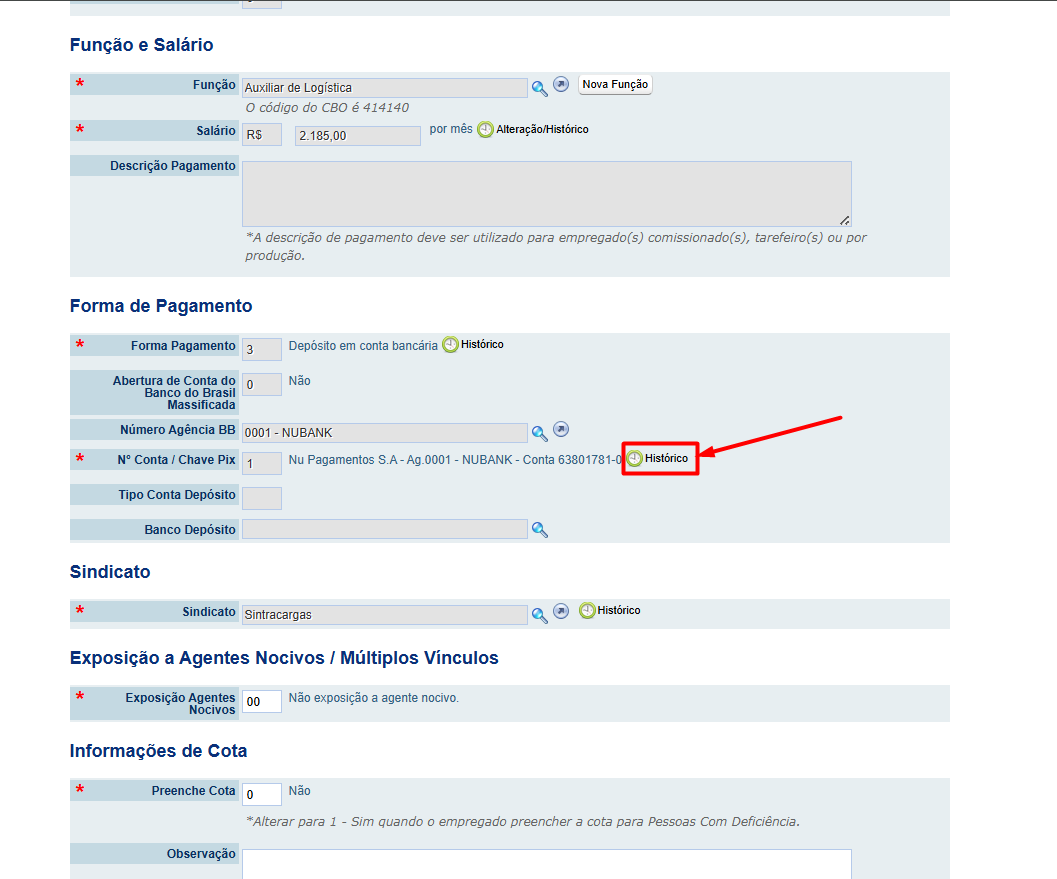
Acesse o Registro do empregado e clique em Histórico no campo Nº Conta/Chave Pix
-
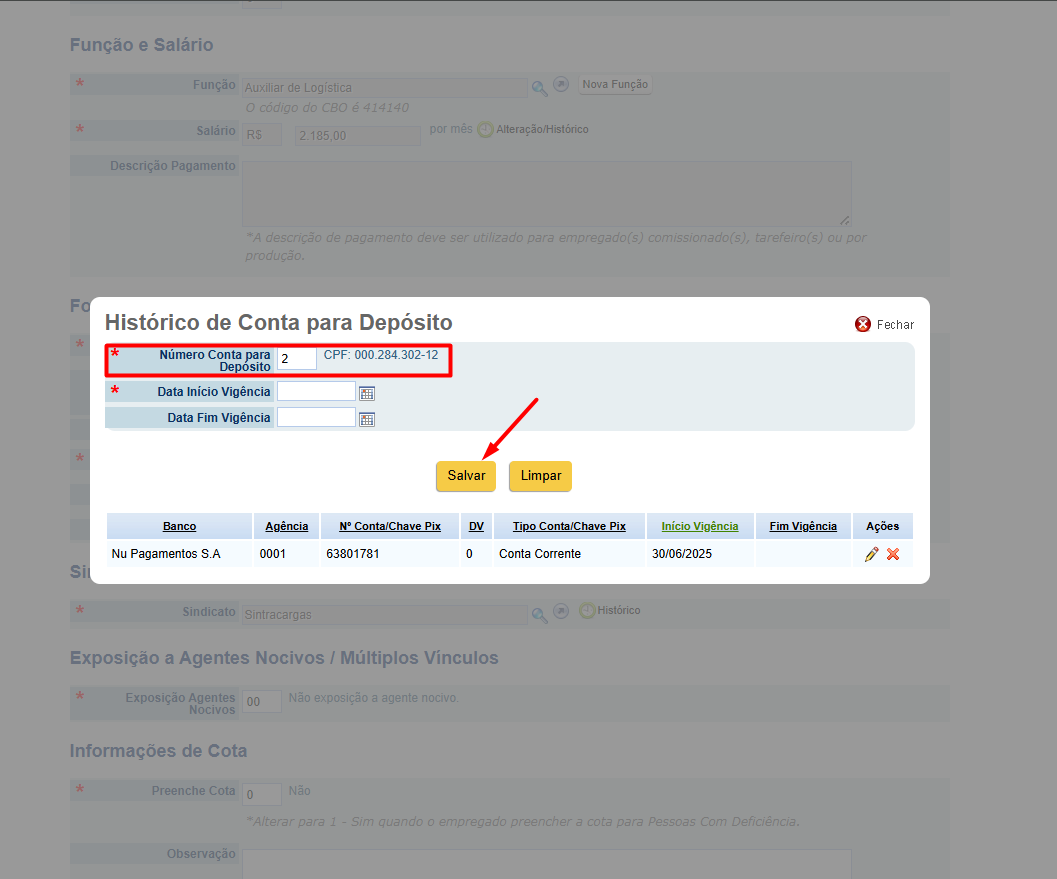
Adicione o Pix cadastrado no campo Número Conta Bancaria para Depósito e então clique em Salvar
Passo 4: Efetuar Pagamento do Holerite
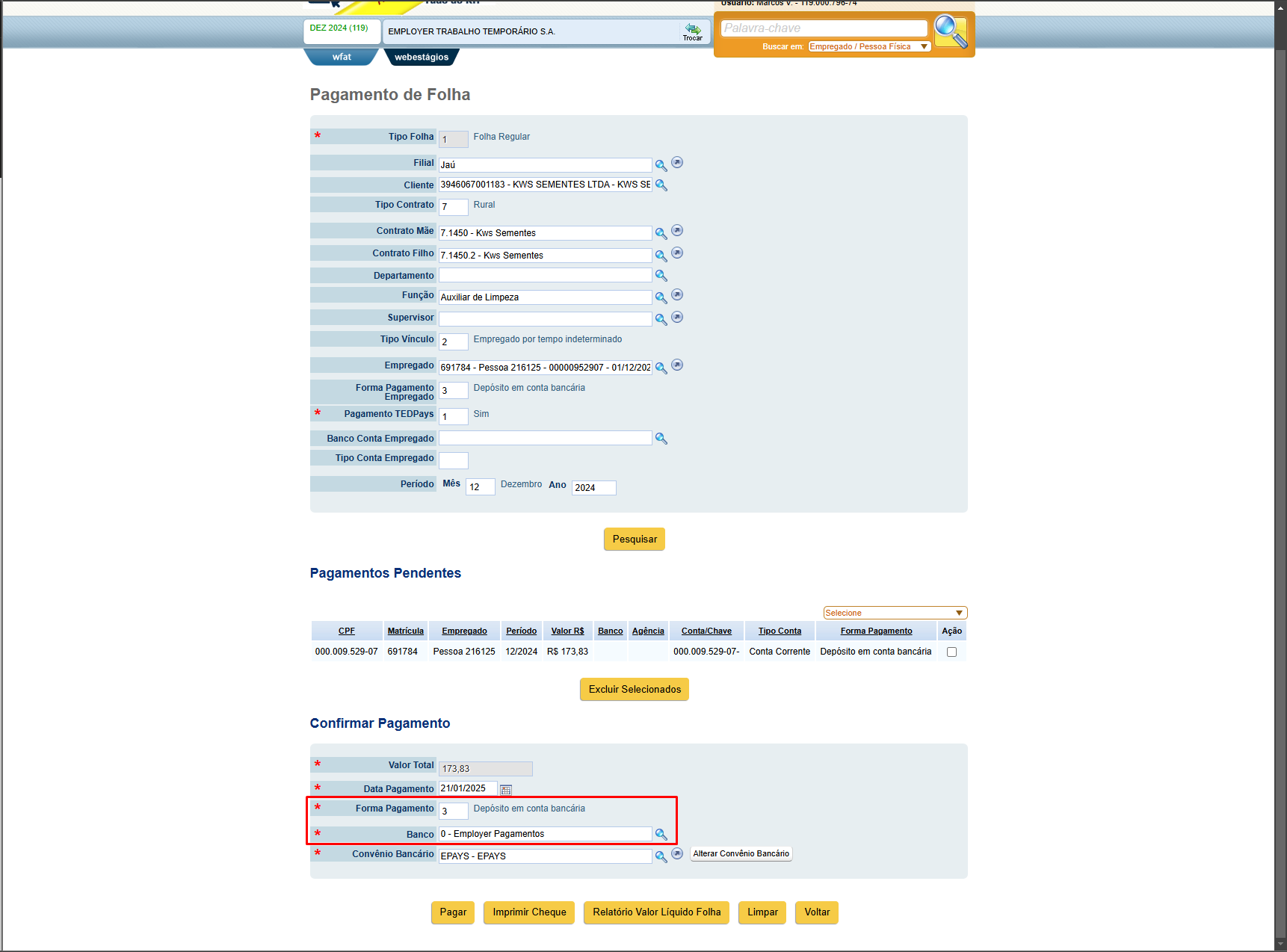
- Realize o pagamento do holerite do trabalhador.
- O pagamento deve ser realizado via Pix e com o TED Pays ativo.
- O pagamento deve ser realizado via Pix e com o TED Pays ativo.
Passo 5: Verificar Pagamento no RHPix
-
Acesse o Perfil Financeiro e clique em Pagamentos de Recibos.
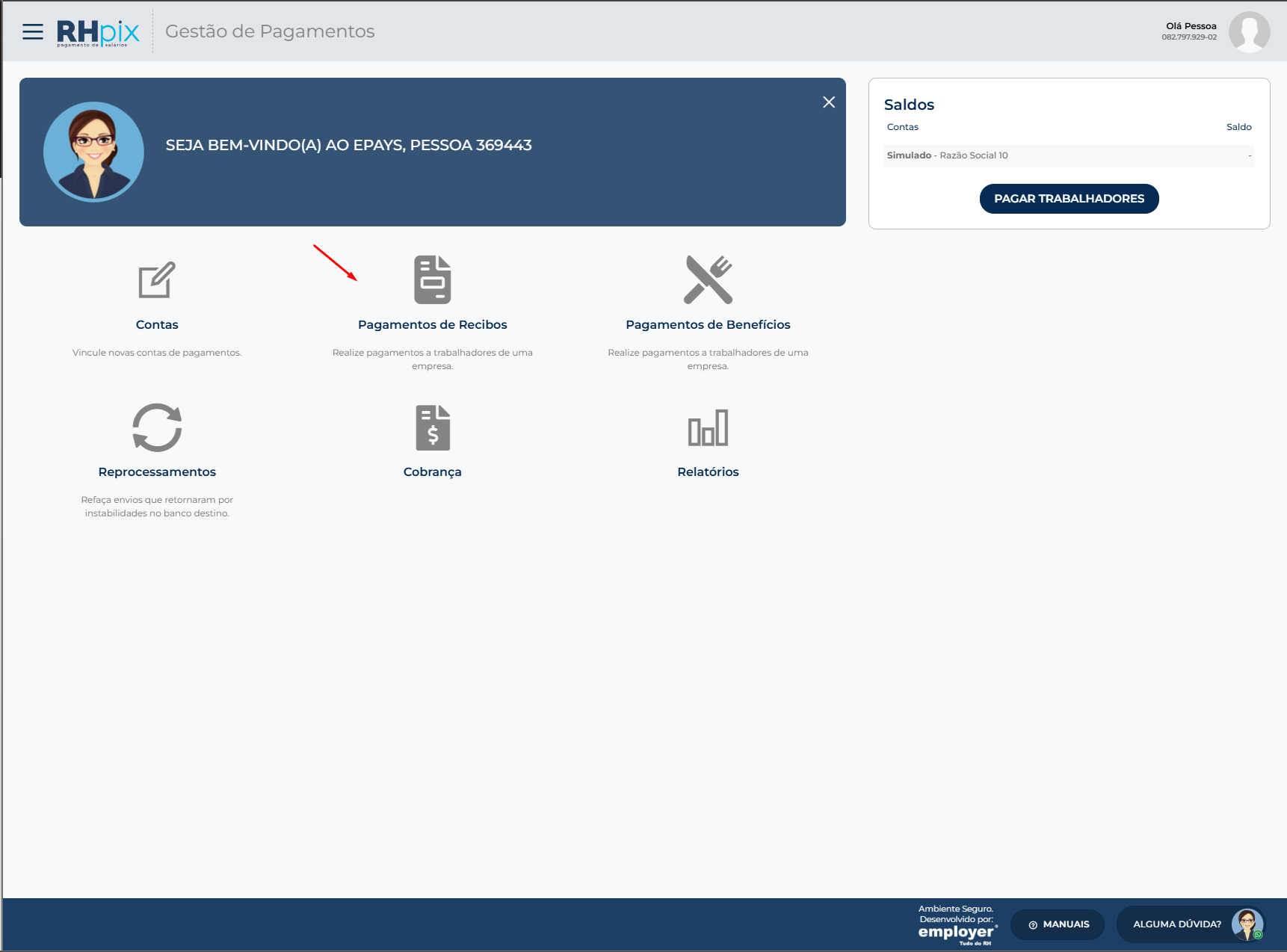
-
Utilize os filtros para buscar o pagamento.
- Pesquise pela data do pagamento realizada na Webfopag.
- Após a pesquisa, o pagamento será exibido.
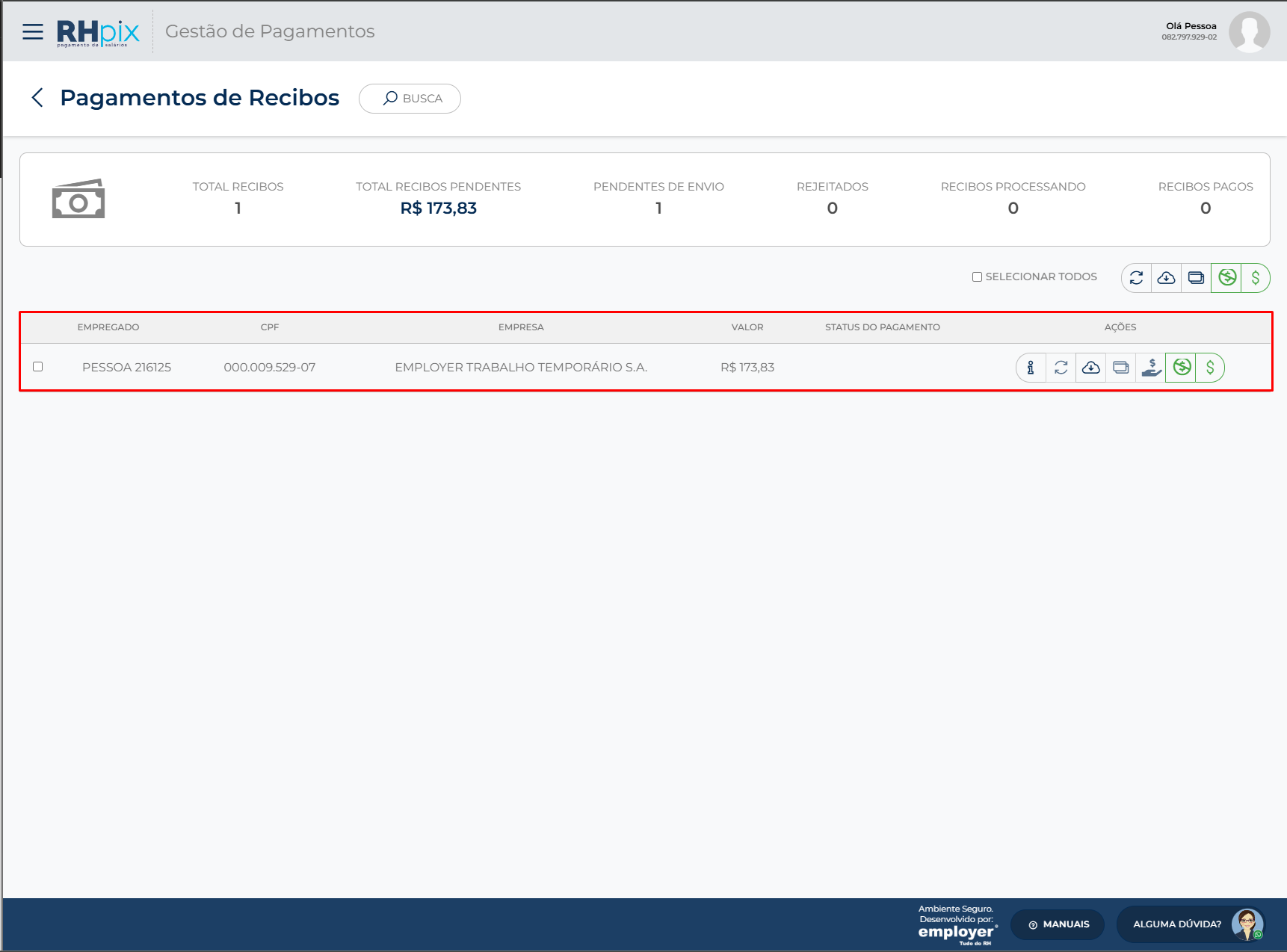
-
Confirmação e ações adicionais:
- Confirmar/Rejeitar/Estornar Pagamento:
- Será solicitado um código de autenticação, mas não é necessário inseri-lo.
- Clique em Verificar para concluir.
- Confirmar/Rejeitar/Estornar Pagamento:
-
Para estornar um pagamento:
- Primeiro, confirme o pagamento.
- Aguarde um momento e pesquise novamente para atualizar o status para “Pago”.
- Depois disso, clique em Estornar e aguarde o status carregar.
Passo 5: Excluir o horário de pagamento do Pix
-
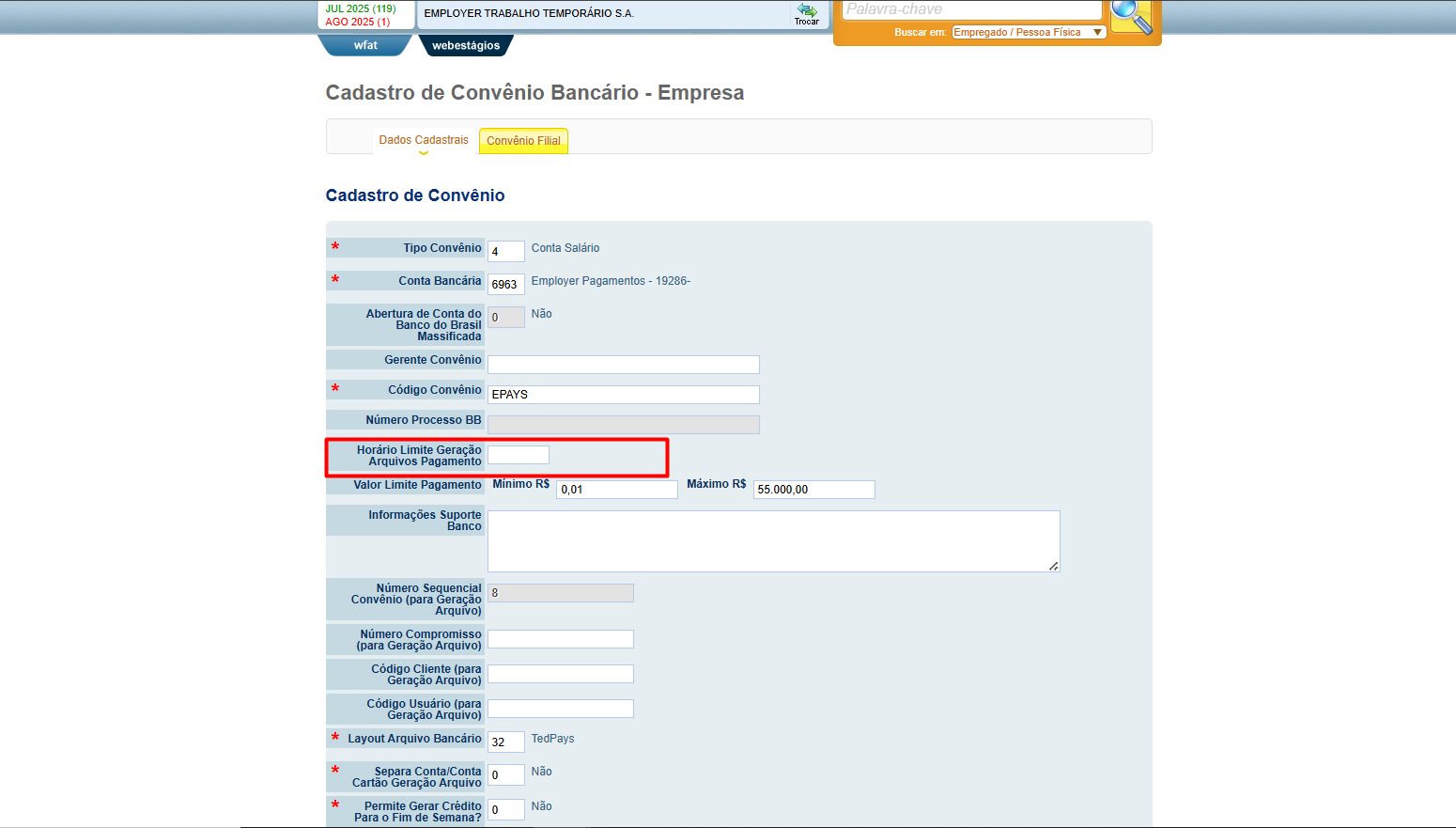
Abra o menu Financeiro e clique em Cadastrar Convênio Bancários
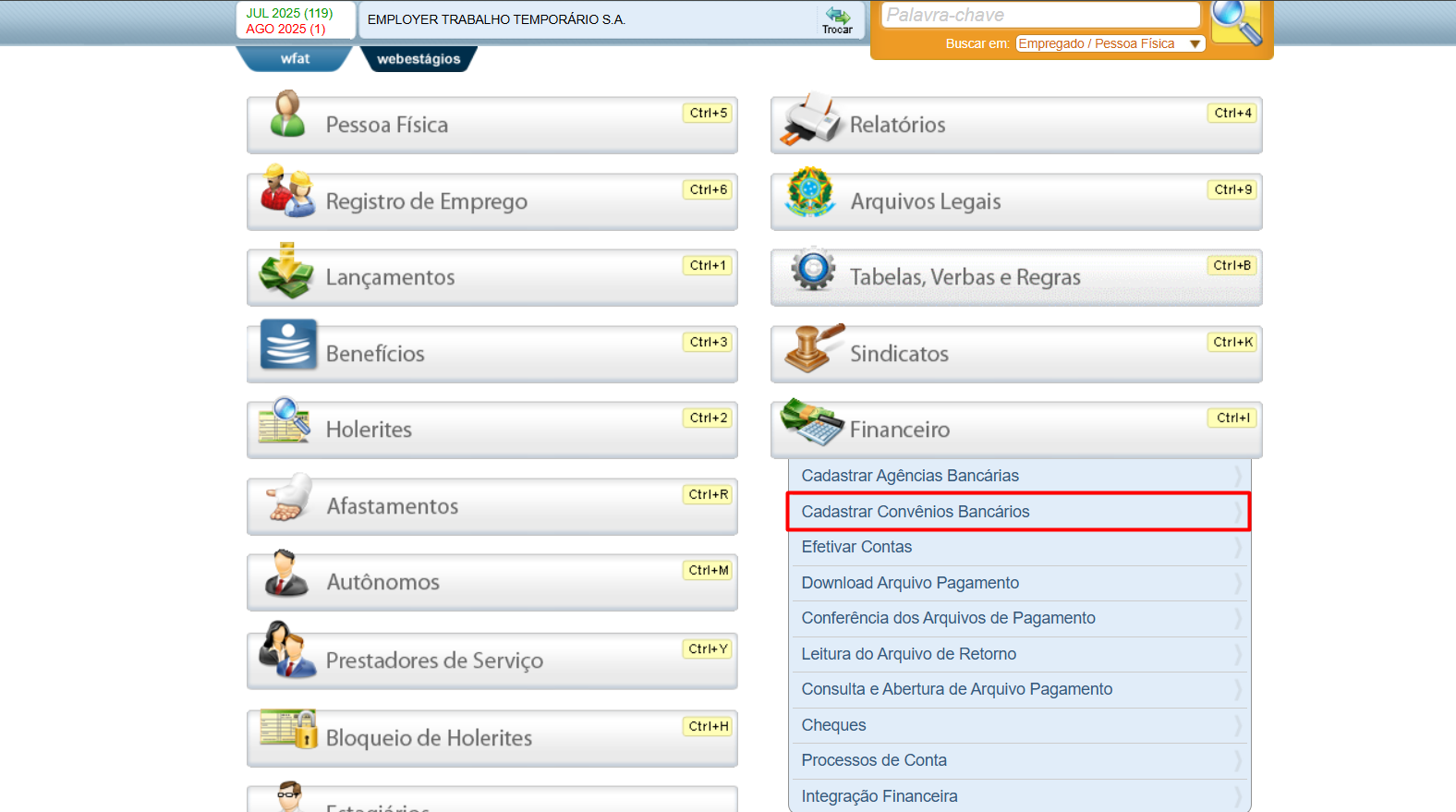
-
No fim da Página procure por EPays e clique em Editar
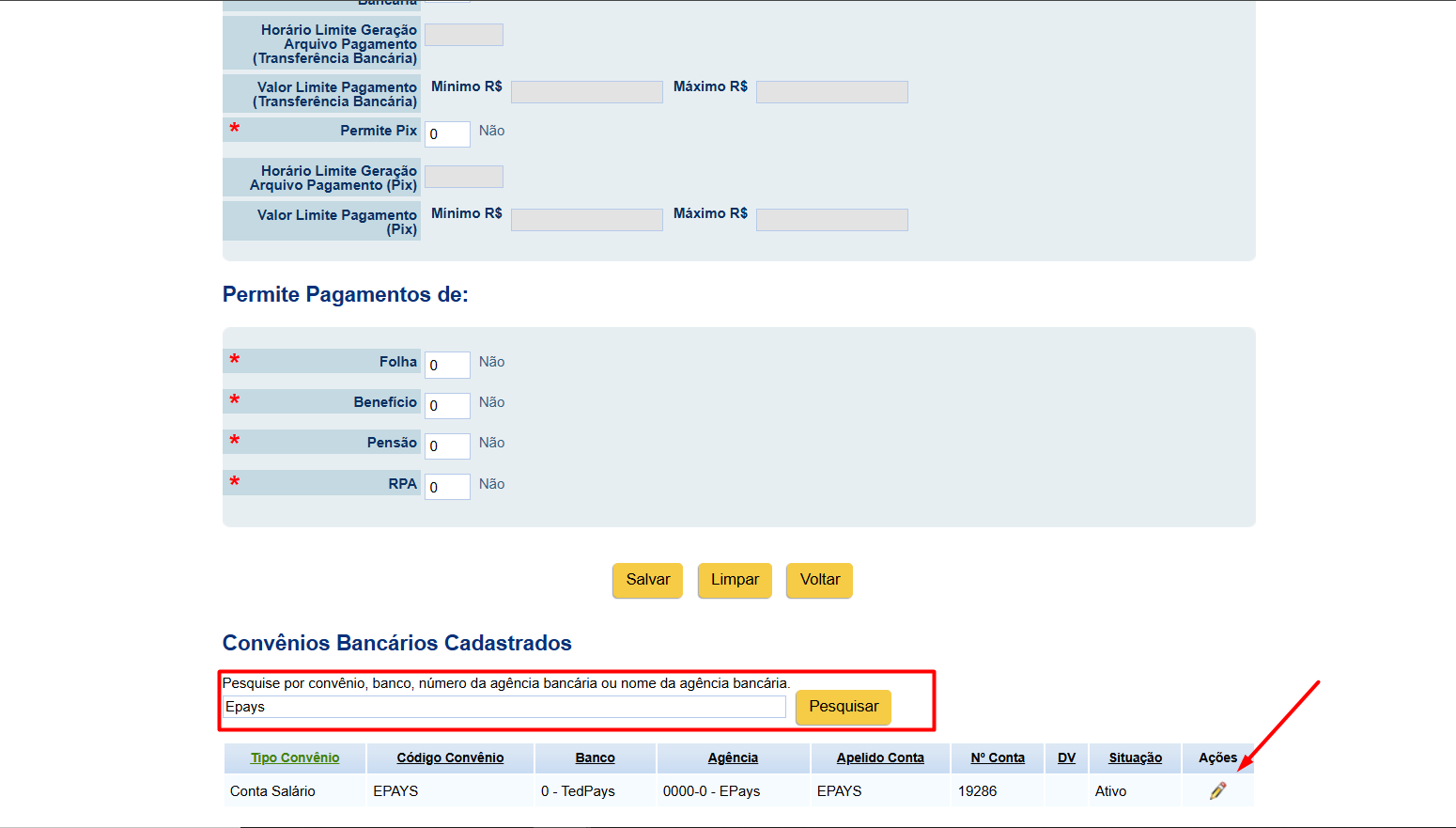
-
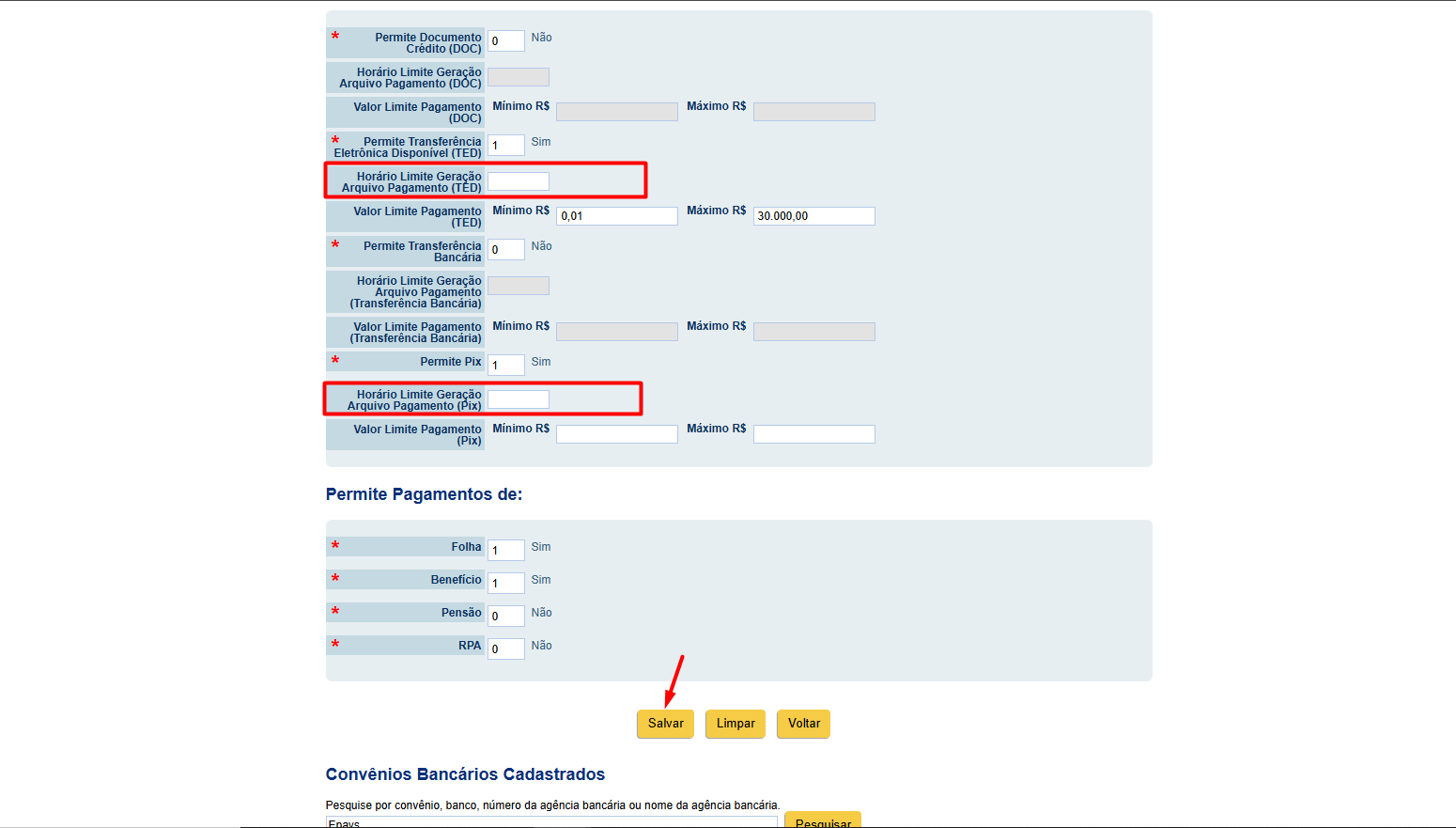
Deixe os campos Horário Limite Geração Arquivos Pagamento, Horário Limite Geração Arquivo Pagamento (TED) e Horário Limite Geração Arquivo Pagamento (Pix) sem preenchimento e Salve
Observações
- Certifique-se de salvar todas as alterações realizadas.
- Aguarde o status ser atualizado antes de prosseguir para o próximo passo.
- Caso ocorra algum problema na integração do EPays: ⭐ Problemas de integração WebFoPag x Epays