🔀 Fluxo de versionamento git projeto wiki
O projeto será escrito no editor de código, como um código, mas utilizando markdown ao invés de escrever diretamentente no azure.
Seguindo este fluxo, iremos garantir um trabalho organizado e sem o risco de um sobrescrever o trabalho do outro.
1. Acessar a tabela de atividades/estimativa
TABELA ATIVIDADES ESTIMATIVA
Cada módulo, sub-menu e saiba mais contém uma linha respectiva onde você deverá alterar somente as seguintes colunas:
-
Duração(Dias Úteis) - estimativa da sua atividade, cada dia corresponde a 1-2 horas/d
-
Status - Status da sua atividade atual
- aguardando
- em progresso
- em revisão
- Finalizado
-
nome - adicionar seu nome na atividade atual
2. Realize o download e instalação do Editor Visual Studio Code
Antes de começar a documentar o módulo, sub-menu ou saiba mais cada integrante precisa preparar seu ambiente.
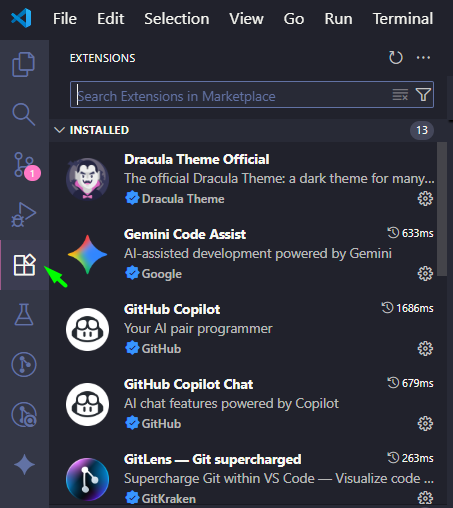
2.1 Instalar Extensões Úteis no VS Code: Para facilitar o trabalho com Markdown, recomendo instalar algumas extensões no VS Code. Vá até a aba de Extensões (ícone de blocos) e procure por:
-
Material Icon theme: Melhora o design dos ícones do VS Code.
-
Markdown All in One: A melhor extensão para Markdown. Oferece atalhos, sumário automático, pré-visualização e muito mais.
-
markdownlint: Ajuda a manter um padrão de escrita e formatação no Markdown, acusando inconsistências.
-
GitLens: Superpoderes para o Git. Permite ver o histórico de cada linha do arquivo, quem alterou e quando, diretamente no editor.
3. Clonar o Repositório localmente
Existem duas opções:
3.1. Configuração inicial Execute o Vscode Editor
E clique neste ícone triângulo para abrir o terminal:
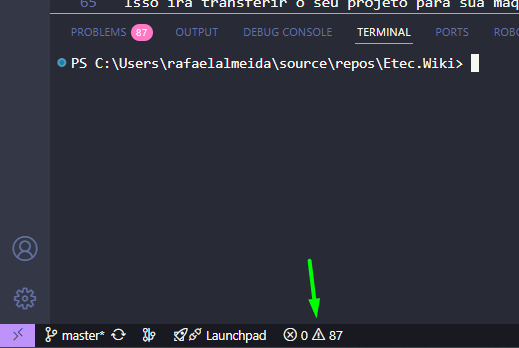
Aqui está o caminho/diretório para navegar pelas pastas e arquivos do projeto via terminal
comandos utilizados para navegação via terminal:
cd <nome_da_pasta> ou cd ..
Acesse o diretório do projeto via terminal

Copie e cole:
git clone https://github.com/user/repository.git
3.1.2 Segunda maneira: Clone o repositório via Azure localmente Isso irá transferir o seu projeto para sua máquina e assim pode realizar a edição via Vscode
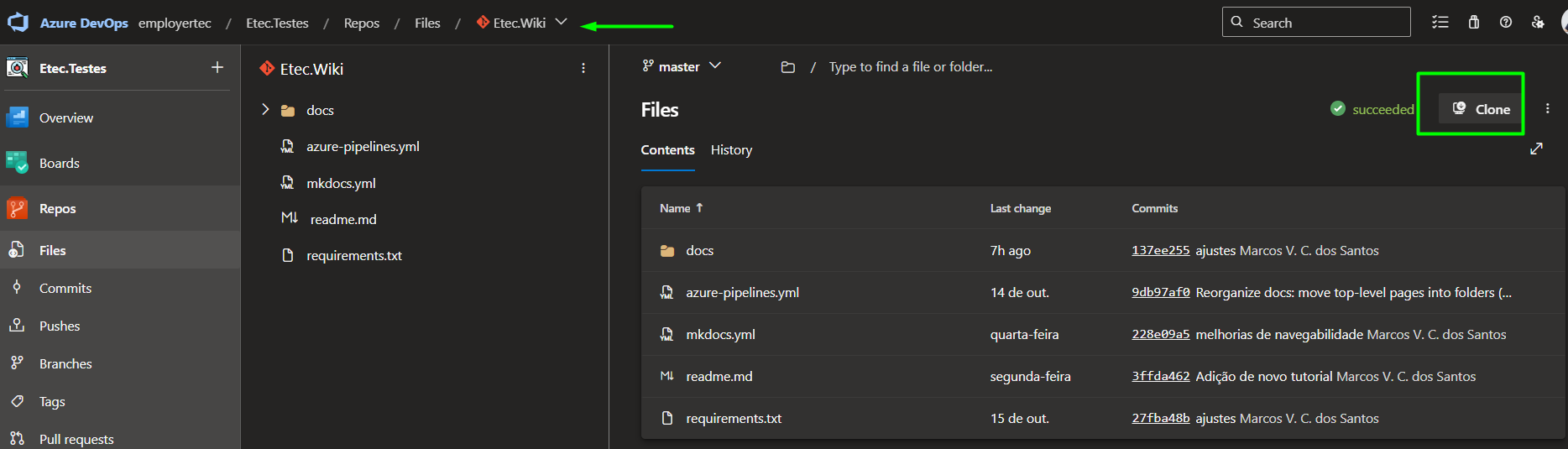
Acesse:
Selecione o repositório WIKI e clique em clone
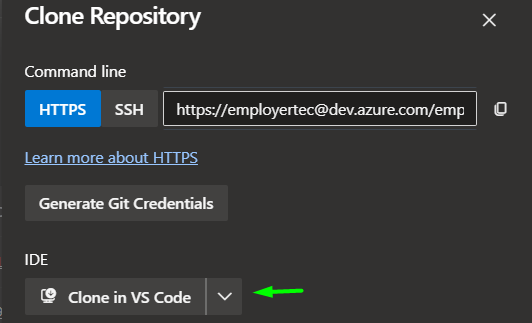
Selecione o Vscode Editor:
3.3 - Criação da sua branch/Rammificação
Uma branch é simplesmente um novo caminho para commits. Você cria uma branch para trabalhar em algo novo (como uma feature/novo-login) sem bagunçar a linha do tempo principal (main). Veja este exemplo:
- Branch Master é a principal.
- Branch “your work” é a sua branch local/remota.
- Branch “someone Else’s Work” é branch de outra pessoa.
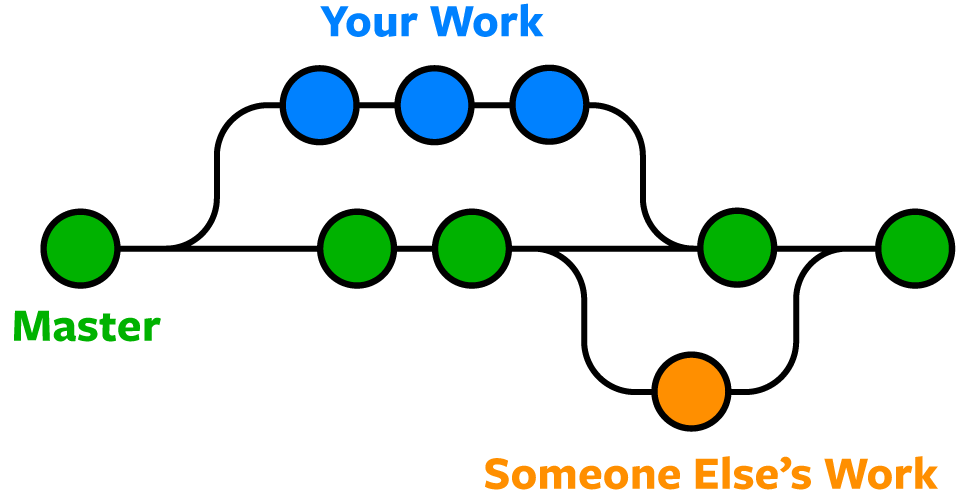
Crie uma nova branch nomeando de acordo com número da sua bk/atividade:
O comando abaixo copiará tudo que tem na branch main e criará uma nova branch, separada dessa principal, onde você pode fazer todas as alterações sem afetar a main
git checkout -b `<Número da Branch>`Confirme que sua branch está atualizada conforme a branch principal master
git pull origin masterPublicar a branch local para remoto:
git push -u origin `<numero da branch>`Agora pode iniciar a sua atividade na branch local
Para enviar as suas Alterações para a branch remota :
git push -u origin `<numero da branch>`E as modificações estarão seguras no remoto caso não tenha salvo.
3.4 - Execute a atividade. Trabalhe localmente na sua atividade.
3.5 - Criando um Pull Request
Criação de um pedido para realizar uma unificação/Merge da sua branch local/origin para à master. Master/Main é a branch(ramo) principal, onde todos os outros trabalhos dos outros desenvolvedores estão unificadas.
Com a atividade finalizada e enviada para a branch remota, é hora de solicitar que seja integrado à branch master;
Acesse o repositório pelo navegador.
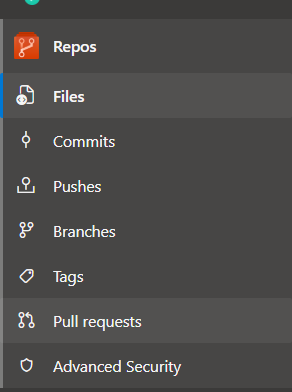
Clique em Pull Request
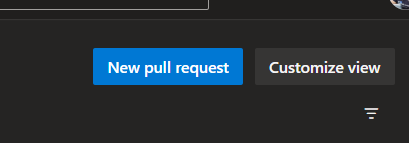
New Pull Request:
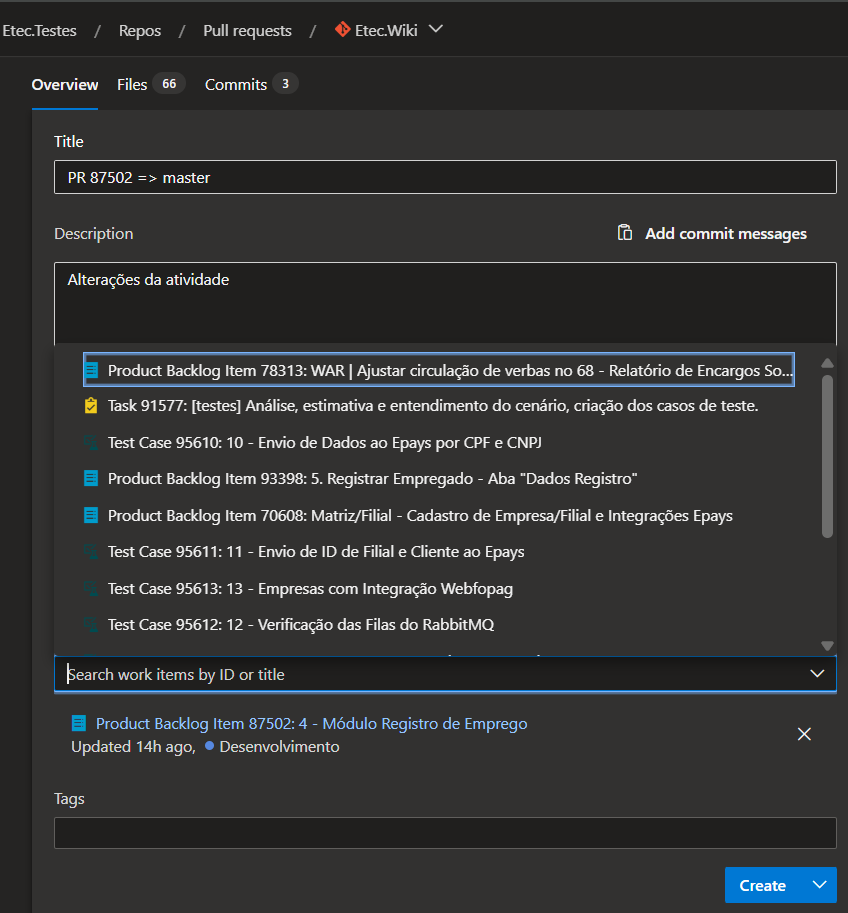
Adicione o título
“PR <Numero da sua branch> => master”
e a descrição explicando o que foi feito, linkando sua atividade, adicione os revisores e clique em criar pull request.
:arrow_right_hook: Resumo fluxo git versionamento:
-> Master
-> Sincronizar (pull)
-> Criar nova Branch
-> Trabalhar (editar/criar arquivos)
-> Salvar (add/commit)
-> Enviar (push)
-> Abrir Pull Request
-> Enviar para Revisar
-> Aguardar Aprovação e Integração (merge)